Aan de slag — het stappenplan van nieuw account tot eerste boeking
Bijgewerkt op 2026-10-01
Dagelijks → Aan de slag
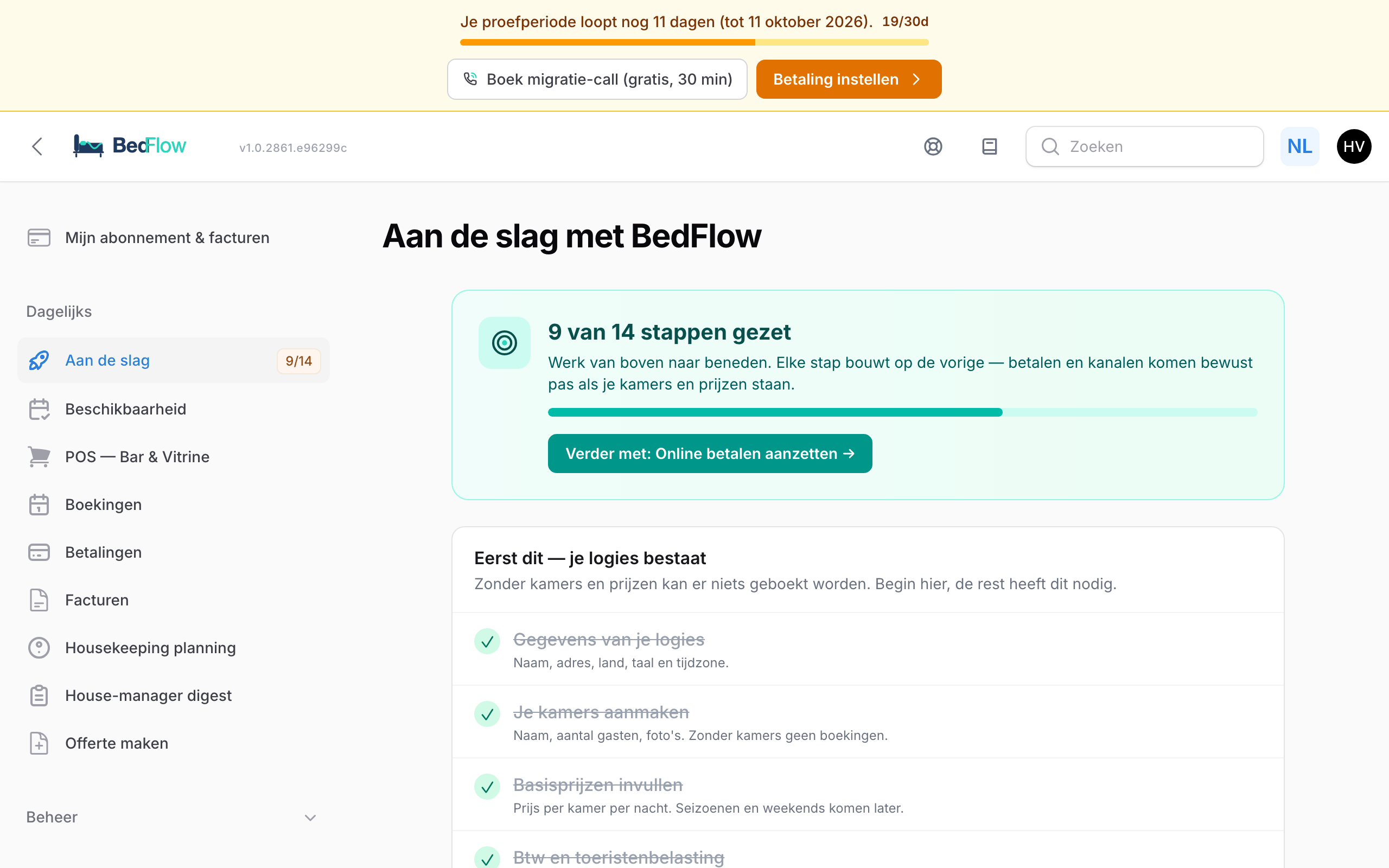
Een nieuw account zet je niet in één keer op. Het stappenplan Aan de slag zegt je in welke volgorde je best werkt: eerst je kamers en prijzen, dan hoe je gast je ziet, dan het geld, en pas daarna de boekingskanalen. Elke stap bouwt op de vorige. Zo heb je na de eerste fase al iets dat werkt, en loop je niet vast op een moeilijke stap terwijl de basis nog ontbreekt.
Waar vind je het?
- In de zijbalk onder Dagelijks → Aan de slag. Naast het menu-item staat je voortgang, bv. 5/14.
- Bovenaan het stappenplan zie je hoeveel stappen je al zette, een voortgangsbalk en een knop Verder met: … die je naar de volgende stap brengt.
- Elke stap is klikbaar en opent het scherm waar je hem afwerkt. De stap die nu aan de beurt is, draagt het label nu dit.
Het menu-item blijft staan tot alle verplichte stappen af zijn. Daarna verdwijnt het vanzelf.
Je vinkt niets zelf af
BedFlow kijkt naar je gegevens. Heb je een kamer aangemaakt, dan staat die stap op groen. Vult een collega iets in, of komt het binnen via een import, dan telt het ook mee. Er is dus niets om af te vinken. Staat een stap nog open terwijl je denkt dat hij klaar is, open hem dan: meestal ontbreekt er nog één veld.
De vier fases
1. Eerst dit — je logies bestaat
Zonder kamers en prijzen kan er niets geboekt worden. Begin hier.
| Stap | Wat doe je? | Waar? |
|---|---|---|
| Gegevens van je logies | Naam, adres, stad en land invullen | Instellingen → Mijn property |
| Je kamers aanmaken | Minstens één kamer, met naam en aantal gasten | Instellingen → Kamertypes |
| Basisprijzen invullen | Een prijs per kamer per nacht | Beheer → Tarieven |
| Btw en toeristenbelasting | Een belastingset aanmaken, bv. met Belgische standaardset aanmaken | Instellingen → Belastingen |
2. Dan pas — hoe je gast je ziet
Je boekingspagina en je mails dragen deze gegevens.
| Stap | Wat doe je? | Waar? |
|---|---|---|
| Contactgegevens | Telefoon en e-mail, zodat gasten je bereiken | Instellingen → Mijn property, sectie Locatie & contact |
| Logo uploaden | Je logo, voor je website, facturen en mails | Instellingen → Mijn property, sectie Huisstijl |
| Sfeerfoto uploaden | De grote foto bovenaan je publieke pagina | Beheer → Website → Mijn website, sectie Foto's |
3. Daarna — geld ontvangen
Pas zinvol als er iets te betalen valt. Reken voor Stripe op een half uur: Stripe vraagt een identiteitscontrole.
| Stap | Wat doe je? | Waar? |
|---|---|---|
| Aanbetaling nakijken | Bepalen wat een gast betaalt bij het boeken (standaard 30%, tot 100% vooruit) en opslaan | Instellingen → Aanbetaling |
| Online betalen aanzetten | Minstens één van Stripe, Mollie of Bancontact, of overschrijving met je IBAN | Instellingen → Integraties, categorie Betalingen |
| Een echte testbetaling doen (optioneel) | Boek jezelf één nacht via je eigen boekingspagina en betaal online | Je boekingspagina |
| Voorwaarden-links invullen | Links naar je algemene voorwaarden en je annuleringsbeleid | Instellingen → Mijn property, sectie Juridische links |
De stap Aanbetaling nakijken gaat pas op groen als je die pagina één keer opgeslagen hebt, ook als je de standaard houdt. Zo weet je zeker dat je hem gezien hebt.
De testbetaling telt alleen als ze echt online binnenkwam. Een betaling die je zelf registreert, bewijst niet dat je betaalprovider werkt. Reken je altijd ter plaatse af, sla deze stap dan over: ze is optioneel.
4. Ten slotte — meer boekingen
Volgorde telt: eerst je bestaande reservaties binnenhalen, dan pas een kanaal omschakelen.
| Stap | Wat doe je? | Waar? |
|---|---|---|
| Seizoens- en weekendprijzen (optioneel) | Toeslagen en kortingen per periode | Beheer → Tarieven, Tariefprofielen |
| Bestaande reservaties overzetten (optioneel) | Je lopende boekingen uit je vorige systeem halen | Beheer → Importeren |
| Booking.com of Airbnb aanvragen | Een kanaal kiezen en je hotel-ID invullen | Instellingen → Integraties, categorie Kanalen |
| De stap in het extranet van je kanaal | Bij Booking.com: Account → Connectivity provider → Channex kiezen en de overeenkomst aanvaarden. Alleen de eigenaar kan dit (met een sms-code). | Extranet van je kanaal |
| Kamer-koppeling controleren | In het venster van je kanaal naast elke BedFlow-kamer de kamer bij het kanaal kiezen, het schuifje aanzetten en opslaan | Instellingen → Integraties, je kanaaltegel |
| Eerste boeking binnen | Je eerste echte boeking | Gebeurt vanzelf |
Meer uitleg per stap: Importeren, Booking.com koppelen en Airbnb.
De balk bovenaan elk scherm
Is je proefperiode voorbij en je stappenplan nog niet af, dan staat bovenaan elk scherm een blauwe balk:
- Je omgeving is voor … van de … stappen ingesteld, met de volgende stap erbij.
- Plan een onboarding-gesprek (gratis, 30 min): je kiest zelf een moment en we lopen samen door wat nog openstaat.
- Verder instellen: brengt je naar de volgende stap.
Tijdens je proefperiode zie je deze balk niet: dan staat de knop voor het gesprek al in de balk van je proefperiode. Zodra alle verplichte stappen af zijn, verdwijnt de balk.
Veelgestelde vragen
Moet ik de stappen echt in deze volgorde doen? Nee, je kan elke stap aanklikken. Maar de volgorde spaart je tijd: wie met Stripe begint voor er kamers en prijzen zijn, kan nog niets testen.
Ik verhuur niet via Booking.com of Airbnb. Blijft Aan de slag dan staan? De kanaalstappen tellen mee als verplichte stappen. Zonder kanaal blijft het menu-item daarom staan, met je voortgang erbij. Dat stoort niets aan de rest van BedFlow.
Kom ik uit een ander systeem? Haal je bestaande boekingen binnen via Beheer → Importeren (iCal, CSV of Excel, MyTourist, Hostaway), zodat je kalender meteen klopt. Zie Importeren. De overstap naar BedFlow is gratis.
Ik loop vast. Klik op het reddingsboei-icoon bovenaan en maak een ticket aan, of plan een onboarding-gesprek. Zie Hoe onze support werkt.