Primeiros passos — o plano de passos da conta nova à primeira reserva
Atualizado em 2026-10-01
Diário → Primeiros passos
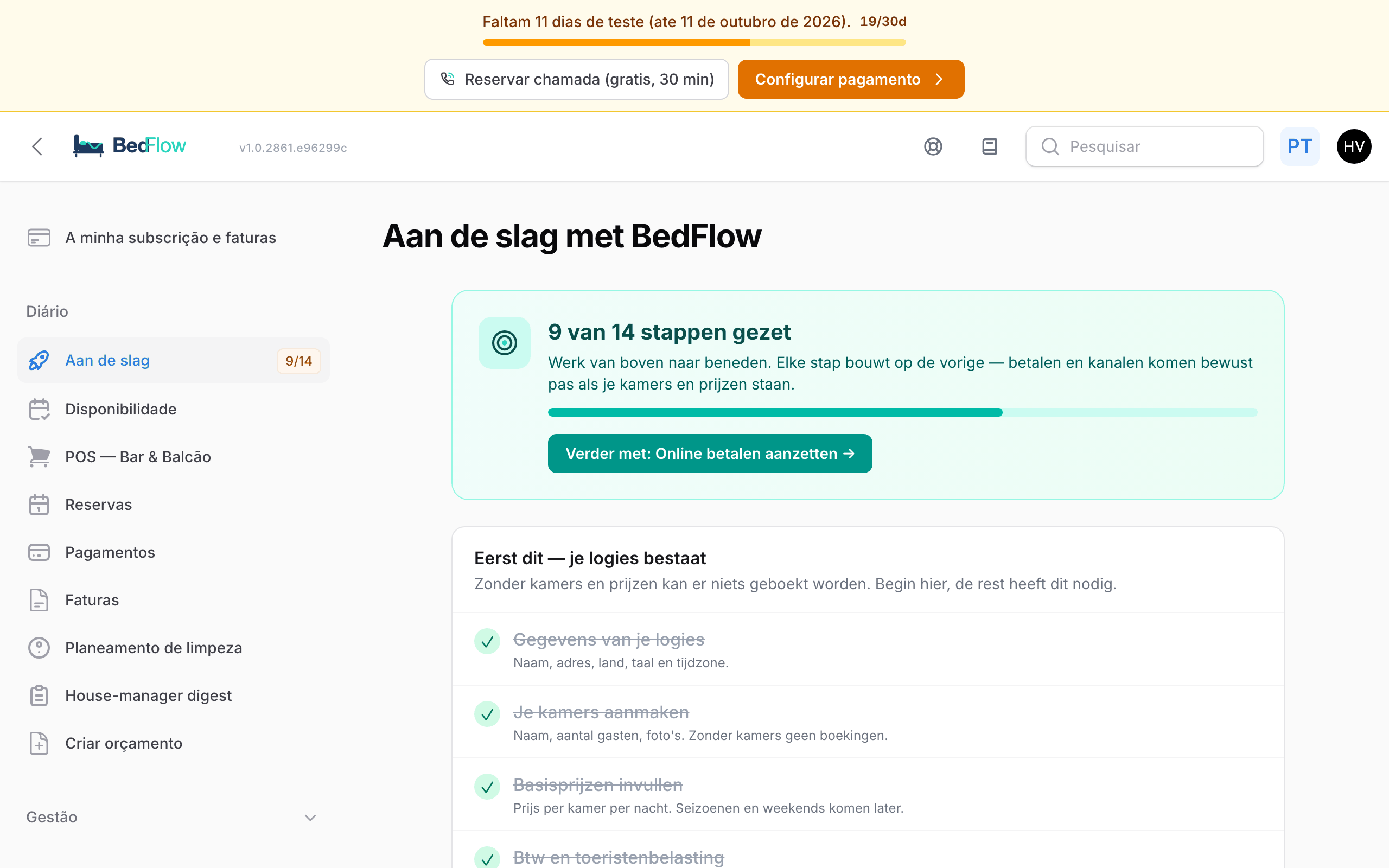
Uma conta nova não se configura de uma só vez. O plano de passos Primeiros passos indica-lhe a melhor ordem de trabalho: primeiro os seus quartos e preços, depois a forma como o hóspede o vê, depois o dinheiro e só então os canais de reserva. Cada passo assenta no anterior. Assim, logo após a primeira fase já tem algo que funciona, e não fica bloqueado num passo difícil enquanto ainda falta a base.
Onde o encontra?
- Na barra lateral, em Diário → Primeiros passos. Ao lado da opção de menu aparece o seu progresso, por exemplo 5/14.
- No topo do plano de passos vê quantos passos já deu, uma barra de progresso e um botão Continuar com: … que o leva ao passo seguinte.
- Cada passo é clicável e abre o ecrã onde o conclui. O passo que é a vez de fazer tem a etiqueta agora isto.
A opção de menu mantém-se até todos os passos obrigatórios estarem concluídos. Depois desaparece automaticamente.
Não assinala nada manualmente
O BedFlow olha para os seus dados. Se criou um quarto, esse passo fica a verde. Se um colega preencher alguma coisa, ou se ela entrar através de uma importação, também conta. Não há, portanto, nada para assinalar. Se um passo continuar em aberto quando acha que está concluído, abra-o: normalmente falta ainda um campo.
As quatro fases
1. Primeiro isto — o seu alojamento existe
Sem quartos e preços não é possível reservar nada. Comece por aqui.
| Passo | O que faz? | Onde? |
|---|---|---|
| Dados do seu alojamento | Preencher o nome, a morada, a cidade e o país | Definições → A minha propriedade |
| Criar os seus quartos | Pelo menos um quarto, com nome e número de hóspedes | Definições → Tipos de quarto |
| Preencher os preços base | Um preço por quarto e por noite | Gestão → Tarifas |
| IVA e taxa turística | Criar um conjunto de impostos, por exemplo com Criar conjunto padrão belga | Definições → Impostos |
2. Só depois — como o hóspede o vê
A sua página de reservas e os seus e-mails contêm estes dados.
| Passo | O que faz? | Onde? |
|---|---|---|
| Dados de contacto | Telefone e e-mail, para que os hóspedes o possam contactar | Definições → A minha propriedade, secção Localização e contacto |
| Carregar o logótipo | O seu logótipo, para o seu site, faturas e e-mails | Definições → A minha propriedade, secção Identidade visual |
| Carregar uma fotografia de ambiente | A fotografia grande no topo da sua página pública | Gestão → Site → O meu site, secção Fotografias |
3. A seguir — receber dinheiro
Só faz sentido quando há algo a pagar. Para a Stripe, conte com meia hora: a Stripe pede uma verificação de identidade.
| Passo | O que faz? | Onde? |
|---|---|---|
| Verificar o sinal | Definir o que um hóspede paga ao reservar (por defeito 30%, até 100% adiantado) e guardar | Definições → Sinal |
| Ativar o pagamento online | Pelo menos um de entre Stripe, Mollie ou Bancontact, ou transferência bancária com o seu IBAN | Definições → Integrações, categoria Pagamentos |
| Fazer um pagamento de teste real (opcional) | Reservar uma noite para si próprio através da sua página de reservas e pagar online | A sua página de reservas |
| Preencher as ligações para as condições | Ligações para os seus termos e condições e para a sua política de cancelamento | Definições → A minha propriedade, secção Ligações jurídicas |
O passo Verificar o sinal só fica a verde depois de ter guardado essa página uma vez, mesmo que mantenha o valor padrão. Assim tem a certeza de que a viu.
O pagamento de teste só conta se tiver sido realmente recebido online. Um pagamento que regista manualmente não prova que o seu fornecedor de pagamentos funciona. Se recebe sempre no local, salte este passo: é opcional.
4. Por fim — mais reservas
A ordem conta: primeiro traga as suas reservas existentes, só depois mude um canal.
| Passo | O que faz? | Onde? |
|---|---|---|
| Preços de época e de fim de semana (opcional) | Suplementos e descontos por período | Gestão → Tarifas, Perfis de tarifa |
| Transferir as reservas existentes (opcional) | Trazer as reservas em curso do seu sistema anterior | Gestão → Importar |
| Pedir a ligação à Booking.com ou à Airbnb | Escolher um canal e preencher o ID do seu hotel | Definições → Integrações, categoria Canais |
| O passo na extranet do seu canal | Na Booking.com: Conta → Fornecedor de conectividade → escolher a Channex e aceitar o acordo. Só o proprietário o pode fazer (com um código por SMS). | Extranet do seu canal |
| Verificar a ligação dos quartos | Na janela do seu canal, ao lado de cada quarto BedFlow, escolher o quarto correspondente no canal, ativar o interruptor e guardar | Definições → Integrações, o mosaico do seu canal |
| Primeira reserva recebida | A sua primeira reserva real | Acontece automaticamente |
Mais explicações por passo: Importar, Ligar a Booking.com e Airbnb.
A barra no topo de cada ecrã
Se o seu período experimental tiver terminado e o seu plano de passos ainda não estiver concluído, aparece uma barra azul no topo de cada ecrã:
- A tua configuração está em … de … passos., com o passo seguinte indicado.
- Marcar uma chamada de onboarding (grátis, 30 min): escolhe o momento e revemos em conjunto o que ainda está por fazer.
- Continuar a configurar: leva-o ao passo seguinte.
Durante o período experimental não vê esta barra: nessa altura, o botão para a conversa já está na barra do período experimental. Assim que todos os passos obrigatórios estiverem concluídos, a barra desaparece.
Perguntas frequentes
Tenho mesmo de seguir os passos por esta ordem? Não, pode clicar em qualquer passo. Mas a ordem poupa-lhe tempo: quem começa pela Stripe antes de haver quartos e preços ainda não consegue testar nada.
Não arrendo através da Booking.com nem da Airbnb. Os Primeiros passos continuam no menu? Os passos dos canais contam como passos obrigatórios. Sem canal, a opção de menu mantém-se por isso, com o seu progresso ao lado. Isso não interfere em nada com o resto do BedFlow.
Venho de outro sistema? Traga as suas reservas existentes através de Gestão → Importar (iCal, CSV ou Excel, MyTourist, Hostaway), para que o seu calendário fique logo correto. Consulte Importar. A mudança para o BedFlow é gratuita.
Estou bloqueado. Clique no ícone da boia de salvação no topo e crie um ticket, ou marque uma conversa de onboarding. Consulte Como funciona o nosso suporte.