Inloggen & accountbeveiliging
Bijgewerkt op 2026-10-01
Je BedFlow-account bevat je volledige boekingsadministratie. Die bescherm je best beter dan met alleen een wachtwoord. BedFlow ondersteunt drie manieren van inloggen: met wachtwoord, met Google en met een passkey.
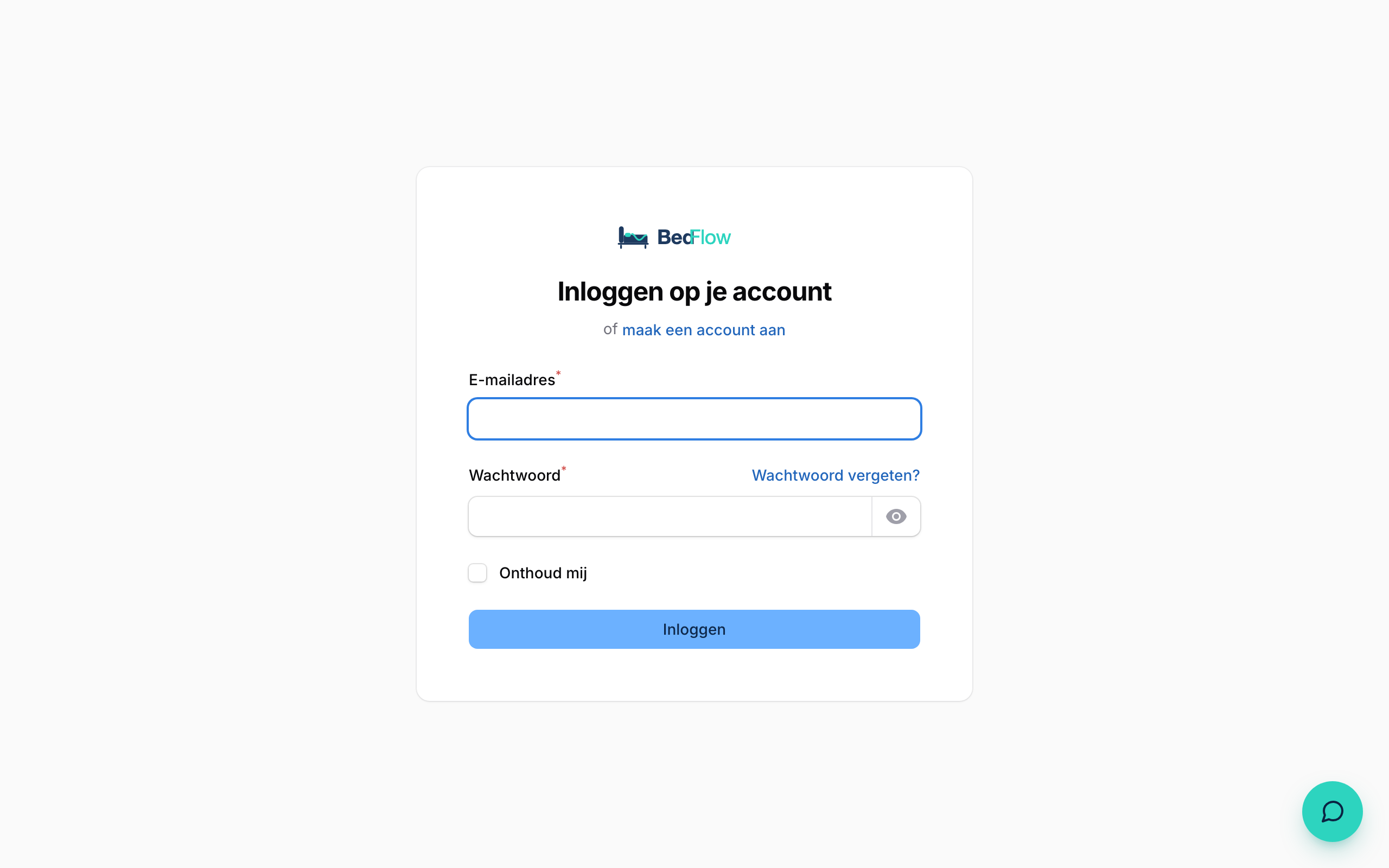
Inloggen met Google
Op het inlogscherm staat, onder Of log in via, de knop Log in met Google. Gebruik je een Google-account (Gmail of Google Workspace) met hetzelfde e-mailadres als je BedFlow-account, dan log je in zonder wachtwoord.
- Een Google-account met een ander e-mailadres wordt geweigerd: je logt enkel in op een account dat al bestaat.
- Bij het aanmaken van een proefaccount kan je ook meteen Registreer met Google kiezen. Je e-mailadres is dan meteen bevestigd.
Er wordt niets aan je Google-account gewijzigd. BedFlow vraagt alleen je naam en e-mailadres op om je te herkennen.
Passkeys: inloggen zonder wachtwoord
Een passkey (in BedFlow ook toegangssleutel genoemd) is de veiligste en snelste manier om in te loggen. Je ontgrendelt met je vingerafdruk, je gezicht of de pincode van je toestel. Er bestaat geen wachtwoord dat gestolen of geraden kan worden. Passkeys werken met Face ID en Touch ID (Apple), Windows Hello, Android en de gangbare wachtwoordmanagers.
Zo stel je er één in:
- Log in en klik rechtsboven op je naam, dan op je profiel.
- Ga naar de sectie Toegangssleutels, geef je passkey een naam (bv. "Laptop") en klik op Aanmaken.
- Je toestel vraagt een bevestiging: vingerafdruk, gezicht of pincode. Klaar.
- Bij het volgende inloggen klik je op Log in met passkey en bevestig je op dezelfde manier.
Je kan meerdere passkeys registreren, bv. voor je laptop en je telefoon. Verlies je een toestel, verwijder dan de bijhorende passkey uit je profiel.
Tweestapsverificatie
Wil je bij je wachtwoord een extra slot? Zet in je profiel de Authenticator-app aan met Instellen. Je koppelt een app zoals Google Authenticator, 1Password of Bitwarden, en bevestigt voortaan elke login met een code van 6 cijfers. Bewaar de herstelcodes op een veilige plek: daarmee kom je binnen als je je telefoon kwijt bent.
Wachtwoord vergeten?
Klik op het inlogscherm op de link om je wachtwoord opnieuw in te stellen. Je krijgt een mail met een link om een nieuw wachtwoord te kiezen.
Aanbevolen volgorde
- Passkey toevoegen: het veiligst en het minste gedoe.
- Geen toestel met passkeys? Zet tweestapsverificatie aan.
- Gebruik in elk geval een uniek, lang wachtwoord, of log in met Google.
Tip voor teams: geef elke medewerker een eigen gebruiker in plaats van één gedeeld wachtwoord. Zo trek je toegang per persoon in en bepaal je wie wat mag zien. Zie Extra gebruikers en rechten.