Boekingen wijzigen, verplaatsen en afdrukken
Bijgewerkt op 2026-10-26
Al je boekingen staan op Dagelijks → Boekingen, tab Boekingen. Heeft je pand wellness, dan staat daarnaast de tab Wellness boekingen (zie Wellness-boekingen).
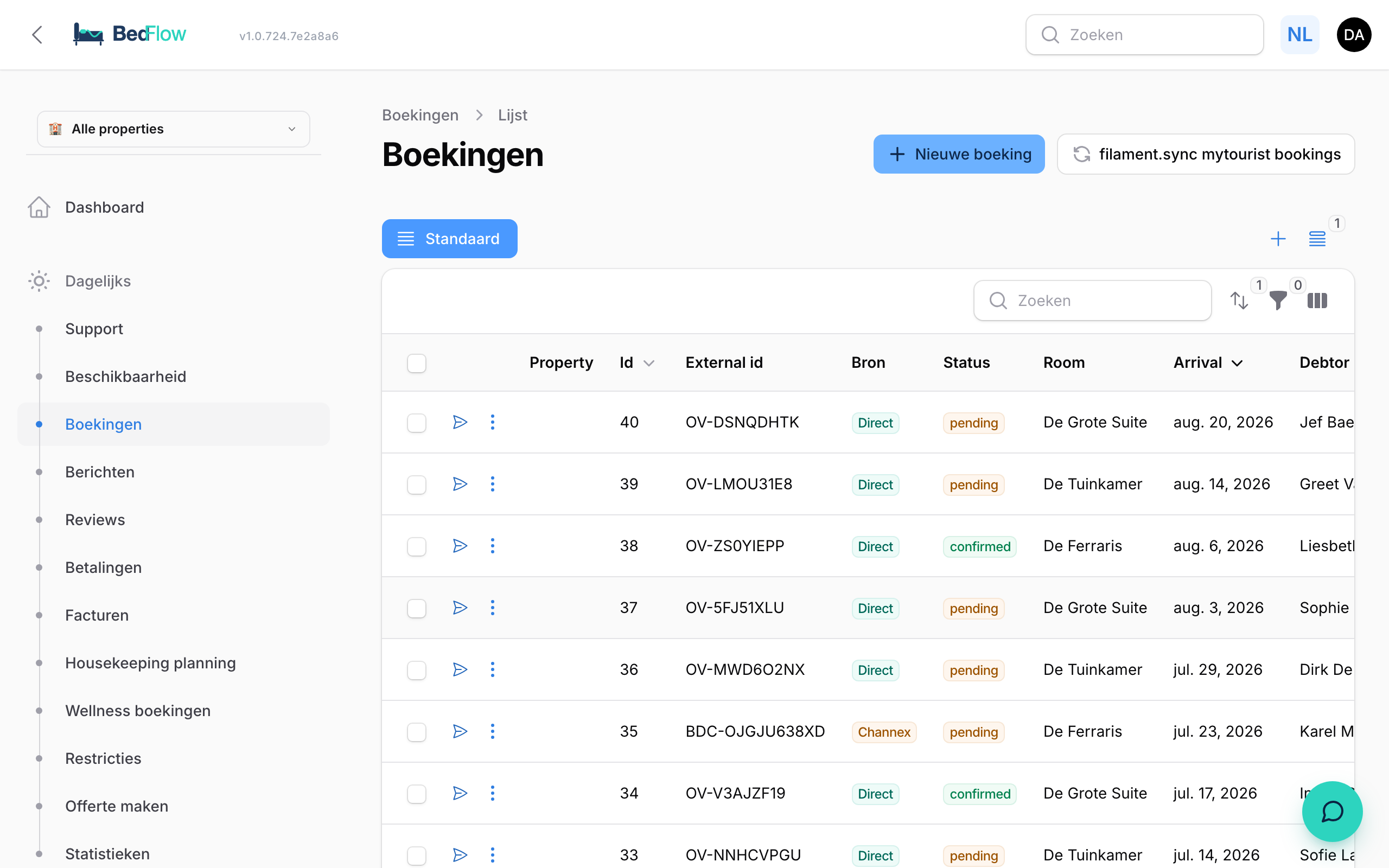
De boekingenlijst
Bovenaan staat de vraagbalk: je kiest wat je wilt zien, en de lijst eronder toont meteen het antwoord. Rechtsboven staan Nieuwe boeking (zie Handmatige boeking) en Lijst afdrukken.
Zoeken
In het grote zoekveld tik je een naam, een e-mailadres, een telefoonnummer of een boekingsnummer (ook het nummer van Booking.com of een factuurnummer). Een telefoonnummer vind je in elke schrijfwijze: 0470 12 34 56 vindt ook +32470123456. Zoeken vindt ook geannuleerde boekingen; die staan dan wat lichter in de lijst.
Wat wil je zien? en Wanneer?
Kies bij Wanneer? een periode: Vandaag, Morgen, Deze week, Deze maand, Vorige maand, Dit jaar, Vorig jaar of Andere periode (met een eigen begin- en einddatum). Bij Wat wil je zien? kies je waar die periode over gaat:
| Keuze | Toont |
|---|---|
| Verbleven | Wie in die periode minstens één nacht bij je sliep. Een verblijf over de jaargrens (bv. van 30 december tot 2 januari) telt in beide jaren. Annulaties en verblijven die nog moeten beginnen, tellen niet mee. |
| Aankomsten | Wie in die periode aankomt of aankwam. |
| Vertrekken | Wie in die periode vertrekt of vertrok. |
| Geboekt op | De boekingen die in die periode gemaakt werden. |
Met Altijd (de standaard) beperk je niets. De lijst toont dan eerst wie nu in huis is en wie nog komt, de eerstvolgende bovenaan, en daaronder de voorbije verblijven, de recentste eerst. Met een periode staat de lijst op datum, zoals een register.
Twee voorbeelden: wie verbleef er dit jaar? is Verbleven en Dit jaar. Wie komt er morgen aan? is Aankomsten en Morgen.
Status
| Knop | Toont |
|---|---|
| Alle | Alle boekingen behalve de geannuleerde. Dit is de standaard. |
| Te bevestigen | Boekingen die je nog moet bevestigen. |
| Nog te betalen | Boekingen waarop nog geld openstaat: niets of een deel betaald. Een gast die bij het kanaal zelf betaalde, staat er niet bij. |
| Geannuleerd | Enkel de geannuleerde boekingen. |
Je combineert de status met de periode: Geannuleerd en Vorige maand tonen de annulaties van vorige maand. Onder de vraagbalk zie je hoeveel boekingen en hoeveel verschillende gasten de lijst telt. Met Wis keuzes zet je alles terug.
De kolommen
- Gast: de naam, met het boekingsnummer en het aantal personen eronder.
- Verblijf: aankomst en vertrek, met het aantal nachten.
- Kamer: bij een boeking met meerdere kamers staan ze er allemaal.
- Kanaal: het lettertje van het kanaal zoals in het kameroverzicht (B. voor Booking.com, A voor Airbnb, ...) of het websiteicoon voor een rechtstreekse boeking, met de naam erbij.
- Bedrag: het totaal, met eronder Betaald, het bedrag dat nog open staat, Betaald via het kanaal of Nog geen factuur.
- Status: bevestigd, te bevestigen, ingecheckt, uitgecheckt, geannuleerd, ...
Andere kolommen, zoals het boekings-id, de bron, de klant op de factuur, de vertrekdatum apart of de datum waarop geboekt werd, zet je aan met de knop Kolommen rechts boven de tabel. Met de filterknop ernaast filter je verder, bv. op klant of kamer. Een combinatie die je vaak gebruikt, bewaar je als weergave.
Klik op een boeking om ze te openen. Per boeking open je met de drie puntjes een menu met o.a. Bekijken, Bewerken, E-mail versturen en Verplaats naar kamer.
Op je telefoon zijn Wat wil je zien?, Wanneer? en Status drie keuzelijsten, en staat elke boeking als een kaartje onder elkaar: naam, datums, kamer, kanaal, bedrag en status.
Gasten: wie er bij je verbleef
Kies onder de vraagbalk Gasten in plaats van Boekingen, en je ziet dezelfde selectie per persoon: elke gast één keer, met e-mail, telefoon, land, het aantal verblijven en nachten en het laatste verblijf. Een vaste gast met drie boekingen staat er dus één keer, met 3 verblijven. Klik op een gast om de klantfiche te openen (als je toegang hebt tot Klanten), anders opent zijn laatste boeking.
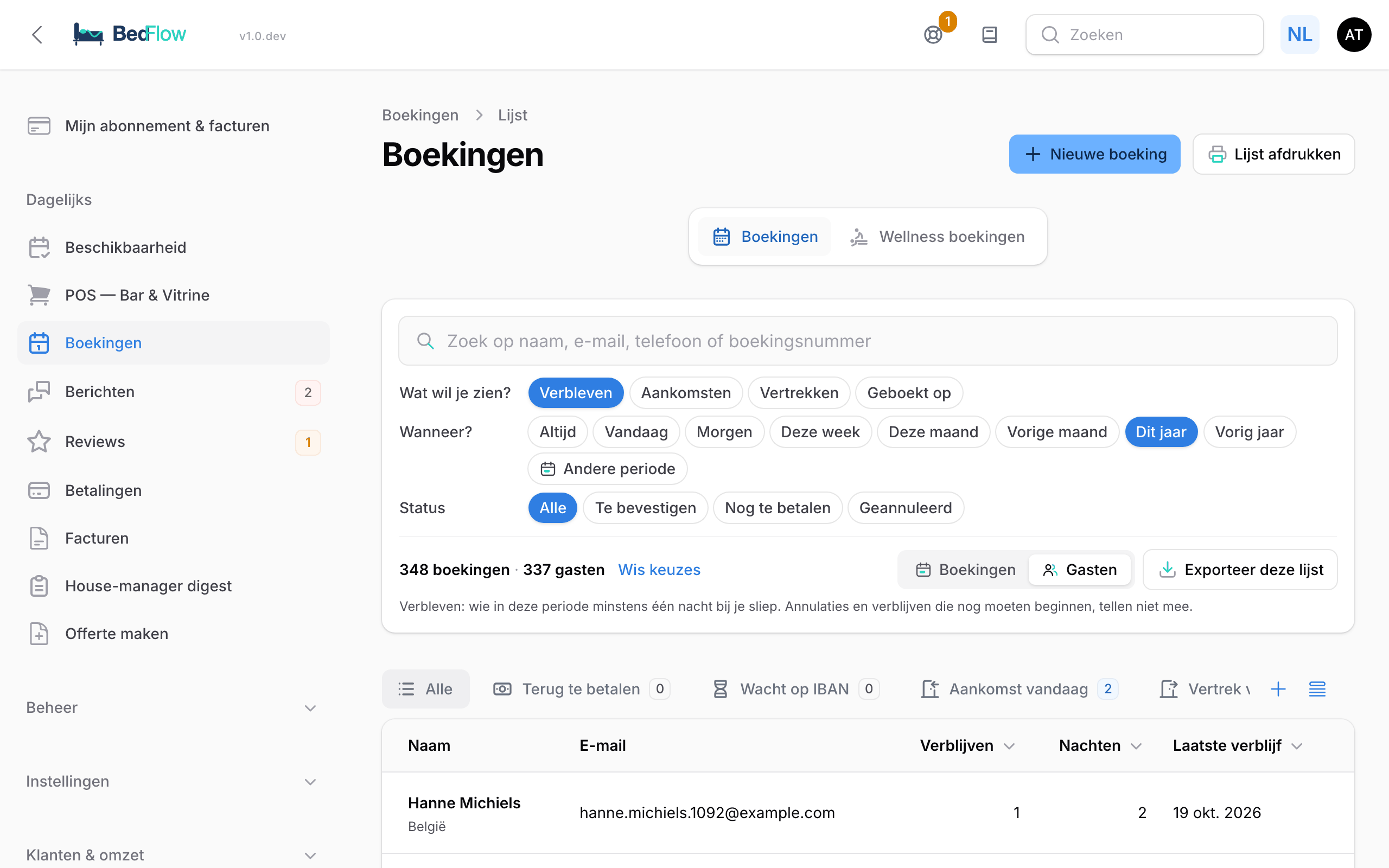
Eén gast is één klant: de persoon op de boeking en de factuur. Een geanonimiseerde gast (op vraag van de gast, zie Privacyverzoeken van gasten) telt mee, maar zonder naam of contactgegevens.
Zo krijg je de lijst van iedereen die dit jaar verbleef: Verbleven, Dit jaar en Gasten.
Exporteer deze lijst
Exporteer deze lijst geeft je precies wat je ziet: met de periode, de status, je zoekterm, je filters en de snelkoppeling. Kies boekingen of gasten, en Excel (.xlsx) of CSV. Enkel de boekingen van je eigen pand komen erin; heb je toegang tot meerdere panden en kies je er geen, dan staat de naam van het pand in een extra kolom.
- Boekingen: boekingsnummer, gast, e-mail, telefoon, land, aankomst, vertrek, nachten, kamer, kanaal, personen, status, totaal, betaald, openstaand, betaling en geboekt op.
- Gasten: naam, e-mail, telefoon, land, verblijven, nachten, eerste en laatste verblijf.
De contactgegevens zijn voor je eigen administratie. Wil je gasten mailen voor marketing, vraag dan eerst hun toestemming.
Snelkoppelingen boven de lijst
Boven de tabel staan tabs met kant-en-klare vragen. Het getal op elke tab is het aantal boekingen erin, altijd enkel van je eigen pand.
| Tab | Toont |
|---|---|
| Alle | De lijst zonder snelkoppeling, met de keuzes van de vraagbalk. Dit is de standaard. |
| Terug te betalen | Boekingen waarvoor de gast zijn IBAN invulde voor een terugbetaling: nu moet jij overschrijven. Het getal kleurt rood zodra er één is. |
| Wacht op IBAN | Terugbetalingen waarvoor de gast zijn rekeningnummer nog moet invullen. |
| Aankomst vandaag | Wie vandaag aankomt. |
| Vertrek vandaag | Wie vandaag vertrekt. |
| In huis | Wie nu bij je verblijft: aangekomen en nog niet uitgecheckt. Een gast die vandaag aankomt, telt mee zodra je hem incheckt. |
Een tab zet de vraagbalk terug op Altijd en Alle. Kies je daarna een periode of status, dan verlaat je de tab: de vraagbalk en de tabs zijn twee manieren om een vraag te stellen, ze stapelen niet. Geannuleerde boekingen tellen niet mee bij aankomst, vertrek en in huis. Terug te betalen en Wacht op IBAN zie je enkel als je mag terugbetalen.
Een lijst afdrukken
- Lijst afdrukken opent in een nieuw tabblad een afdrukbare lijst van alle niet-geannuleerde boekingen van je pand, met Kamer, Gast, Aankomst, Vertrek en Status, gesorteerd op aankomst. Het afdrukvenster opent vanzelf. Je filters en zoekterm neemt de lijst niet over.
- Wil je enkel bepaalde boekingen, vink ze dan aan in de lijst en kies de bulkactie Geselecteerde afdrukken. Dan komen precies die boekingen op papier, ook geannuleerde.
- Wil je precies de lijst die je ziet op papier, met je periode en filters? Kies dan Exporteer deze lijst en druk het Excel-bestand af.
Een boeking bekijken
Klik op een boeking of kies Bekijken. De detailpagina toont onder meer:
- Overzicht: status, bron, kanaal, aankomst, vertrek, nachten en totaalprijs;
- Gast-opmerkingen en de Interne notitie;
- Aankomst-verzoek: een aankomstuur dat de gast vroeg, met de status;
- Gast: naam, klant, Facturatie aan, e-mail, telefoon, land en taal;
- Gastenregistratie (verblijfsregister), als je die gebruikt;
- Verblijf en per kamer de bezetting, het tarief en de tariefoptie;
- Financieel: totaal, reeds betaald, openstaand en voorschot.
Een boeking bewerken
Klik op Bewerken (of in het kameroverzicht op Boeking bewerken). Je past er o.a. aan:
- Status;
- Gast-opmerkingen en Interne notitie (zie hieronder);
- Aankomst-verzoek: het gevraagde uur en de Status verzoek (In afwachting, Goedgekeurd, Geweigerd);
- Gast: gastnaam, een apart WhatsApp-nummer, land en taal van de berichten;
- Facturatie aan: naar wie de factuur gaat (zie Handmatige boeking → Naar wie wordt gefactureerd?);
- Verblijf: aantal gasten, bedvoorkeur, roken;
- Financieel: o.a. Betaling niet verplicht (sla de betaaldeadline over, bv. voor een vaste zakelijke klant).
Klik op Wijzigingen opslaan.
Aankomst en Vertrek kan je hier niet rechtstreeks aanpassen. Daarvoor dient de knop Verleng / wijzig datums.
Interne notitie
Een notitie voor jou en je team, bv. "komt laat, sleutel in de brievenbus" of "allergisch aan noten". De gast krijgt ze nooit te zien. Ze staat als geel regeltje op de tegels van vandaag in het kameroverzicht en in de house-manager digest.
De datums wijzigen of het verblijf verlengen
- Open de boeking met Bewerken.
- Klik bovenaan op Verleng / wijzig datums.
- Kies in het venster Datums wijzigen / verlengen de nieuwe Aankomst en Vertrek.
- Onder Prijsvergelijking zie je de huidige prijs en de nieuwe prijs (inclusief een eventuele verblijfsduurkorting, zonder toeristenbelasting).
- Laat Nieuwe prijs toepassen aan om de factuur te herberekenen, of zet het uit om de factuur te laten zoals ze is.
- Klik op Doorvoeren.
BedFlow controleert of de kamer vrij is. Staat er een andere boeking of een blokkade in de weg, dan krijg je "Wijziging geweigerd" met wat er in de weg staat.
Een boeking van Booking.com of een ander kanaal laat je bij voorkeur wijzigen via dat kanaal; de wijziging komt dan vanzelf in BedFlow binnen.
In het kameroverzicht kan je de datums van een rechtstreekse boeking ook wijzigen door de rand van de balk te slepen. In het venster Booking aanpassen kies je dan Pas nieuwe prijs toe (€…) of Behoud oude prijs (€…).
Naar een andere kamer verplaatsen
Is een kamer niet klaar, of wil je een gast upgraden? Er zijn vier manieren.
| Manier | Waar | Goed om te weten |
|---|---|---|
| Verplaats naar kamer | Boekingenlijst, drie puntjes | Werkt ook voor boekingen van Booking.com en andere kanalen. De prijs blijft dezelfde en de digitale sleutel volgt de gast naar de nieuwe kamer. BedFlow controleert of de kamer vrij is van andere boekingen. Niet voor een boeking met meerdere kamers. |
| Kamer wijzigen | Bovenaan bij Bewerken | Ook voor een boeking met meerdere kamers: kies eerst welke kamer. De prijs blijft dezelfde. Kijk zelf na of de nieuwe kamer vrij is. |
| Wijzig kamer | Bovenaan bij Bekijken | Enkel als je Kamertypes groeperen gebruikt: een andere kamer van hetzelfde type, met "vrij" of "bezet" erbij. Zie Kamertypes met meerdere kamers. |
| Slepen | Kameroverzicht, tijdlijn | Enkel voor rechtstreekse boekingen met één kamer. Het venster Booking verplaatsen toont het prijsverschil; bevestig met Verplaats. |
Bij een boeking van een kanaal blijft de reservatie bij het kanaal op de oorspronkelijke kamer staan. De oude kamer komt op het kanaal weer vrij: blokkeer ze apart als ze nog niet gepoetst is.
Eén mail (opnieuw) versturen
Wil je de gast een automatische mail sturen of opnieuw sturen, bv. de bevestiging zodra je zijn e-mailadres hebt? Kies E-mail versturen (in de lijst, of bovenaan bij bekijken of bewerken).
- Template: een van de automatische mails van je pand, met erbij wanneer die normaal vertrekt.
- Naar: staat al op het e-mailadres van de boeking; je mag het aanpassen zonder dat de boeking verandert.
- Taal van de gast staat erbij ter info.
Klik op Nu versturen. De mail vertrekt meteen en verschijnt in de communicatielog. Een betaalherinnering voor een boeking die al betaald is, stuurt BedFlow niet. Zolang er voor de boeking niets betaald is, staat Betaling ontvangen grijs in de lijst, met nog niets betaald erachter: die mail kan je dan niet kiezen. Deze actie verschijnt enkel als je pand actieve automatische berichten heeft (zie Gasten-reis overzicht).
Een proforma aanmaken
Heeft een boeking nog geen factuur (bv. na het overzetten van boekingen uit een ander systeem), dan staat bovenaan de knop Proforma aanmaken. BedFlow maakt een proforma met het volgende nummer van je pand. Voor meerdere boekingen tegelijk: vink ze aan in de lijst en kies de bulkactie Proforma's aanmaken. Boekingen die al een factuur hebben en geannuleerde boekingen worden overgeslagen.
Een boeking annuleren
- In het kameroverzicht: klik op de boeking en kies Boeking volledig annuleren → Ja, annuleer. De boeking en de factuur komen op geannuleerd, de datums komen vrij (ook op je kanalen) en de gast krijgt een annulatiemail, plus een WhatsApp als je WhatsApp gekoppeld hebt.
- Op de boekingspagina: open de boeking via Dagelijks → Boekingen en klik bovenaan op Boeking annuleren. Je krijgt hetzelfde venster als in het kameroverzicht, met de sectie Terugbetalen. Na het annuleren herlaadt de pagina en zie je bovenaan meteen het blok van de terugbetaling.
- Bij bewerken: zet de Status op Geannuleerd en klik op Wijzigingen opslaan. De datums komen vrij, maar er vertrekt geen annulatiemail naar de gast.
Een boeking van Booking.com of een ander kanaal annuleer je via dat kanaal; de annulering komt vanzelf in BedFlow binnen.
Had de boeking al een definitieve factuur, dan maakt BedFlow er een creditnota voor wat de gast niet meer verschuldigd is. Zie Facturatie, onder Creditnota's.
Terugbetalen bij annuleren
Heeft de gast al iets betaald, dan staat in Annuleren bevestigen? (in het kameroverzicht én op de boekingspagina) ook de sectie Terugbetalen. Je ziet er elke betaling met de betaalwijze, de datum en het bedrag.
- BedFlow stelt een bedrag voor volgens je annuleringsvoorwaarden: alles terug binnen de gratis annuleringstermijn, niets bij een niet-terugbetaalbaar tarief, en bij een late annulering het betaalde min je annuleringskost. Je kan het bedrag aanpassen, maar nooit hoger zetten dan wat er betaald werd.
- Via Stripe of Mollie: betaalde de gast online via Stripe of Mollie, dan staat de sectie standaard aan en stort de betaalprovider het bedrag terug op de kaart of rekening waarmee de gast betaalde. Weigert de provider, dan blijft de boeking staan, tenzij je Toch annuleren als de provider de terugbetaling weigert aanvinkt. De terugbetaling staat meteen als negatieve betaling op de factuur.
- Manueel / overschrijving: voor Bancontact, cash of een overschrijving. Je vult zelf geen rekeningnummer in. De gast krijgt in zijn annulatiemail een knop Vul uw rekeningnummer in voor de terugbetaling van €…, naar een beveiligde pagina waar hij zijn naam en IBAN invult. BedFlow controleert de IBAN (lengte per land en controlegetal), zodat een tikfout meteen opvalt. De link blijft 60 dagen geldig; vult de gast na drie dagen nog niets in, dan krijgt hij één herinnering.
Overschrijven: zodra de gast zijn IBAN invulde, krijg je een melding in de app en op Telegram. In die melding staat een link die de boeking meteen opent. Alle terugbetalingen die op jou wachten, vind je ook bovenaan de boekingenlijst onder Terug te betalen. Open de boeking: bovenaan staat Terugbetaling klaar om over te schrijven met de begunstigde, de IBAN, het bedrag en de mededeling, elk met een knop Kopiëren. Plak ze in je bankapp en schrijf over. Gebruik precies die mededeling: zo punt je boekhouding de terugbetaling af tegen de oorspronkelijke betaling. Klik daarna op Markeer als overgeschreven. Pas dan komt de terugbetaling als negatieve betaling op de factuur en zakt het betaalde bedrag overal mee: boeking, factuur, betalingen en app. Zolang je niet markeert, kan de gast zijn gegevens nog aanpassen; ben je het na drie dagen vergeten, dan krijg je één herinnering. Ging het geld anders terug, of reageert de gast niet, kies dan Aanvraag intrekken. BedFlow verplaatst zelf nooit geld.
Later terugbetalen: open de geannuleerde boeking via Dagelijks → Boekingen en klik bovenaan op Terugbetalen. De knop staat er zolang er nog betaald bedrag op de boeking staat, ook als je via Bij bewerken annuleerde. Kies je daar voor een overschrijving, dan krijgt de gast meteen een korte mail met de link om zijn rekeningnummer in te vullen.
Terugbetalen mag wie boekingen mag wijzigen of de facturatie beheert. Enkel die gebruikers zien de volledige IBAN; in meldingen staat hij afgeschermd, bv. BE71 •••• •••• 6769.
Veelgestelde vragen
Waar vind ik de betaallink voor een gast? Vraagt de boeking een betaling, dan staat de betaallink in de bevestigingsmail. Stuur die opnieuw met E-mail versturen. De gast kan ook betalen via zijn gastenpagina.
Kan ik een boeking verplaatsen die uit meerdere kamers bestaat? Ja, met Kamer wijzigen bij bewerken: je kiest eerst welke kamer van de boeking verhuist. Slepen en Verplaats naar kamer werken enkel voor boekingen met één kamer.