Modifier, déplacer et imprimer des réservations
Mis à jour le 2026-10-01
Toutes vos réservations se trouvent dans Quotidien → Réservations, onglet Réservations. Si votre établissement propose du wellness, l'onglet Réservations bien-être figure à côté (voir Réservations wellness).
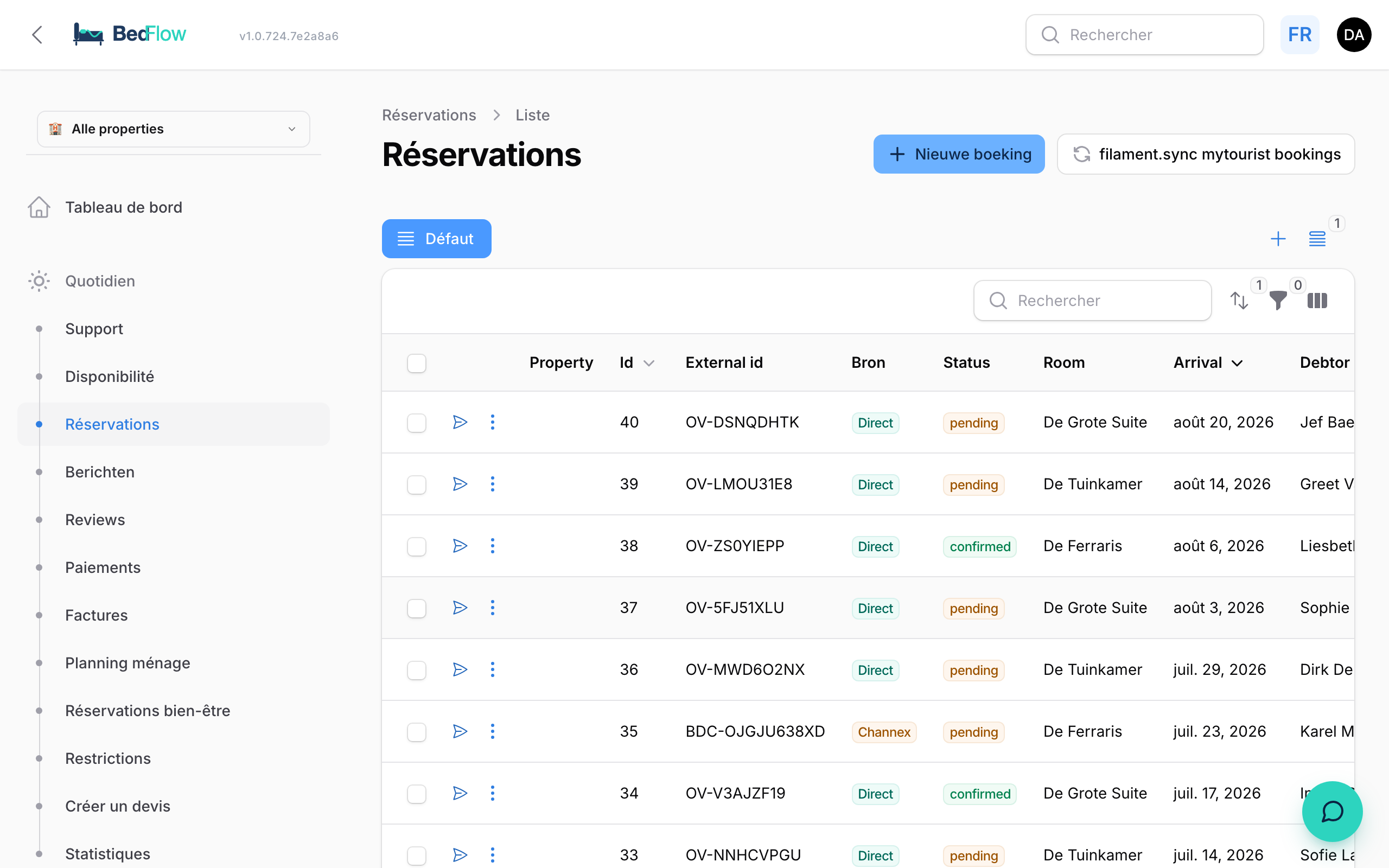
La liste des réservations
- La liste est triée par date d'arrivée, la plus récente en premier.
- La colonne Source affiche Direct (votre propre site, par téléphone ou saisie par vous) ou Channex (via un canal comme Booking.com).
- Dans le champ de recherche, vous cherchez par numéro de réservation ou par client : nom, e-mail ou numéro de téléphone.
- Le bouton de filtre permet notamment de filtrer par client, chambre ou statut. Une combinaison de filtres que vous utilisez souvent peut être enregistrée comme vue.
- En haut à droite : Nouvelle réservation (voir Réservation manuelle) et Imprimer la liste.
Pour chaque réservation, les trois points ouvrent un menu avec notamment Afficher, Modifier, Envoyer un e-mail et Déplacer vers une chambre.
Imprimer une liste
- Imprimer la liste ouvre dans un nouvel onglet une liste imprimable de toutes les réservations non annulées de votre établissement, avec Chambre, Client, Arrivée, Départ et Statut, triée par arrivée. La fenêtre d'impression s'ouvre automatiquement. La liste ne reprend pas vos filtres ni votre recherche.
- Si vous ne voulez que certaines réservations, cochez-les dans la liste et choisissez l'action groupée Imprimer la sélection. Exactement ces réservations sont alors imprimées, y compris les réservations annulées.
Afficher une réservation
Cliquez sur une réservation ou choisissez Afficher. La page de détail présente notamment :
- Aperçu : statut, source, canal, arrivée, départ, nuits et prix total ;
- Remarques du client et la Note interne ;
- Demande d'arrivée : une heure d'arrivée demandée par le client, avec son statut ;
- Client : nom, client, Facturer à, e-mail, téléphone, pays et langue ;
- Enregistrement des clients (registre), si vous l'utilisez ;
- Séjour et, pour chaque chambre, l'occupation, le tarif et l'option tarifaire ;
- Financier : total, déjà payé, reste dû et acompte.
Modifier une réservation
Cliquez sur Modifier (ou, dans la vue des chambres, sur Modifier la réservation). Vous y modifiez notamment :
- le Statut ;
- les Remarques du client et la Note interne (voir ci-dessous) ;
- la Demande d'arrivée : l'heure demandée et le Statut de la demande (En attente, Approuvé, Refusé) ;
- le Client : nom du client, un Numéro WhatsApp distinct, pays et langue des messages ;
- Facturer à : à qui la facture est adressée (voir Réservation manuelle → À qui la facture est-elle adressée ?) ;
- le Séjour : nombre de clients, préférence de lit, fumeur ;
- Financier : notamment Paiement non requis (ignore l'échéance de paiement, p. ex. pour un client professionnel régulier).
Cliquez sur Enregistrer les modifications.
Vous ne pouvez pas modifier directement l'Arrivée et le Départ ici. Pour cela, utilisez le bouton Prolonger / modifier les dates.
Note interne
Une note pour vous et votre équipe, p. ex. « arrive tard, clé dans la boîte aux lettres » ou « allergique aux noix ». Le client ne la voit jamais. Elle apparaît sous forme de petite ligne jaune sur les tuiles du jour dans la vue des chambres et dans le digest house-manager.
Modifier les dates ou prolonger le séjour
- Ouvrez la réservation avec Modifier.
- Cliquez en haut sur Prolonger / modifier les dates.
- Dans la fenêtre Modifier les dates / prolonger, choisissez la nouvelle Arrivée et le nouveau Départ.
- Sous Comparaison des prix, vous voyez le prix actuel et le nouveau prix (y compris une éventuelle réduction long séjour, hors taxe de séjour).
- Laissez Appliquer le nouveau prix activé pour recalculer la facture, ou désactivez-le pour laisser la facture telle quelle.
- Cliquez sur Appliquer.
BedFlow vérifie si la chambre est libre. Si une autre réservation ou un blocage gêne, vous recevez le message « Modification refusée » avec ce qui fait obstacle.
Une réservation de Booking.com ou d'un autre canal se modifie de préférence via ce canal ; la modification arrive alors automatiquement dans BedFlow.
Dans la vue des chambres, vous pouvez aussi modifier les dates d'une réservation directe en faisant glisser le bord de la barre. Dans la fenêtre Modifier la réservation, choisissez alors Appliquer le nouveau prix (…€) ou Conserver l'ancien prix (…€).
Déplacer vers une autre chambre
Une chambre n'est pas prête, ou vous voulez surclasser un client ? Il existe quatre façons de faire.
| Méthode | Où | Bon à savoir |
|---|---|---|
| Déplacer vers une chambre | Liste des réservations, trois points | Fonctionne aussi pour les réservations de Booking.com et des autres canaux. Le prix reste le même et la clé numérique suit le client dans la nouvelle chambre. BedFlow vérifie que la chambre n'est pas occupée par d'autres réservations. Pas pour une réservation de plusieurs chambres. |
| Modifier la chambre | En haut dans Modifier | Aussi pour une réservation de plusieurs chambres : choisissez d'abord quelle chambre. Le prix reste le même. Vérifiez vous-même que la nouvelle chambre est libre. |
| Changer de chambre | En haut dans Afficher | Uniquement si vous utilisez Regrouper les types de chambre : une autre chambre du même type, avec la mention « libre » ou « occupée ». Voir Types de chambres à plusieurs chambres. |
| Glisser | Vue des chambres, chronologie | Uniquement pour les réservations directes d'une seule chambre. La fenêtre Déplacer la réservation affiche la différence de prix ; confirmez avec Déplacer. |
Pour une réservation d'un canal, la réservation reste chez le canal sur la chambre d'origine. L'ancienne chambre se libère sur le canal : bloquez-la séparément si elle n'a pas encore été nettoyée.
Envoyer (ou renvoyer) un e-mail
Vous voulez envoyer ou renvoyer au client un e-mail automatique, p. ex. la confirmation dès que vous avez son adresse e-mail ? Choisissez Envoyer un e-mail (dans la liste, ou en haut dans l'affichage ou la modification).
- Modèle : l'un des e-mails automatiques de votre établissement, avec le moment où il part normalement.
- À : déjà rempli avec l'adresse e-mail de la réservation ; vous pouvez la modifier sans que la réservation change.
- Langue du client est indiquée à titre d'information.
Cliquez sur Envoyer maintenant. L'e-mail part immédiatement et apparaît dans le journal de communication. BedFlow n'envoie pas de rappel de paiement pour une réservation déjà payée. Cette action n'apparaît que si votre établissement a des messages automatiques actifs (voir Le parcours client).
Créer une proforma
Si une réservation n'a pas encore de facture (p. ex. après le transfert de réservations depuis un autre système), le bouton Créer une proforma figure en haut. BedFlow crée une proforma avec le numéro suivant de votre établissement. Pour plusieurs réservations à la fois : cochez-les dans la liste et choisissez l'action groupée Créer les proformas. Les réservations qui ont déjà une facture et les réservations annulées sont ignorées.
Annuler une réservation
- Dans la vue des chambres : cliquez sur la réservation et choisissez Annuler entièrement la réservation → Oui, annuler. La réservation et la facture passent au statut annulé, les dates se libèrent (y compris sur vos canaux) et le client reçoit un e-mail d'annulation, plus un message WhatsApp si vous avez connecté WhatsApp.
- Dans la modification : réglez le Statut sur Annulé et cliquez sur Enregistrer les modifications. Les dates se libèrent, mais aucun e-mail d'annulation n'est envoyé au client.
Une réservation de Booking.com ou d'un autre canal s'annule via ce canal ; l'annulation arrive automatiquement dans BedFlow.
Questions fréquentes
Où trouver le lien de paiement pour un client ? Si la réservation demande un paiement, le lien de paiement figure dans l'e-mail de confirmation. Renvoyez-le avec Envoyer un e-mail. Le client peut aussi payer via sa page invité.
Puis-je déplacer une réservation composée de plusieurs chambres ? Oui, avec Modifier la chambre dans la modification : vous choisissez d'abord quelle chambre de la réservation change. Le glisser-déposer et Déplacer vers une chambre ne fonctionnent que pour les réservations d'une seule chambre.