Modificar, mover e imprimir reservas
Actualizado el 2026-10-01
Todas sus reservas están en Diario → Reservas, pestaña Reservas. Si su alojamiento tiene wellness, al lado aparece la pestaña Reservas de bienestar (consulte Reservas de wellness).
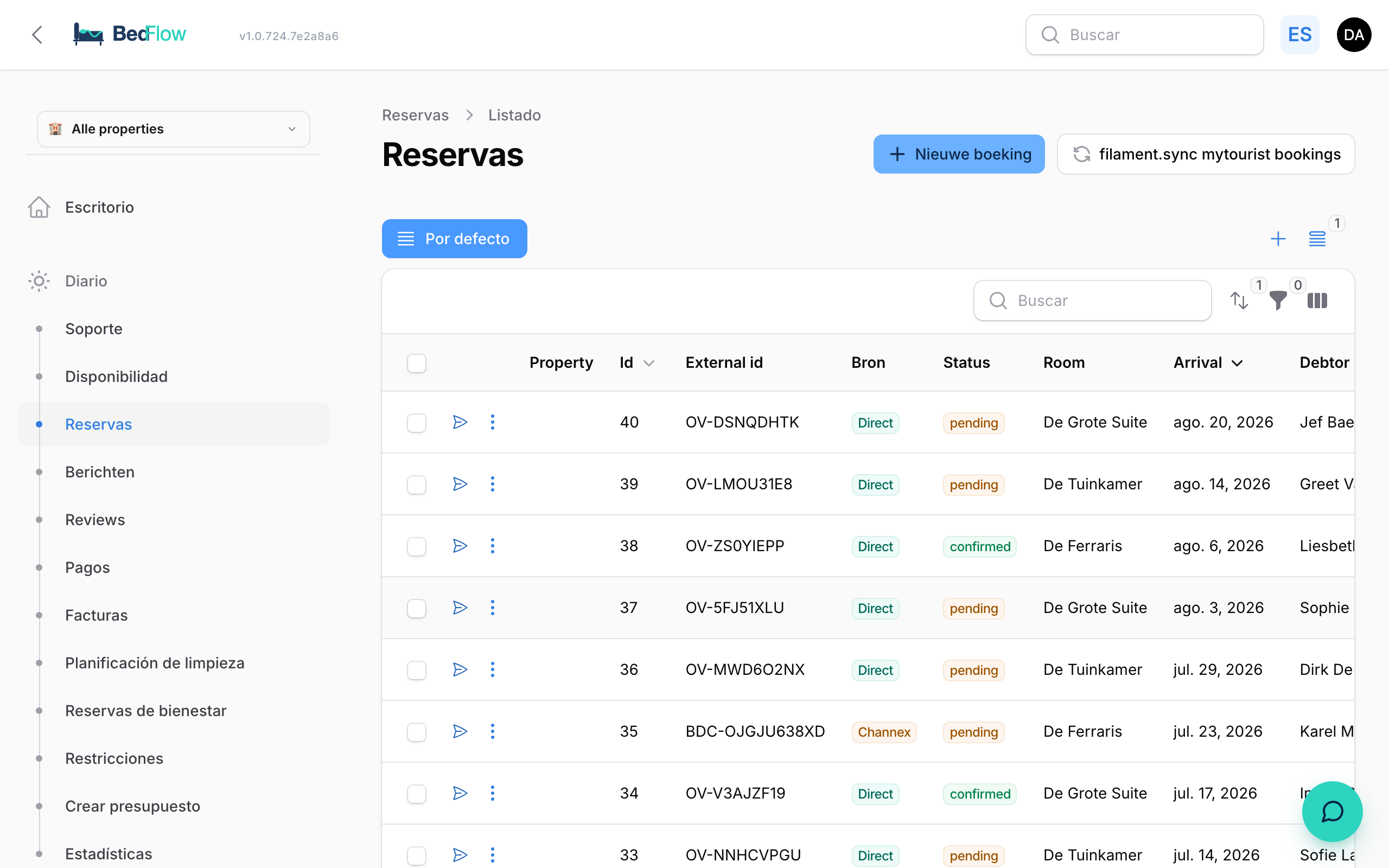
La lista de reservas
- La lista está ordenada por fecha de llegada, la más reciente primero.
- La columna Origen muestra Directo (su propio sitio, por teléfono o introducida por usted) o Channex (a través de un canal como Booking.com).
- En el campo de búsqueda busca por el número de reserva o por el cliente: nombre, correo electrónico o número de teléfono.
- Con el botón de filtro filtra, entre otras cosas, por cliente, habitación o estado. Una combinación de filtros que utiliza a menudo la guarda como vista.
- Arriba a la derecha: Nueva reserva (consulte Reserva manual) e Imprimir lista.
Para cada reserva, los tres puntos abren un menú con, entre otras opciones, Ver, Editar, Enviar correo y Mover a la habitación.
Imprimir una lista
- Imprimir lista abre en una pestaña nueva una lista imprimible de todas las reservas no canceladas de su alojamiento, con Habitación, Huésped, Llegada, Salida y Estado, ordenada por llegada. La ventana de impresión se abre automáticamente. La lista no tiene en cuenta sus filtros ni su término de búsqueda.
- Si solo quiere determinadas reservas, márquelas en la lista y elija la acción masiva Imprimir seleccionadas. Así se imprimen exactamente esas reservas, también las canceladas.
Ver una reserva
Haga clic en una reserva o elija Ver. La página de detalle muestra, entre otras cosas:
- Resumen: estado, origen, canal, llegada, salida, noches y precio total;
- Notas del huésped y la Nota interna;
- Solicitud de llegada: una hora de llegada que pidió el huésped, con su estado;
- Huésped: nombre, cliente, Facturar a, correo electrónico, teléfono, país e idioma;
- Registro de huéspedes, si lo utiliza;
- Estancia y, por habitación, la ocupación, la tarifa y la opción de tarifa;
- Financiero: total, ya pagado, pendiente y anticipo.
Editar una reserva
Haga clic en Editar (o, en la vista de habitaciones, en Editar la reserva). Allí modifica, entre otras cosas:
- Estado;
- Notas del huésped y Nota interna (vea más abajo);
- Solicitud de llegada: la hora solicitada y el Estado de la solicitud (Pendiente, Aprobado, Denegado);
- Huésped: nombre del huésped, un Número de WhatsApp aparte, país e idioma de los mensajes;
- Facturar a: a quién se envía la factura (consulte Reserva manual → ¿A quién se factura?);
- Estancia: número de huéspedes, preferencia de cama, fumador;
- Financiero: entre otras cosas, Pago no requerido (omite el plazo de pago, por ejemplo para un cliente de empresa habitual).
Haga clic en Guardar cambios.
La Llegada y la Salida no se pueden modificar aquí directamente. Para eso está el botón Prolongar / cambiar fechas.
Nota interna
Una nota para usted y su equipo, por ejemplo «llega tarde, llave en el buzón» o «alérgico a los frutos secos». El huésped nunca la ve. Aparece como línea amarilla en los bloques de hoy de la vista de habitaciones y en el digest del house manager.
Cambiar las fechas o prolongar la estancia
- Abra la reserva con Editar.
- Haga clic arriba en Prolongar / cambiar fechas.
- En la ventana Cambiar fechas / prolongar, elija la nueva Llegada y la nueva Salida.
- En Comparación de precios ve el precio actual y el nuevo precio (incluido un posible descuento por duración de estancia, sin tasa turística).
- Deje activado Aplicar el nuevo precio para recalcular la factura, o desactívelo para dejar la factura como está.
- Haga clic en Aplicar.
BedFlow comprueba si la habitación está libre. Si otra reserva o un bloqueo lo impide, recibe «Cambio rechazado» con lo que lo impide.
Una reserva de Booking.com o de otro canal es preferible modificarla a través de ese canal; el cambio llega entonces automáticamente a BedFlow.
En la vista de habitaciones también puede cambiar las fechas de una reserva directa arrastrando el borde de la barra. En la ventana Ajustar reserva elige entonces Aplicar el nuevo precio (…) o Mantener el precio anterior (…).
Mover a otra habitación
¿Una habitación no está lista o quiere darle una mejor habitación a un huésped? Hay cuatro formas.
| Forma | Dónde | Conviene saber |
|---|---|---|
| Mover a la habitación | Lista de reservas, tres puntos | Funciona también para las reservas de Booking.com y de otros canales. El precio no cambia y la llave digital acompaña al huésped a la nueva habitación. BedFlow comprueba que la habitación esté libre de otras reservas. No sirve para una reserva de varias habitaciones. |
| Cambiar la habitación | Arriba, en Editar | También para una reserva de varias habitaciones: elija primero qué habitación. El precio no cambia. Compruebe usted mismo que la nueva habitación esté libre. |
| Cambiar habitación | Arriba, en Ver | Solo si utiliza Agrupar tipos de habitación: otra habitación del mismo tipo, con «libre» u «ocupada». Consulte Tipos de habitación con varias habitaciones. |
| Arrastrar | Vista de habitaciones, línea de tiempo | Solo para reservas directas de una habitación. La ventana Mover reserva muestra la diferencia de precio; confirme con Mover. |
En una reserva de un canal, la reserva sigue en el canal en la habitación original. La habitación antigua vuelve a quedar libre en el canal: bloquéela por separado si todavía no está limpia.
(Volver a) enviar un correo
¿Quiere enviar o volver a enviar al huésped un correo automático, por ejemplo la confirmación en cuanto tenga su dirección de correo electrónico? Elija Enviar correo (en la lista, o arriba al ver o editar la reserva).
- Plantilla: uno de los correos automáticos de su alojamiento, con la indicación de cuándo se envía normalmente.
- Para: ya contiene la dirección de correo electrónico de la reserva; puede modificarla sin que cambie la reserva.
- El Idioma del huésped aparece a título informativo.
Haga clic en Enviar ahora. El correo se envía de inmediato y aparece en el registro de comunicaciones. BedFlow no envía un recordatorio de pago para una reserva que ya está pagada. Esta acción solo aparece si su alojamiento tiene mensajes automáticos activos (consulte Vista general del recorrido del huésped).
Crear una proforma
Si una reserva todavía no tiene factura (por ejemplo, después de trasladar reservas desde otro sistema), arriba aparece el botón Crear proforma. BedFlow crea una proforma con el siguiente número de su alojamiento. Para varias reservas a la vez: márquelas en la lista y elija la acción masiva Crear proformas. Se omiten las reservas que ya tienen factura y las reservas canceladas.
Cancelar una reserva
- En la vista de habitaciones: haga clic en la reserva y elija Cancelar la reserva por completo → Sí, cancelar. La reserva y la factura pasan a canceladas, las fechas quedan libres (también en sus canales) y el huésped recibe un correo de cancelación, además de un WhatsApp si tiene WhatsApp conectado.
- Al editar: ponga el Estado en Cancelado y haga clic en Guardar cambios. Las fechas quedan libres, pero no se envía ningún correo de cancelación al huésped.
Una reserva de Booking.com o de otro canal se cancela a través de ese canal; la cancelación llega automáticamente a BedFlow.
Preguntas frecuentes
¿Dónde encuentro el enlace de pago para un huésped? Si la reserva requiere un pago, el enlace de pago está en el correo de confirmación. Vuelva a enviarlo con Enviar correo. El huésped también puede pagar a través de su página del huésped.
¿Puedo mover una reserva que consta de varias habitaciones? Sí, con Cambiar la habitación al editar: primero elige qué habitación de la reserva se traslada. Arrastrar y Mover a la habitación solo funcionan con reservas de una sola habitación.