Alterar, mover e imprimir reservas
Atualizado em 2026-10-01
Todas as suas reservas encontram-se em Diário → Reservas, separador Reservas. Se o seu alojamento tiver wellness, ao lado aparece o separador Reservas de bem-estar (consulte Reservas de wellness).
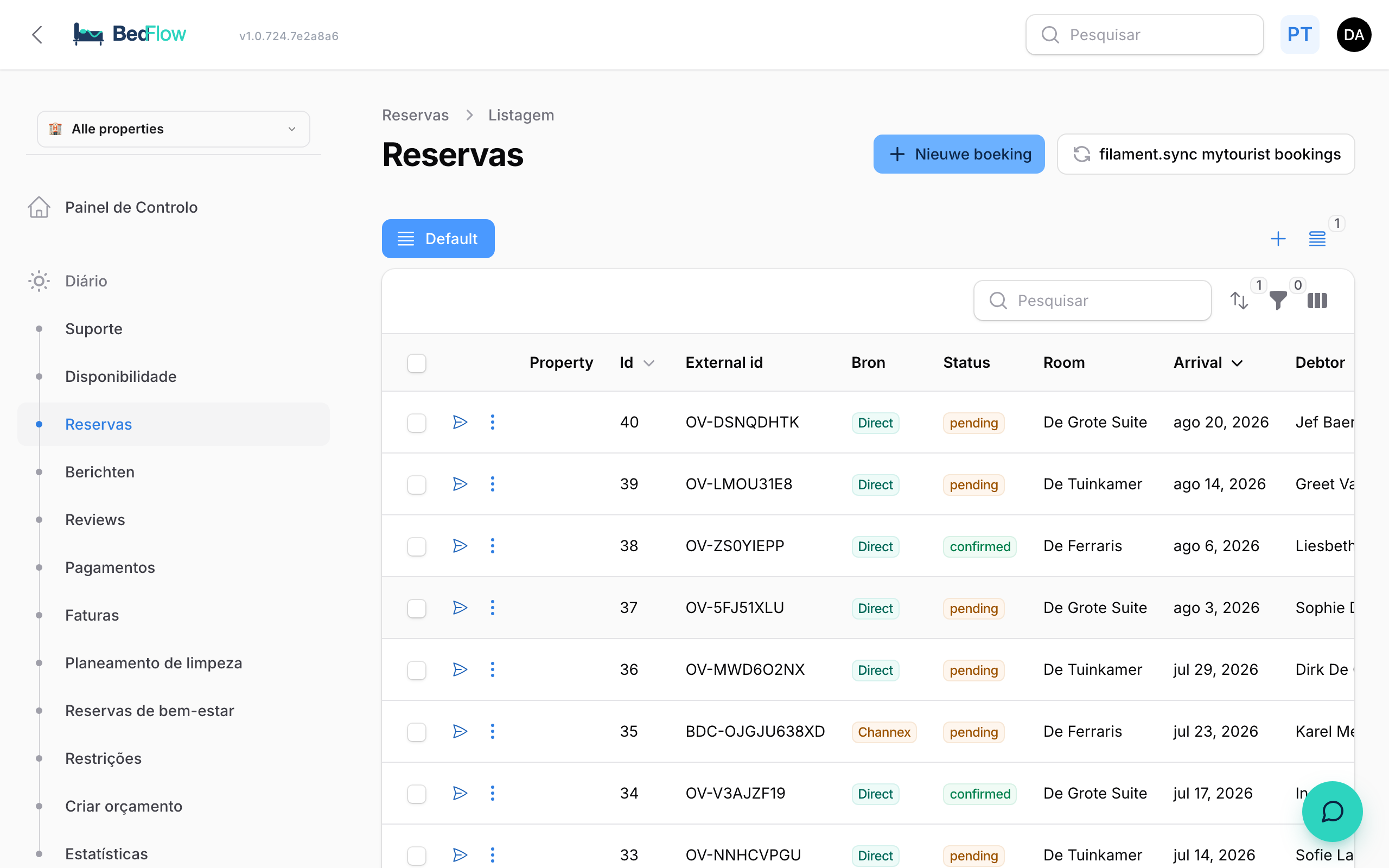
A lista de reservas
- A lista está ordenada por data de chegada, das mais recentes para as mais antigas.
- A coluna Origem mostra Direto (o seu próprio site, por telefone ou introduzida por si) ou Channex (através de um canal como a Booking.com).
- No campo de pesquisa procura pelo número da reserva ou pelo cliente: nome, e-mail ou número de telefone.
- Com o botão de filtro filtra, entre outros, por cliente, quarto ou estado. Uma combinação de filtros que utilize com frequência pode ser guardada como vista.
- No canto superior direito: Nova reserva (consulte Reserva manual) e Imprimir lista.
Em cada reserva, os três pontos abrem um menu com, entre outras opções, Ver, Editar, Enviar e-mail e Mover para o quarto.
Imprimir uma lista
- Imprimir lista abre, num novo separador, uma lista imprimível de todas as reservas não canceladas do seu alojamento, com Quarto, Hóspede, Chegada, Partida e Estado, ordenada por chegada. A janela de impressão abre-se automaticamente. A lista não tem em conta os seus filtros nem o termo de pesquisa.
- Se quiser apenas determinadas reservas, assinale-as na lista e escolha a ação em massa Imprimir selecionadas. Vão então para o papel exatamente essas reservas, incluindo as canceladas.
Ver uma reserva
Clique numa reserva ou escolha Ver. A página de detalhe mostra, entre outras coisas:
- Visão geral: estado, origem, canal, chegada, partida, noites e preço total;
- Observações do hóspede e a Nota interna;
- Pedido de chegada: uma hora de chegada pedida pelo hóspede, com o respetivo estado;
- Hóspede: nome, cliente, Faturar a, e-mail, telefone, país e idioma;
- Registo de hóspedes, se o utilizar;
- Estadia e, por quarto, a ocupação, a tarifa e a opção de tarifa;
- Financeiro: total, já pago, em aberto e depósito.
Editar uma reserva
Clique em Editar (ou, na vista geral dos quartos, em Editar reserva). Aí ajusta, entre outros:
- o Estado;
- as Observações do hóspede e a Nota interna (ver abaixo);
- o Pedido de chegada: a hora pedida e o Estado do pedido (Pendente, Aprovado, Recusado);
- o Hóspede: nome do hóspede, um Número de WhatsApp separado, país e idioma das mensagens;
- Faturar a: a quem vai a fatura (consulte Reserva manual → A quem é faturado?);
- a Estadia: número de hóspedes, preferência de cama, fumador;
- o Financeiro: entre outros, Pagamento não obrigatório (salta o prazo de pagamento, por exemplo para um cliente empresarial habitual).
Clique em Guardar alterações.
A Chegada e a Partida não podem ser alteradas diretamente aqui. Para isso serve o botão Prolongar / alterar datas.
Nota interna
Uma nota para si e para a sua equipa, por exemplo "chega tarde, chave na caixa do correio" ou "alérgico a frutos secos". O hóspede nunca a vê. Aparece como linha amarela nos mosaicos de hoje da vista geral dos quartos e no resumo do house manager.
Alterar as datas ou prolongar a estadia
- Abra a reserva com Editar.
- No topo, clique em Prolongar / alterar datas.
- Na janela Alterar / prolongar datas, escolha a nova Chegada e a nova Partida.
- Em Comparação de preços vê o preço atual e o novo preço (incluindo um eventual desconto por duração da estadia, sem taxa turística).
- Deixe Aplicar novo preço ativado para recalcular a fatura, ou desative-o para deixar a fatura como está.
- Clique em Aplicar.
O BedFlow verifica se o quarto está livre. Se houver outra reserva ou um bloqueio a impedir, recebe "Alteração recusada", com a indicação do que está a impedir.
Uma reserva da Booking.com ou de outro canal deve, de preferência, ser alterada através desse canal; a alteração chega depois automaticamente ao BedFlow.
Na vista geral dos quartos também pode alterar as datas de uma reserva direta arrastando a extremidade da barra. Na janela Ajustar reserva, escolha então Aplicar novo preço (…€) ou Manter preço antigo (…€).
Mover para outro quarto
Um quarto não está pronto, ou quer fazer um upgrade a um hóspede? Há quatro formas.
| Forma | Onde | Convém saber |
|---|---|---|
| Mover para o quarto | Lista de reservas, três pontos | Funciona também para reservas da Booking.com e de outros canais. O preço mantém-se e a chave digital acompanha o hóspede para o novo quarto. O BedFlow verifica se o quarto está livre de outras reservas. Não serve para uma reserva com vários quartos. |
| Mudar de quarto | No topo, em Editar | Também para uma reserva com vários quartos: escolha primeiro o quarto. O preço mantém-se. Verifique o próprio se o novo quarto está livre. |
| Alterar quarto | No topo, em Ver | Apenas se utilizar Agrupar tipos de quarto: outro quarto do mesmo tipo, com a indicação "livre" ou "ocupado". Consulte Tipos de quarto com vários quartos. |
| Arrastar | Vista geral dos quartos, linha temporal | Apenas para reservas diretas com um único quarto. A janela Mover reserva mostra a diferença de preço; confirme com Mover. |
Numa reserva de um canal, a reserva no canal continua no quarto original. O quarto antigo volta a ficar livre no canal: bloqueie-o à parte se ainda não estiver limpo.
Enviar (ou reenviar) um e-mail
Quer enviar ou reenviar ao hóspede um e-mail automático, por exemplo a confirmação assim que tiver o endereço de e-mail dele? Escolha Enviar e-mail (na lista ou no topo, ao ver ou editar).
- Modelo: um dos e-mails automáticos do seu alojamento, com a indicação de quando é normalmente enviado.
- Para: já preenchido com o endereço de e-mail da reserva; pode alterá-lo sem que a reserva mude.
- Idioma do hóspede aparece a título informativo.
Clique em Enviar agora. O e-mail é enviado de imediato e aparece no registo de comunicações. O BedFlow não envia um lembrete de pagamento para uma reserva que já está paga. Esta ação só aparece se o seu alojamento tiver mensagens automáticas ativas (consulte Visão geral do percurso do hóspede).
Criar uma proforma
Se uma reserva ainda não tiver fatura (por exemplo depois de transferir reservas de outro sistema), aparece no topo o botão Criar proforma. O BedFlow cria uma proforma com o número seguinte do seu alojamento. Para várias reservas de uma vez: assinale-as na lista e escolha a ação em massa Criar proformas. As reservas que já têm fatura e as reservas canceladas são ignoradas.
Cancelar uma reserva
- Na vista geral dos quartos: clique na reserva e escolha Cancelar a reserva por completo → Sim, cancelar. A reserva e a fatura passam a canceladas, as datas ficam livres (também nos seus canais) e o hóspede recebe um e-mail de cancelamento, mais uma mensagem de WhatsApp se tiver o WhatsApp ligado.
- Ao editar: defina o Estado como Cancelada e clique em Guardar alterações. As datas ficam livres, mas não é enviado nenhum e-mail de cancelamento ao hóspede.
Uma reserva da Booking.com ou de outro canal cancela-se através desse canal; o cancelamento chega automaticamente ao BedFlow.
Perguntas frequentes
Onde encontro a ligação de pagamento para um hóspede? Se a reserva pedir um pagamento, a ligação de pagamento está no e-mail de confirmação. Reenvie-o com Enviar e-mail. O hóspede também pode pagar através da sua página do hóspede.
Posso mover uma reserva composta por vários quartos? Sim, com Mudar de quarto ao editar: escolhe primeiro que quarto da reserva muda. Arrastar e Mover para o quarto só funcionam para reservas com um único quarto.