Connexion & sécurité du compte
Mis à jour le 2026-10-01
Votre compte BedFlow contient toute l'administration de vos réservations. Mieux vaut la protéger par plus qu'un simple mot de passe. BedFlow propose trois façons de se connecter : avec un mot de passe, avec Google et avec une passkey.
Se connecter avec Google
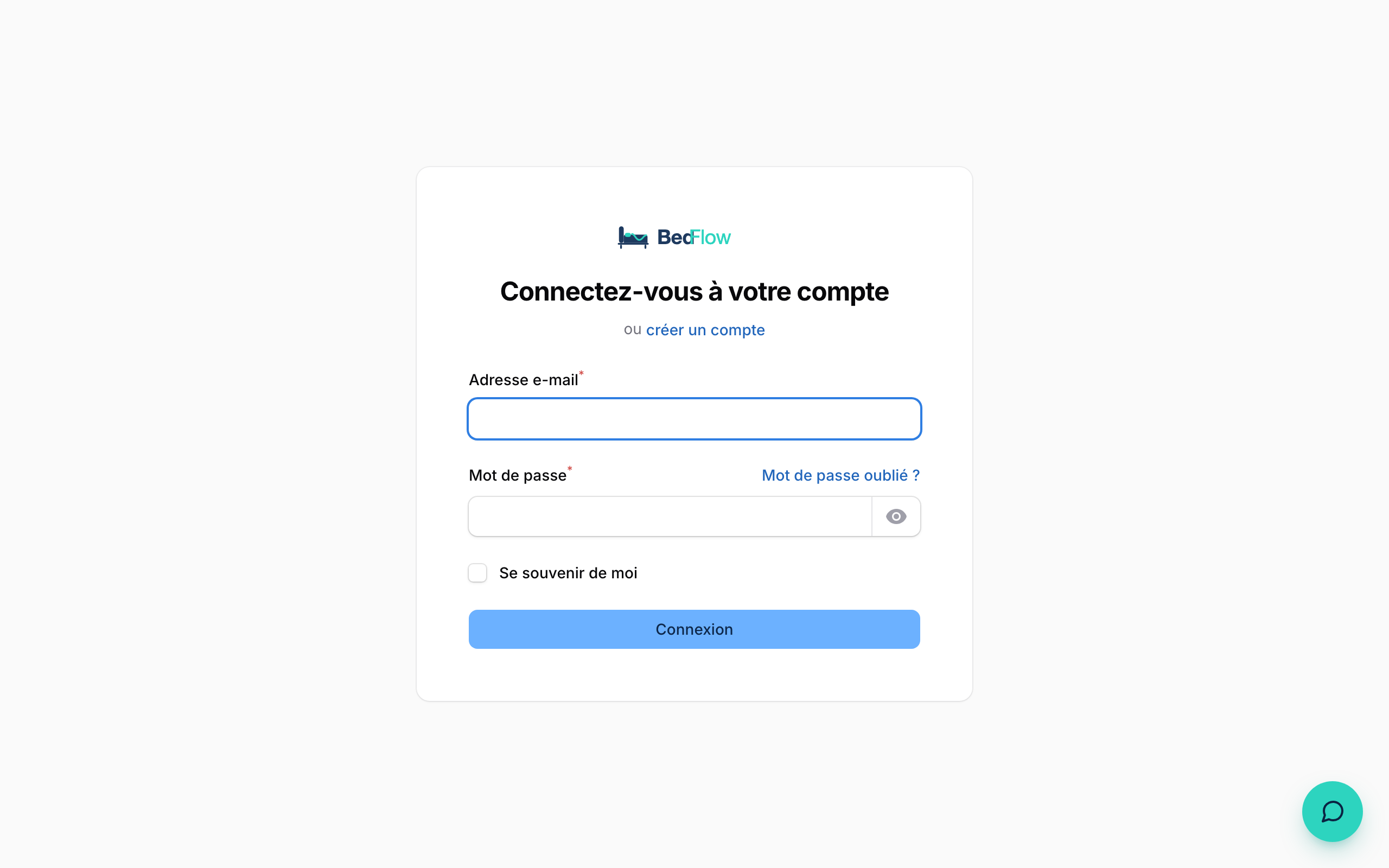
Sur l'écran de connexion, sous Ou connectez-vous via, se trouve le bouton Se connecter avec Google. Si vous utilisez un compte Google (Gmail ou Google Workspace) avec la même adresse e-mail que votre compte BedFlow, vous vous connectez sans mot de passe.
- Un compte Google avec une autre adresse e-mail est refusé : vous ne pouvez vous connecter qu'à un compte qui existe déjà.
- Lors de la création d'un compte d'essai, vous pouvez aussi choisir directement S'inscrire avec Google. Votre adresse e-mail est alors immédiatement confirmée.
Rien n'est modifié dans votre compte Google. BedFlow demande uniquement votre nom et votre adresse e-mail pour vous reconnaître.
Passkeys : se connecter sans mot de passe
Une passkey (aussi appelée clé d'accès dans BedFlow) est la façon la plus sûre et la plus rapide de se connecter. Vous déverrouillez avec votre empreinte digitale, votre visage ou le code PIN de votre appareil. Il n'existe aucun mot de passe susceptible d'être volé ou deviné. Les passkeys fonctionnent avec Face ID et Touch ID (Apple), Windows Hello, Android et les gestionnaires de mots de passe courants.
Pour en configurer une :
- Connectez-vous, cliquez en haut à droite sur votre nom, puis sur votre profil.
- Allez dans la section Clés d'accès, donnez un nom à votre passkey (p. ex. « Ordinateur portable ») et cliquez sur Créer.
- Votre appareil demande une confirmation : empreinte digitale, visage ou code PIN. C'est fait.
- À la prochaine connexion, cliquez sur Se connecter avec une passkey et confirmez de la même manière.
Vous pouvez enregistrer plusieurs passkeys, p. ex. pour votre ordinateur portable et votre téléphone. Si vous perdez un appareil, supprimez la passkey correspondante dans votre profil.
Authentification à deux facteurs
Vous voulez un verrou supplémentaire en plus de votre mot de passe ? Dans votre profil, activez l'Application d'authentification avec Configurer. Vous associez une application comme Google Authenticator, 1Password ou Bitwarden, et vous confirmez désormais chaque connexion avec un code à 6 chiffres. Conservez les codes de récupération en lieu sûr : ils vous permettent d'accéder à votre compte si vous perdez votre téléphone.
Mot de passe oublié ?
Sur l'écran de connexion, cliquez sur le lien pour réinitialiser votre mot de passe. Vous recevez un e-mail avec un lien pour choisir un nouveau mot de passe.
Ordre recommandé
- Ajoutez une passkey : c'est le plus sûr et le plus simple.
- Pas d'appareil compatible avec les passkeys ? Activez l'authentification à deux facteurs.
- Dans tous les cas, utilisez un mot de passe long et unique, ou connectez-vous avec Google.
Conseil pour les équipes : donnez à chaque collaborateur son propre utilisateur plutôt qu'un mot de passe partagé. Vous pouvez ainsi retirer l'accès personne par personne et décider qui peut voir quoi. Voir Utilisateurs supplémentaires et droits.