Anmeldung & Kontosicherheit
Aktualisiert am 2026-10-01
Ihr BedFlow-Konto enthält Ihre gesamte Buchungsverwaltung. Die schützen Sie besser nicht nur mit einem Passwort. BedFlow unterstützt drei Anmeldemethoden: mit Passwort, mit Google und mit einem Passkey.
Anmelden mit Google
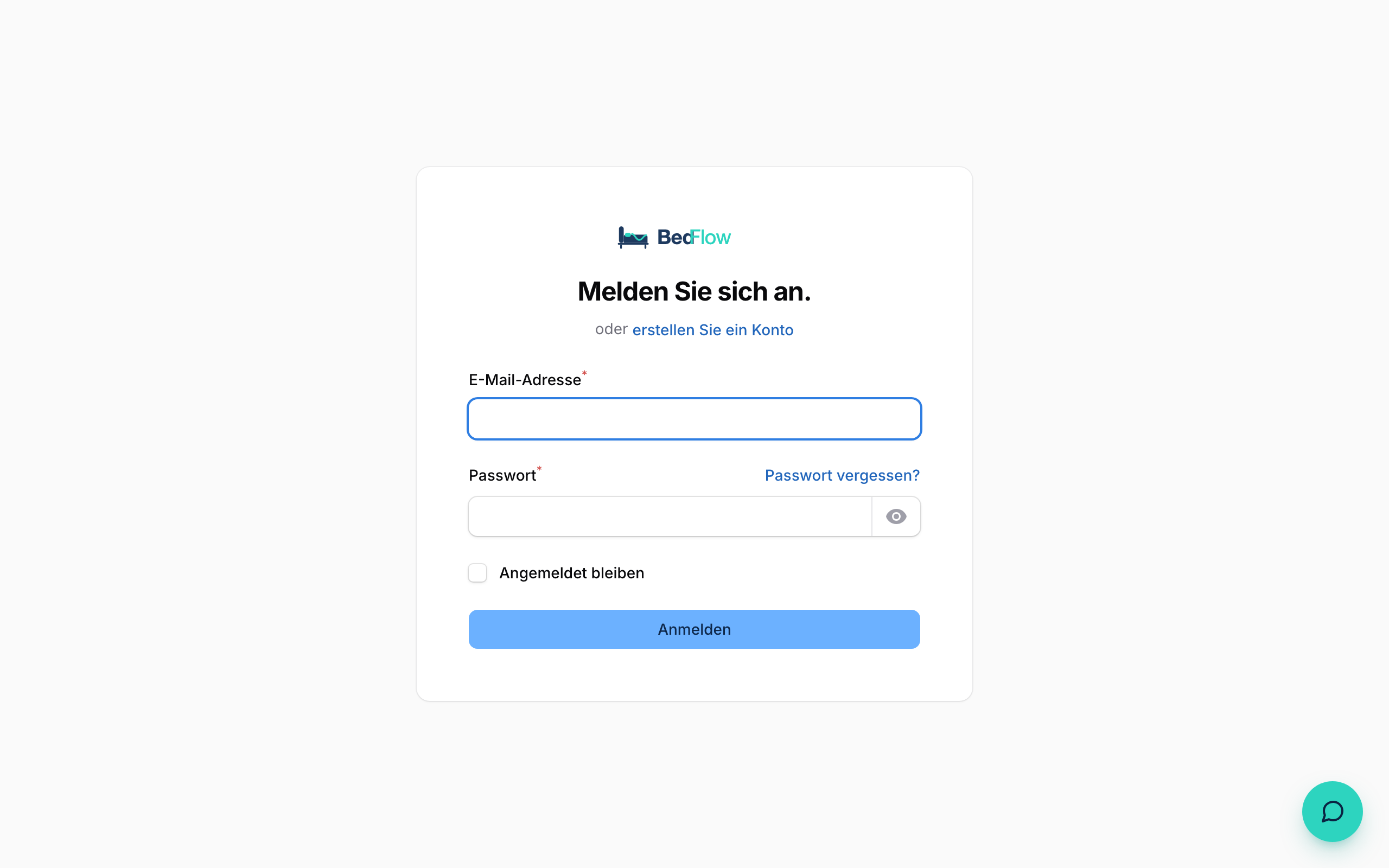
Auf dem Anmeldebildschirm steht unter Oder anmelden mit der Button Mit Google anmelden. Verwenden Sie ein Google-Konto (Gmail oder Google Workspace) mit derselben E-Mail-Adresse wie Ihr BedFlow-Konto, melden Sie sich ohne Passwort an.
- Ein Google-Konto mit einer anderen E-Mail-Adresse wird abgelehnt: Sie melden sich nur bei einem Konto an, das bereits existiert.
- Beim Anlegen eines Testkontos können Sie auch direkt Mit Google registrieren wählen. Ihre E-Mail-Adresse ist dann sofort bestätigt.
An Ihrem Google-Konto wird nichts geändert. BedFlow fragt nur Ihren Namen und Ihre E-Mail-Adresse ab, um Sie zu erkennen.
Passkeys: Anmelden ohne Passwort
Ein Passkey (auch Zugangsschlüssel genannt) ist die sicherste und schnellste Art, sich anzumelden. Sie entsperren mit Ihrem Fingerabdruck, Ihrem Gesicht oder der PIN Ihres Geräts. Es gibt kein Passwort, das gestohlen oder erraten werden kann. Passkeys funktionieren mit Face ID und Touch ID (Apple), Windows Hello, Android und den gängigen Passwortmanagern.
So richten Sie einen ein:
- Melden Sie sich an und klicken Sie oben rechts auf Ihren Namen, dann auf Ihr Profil.
- Gehen Sie zum Abschnitt Passkeys, geben Sie Ihrem Passkey einen Namen (z. B. „Laptop“) und klicken Sie auf Erstellen.
- Ihr Gerät fragt nach einer Bestätigung: Fingerabdruck, Gesicht oder PIN. Fertig.
- Bei der nächsten Anmeldung klicken Sie auf Mit Passkey anmelden und bestätigen auf dieselbe Weise.
Sie können mehrere Passkeys registrieren, z. B. für Ihren Laptop und Ihr Telefon. Verlieren Sie ein Gerät, löschen Sie den zugehörigen Passkey aus Ihrem Profil.
Zwei-Faktor-Authentifizierung
Sie möchten zu Ihrem Passwort ein zusätzliches Schloss? Aktivieren Sie in Ihrem Profil die Authenticator-App über Einrichten. Sie verknüpfen eine App wie Google Authenticator, 1Password oder Bitwarden und bestätigen künftig jede Anmeldung mit einem 6-stelligen Code. Bewahren Sie die Wiederherstellungscodes an einem sicheren Ort auf: Damit kommen Sie hinein, wenn Sie Ihr Telefon verloren haben.
Passwort vergessen?
Klicken Sie auf dem Anmeldebildschirm auf den Link, um Ihr Passwort zurückzusetzen. Sie erhalten eine E-Mail mit einem Link, über den Sie ein neues Passwort wählen.
Empfohlene Reihenfolge
- Passkey hinzufügen: am sichersten und mit dem geringsten Aufwand.
- Kein Gerät mit Passkeys? Aktivieren Sie die Zwei-Faktor-Authentifizierung.
- Verwenden Sie in jedem Fall ein einzigartiges, langes Passwort, oder melden Sie sich mit Google an.
Tipp für Teams: Geben Sie jedem Mitarbeiter einen eigenen Benutzer statt eines gemeinsam genutzten Passworts. So entziehen Sie den Zugang pro Person und legen fest, wer was sehen darf. Siehe Zusätzliche Benutzer und Rechte.