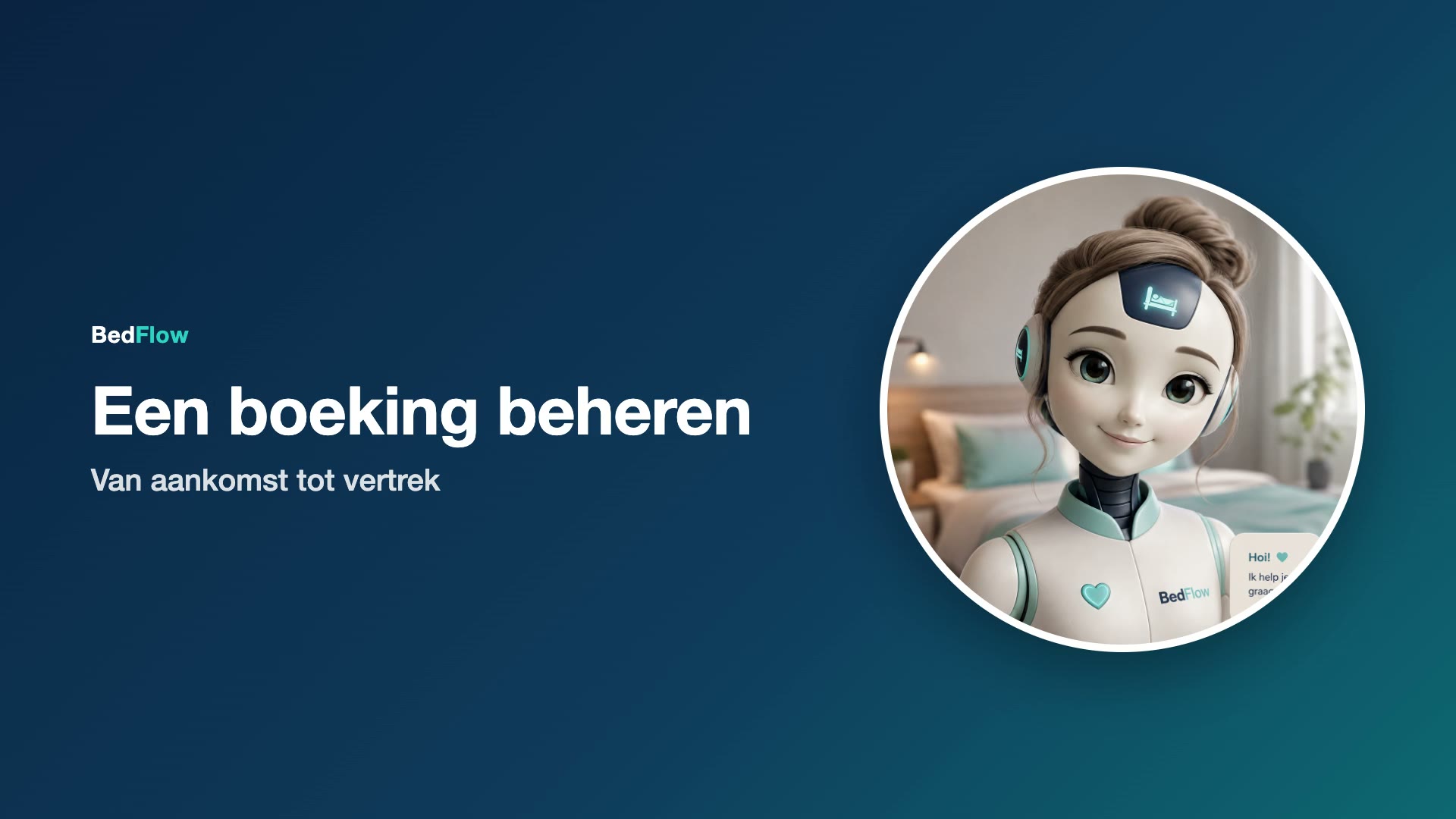
Het kameroverzicht — je startscherm voor elke dag
Bijgewerkt op 2026-10-27
Het kameroverzicht is het scherm dat je na het inloggen meteen ziet. In de zijbalk heet het Dagelijks → Beschikbaarheid; bovenaan de pagina staat Kameroverzicht. Je ziet er in één oogopslag welke kamers bezet, vrij of geblokkeerd zijn, en je werkt er je dag af: gasten inchecken, uitchecken, afrekenen en berichten sturen.
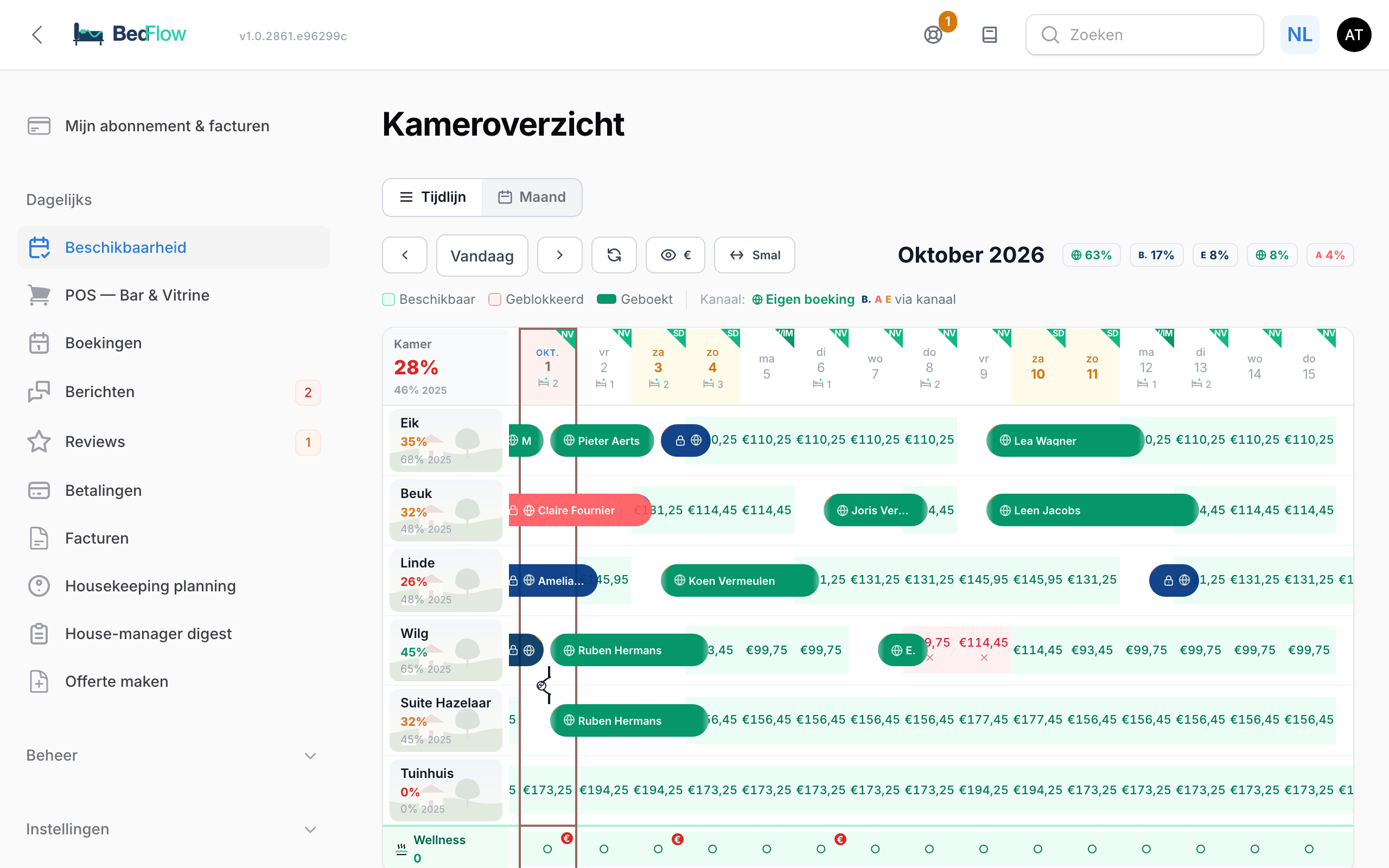
Twee weergaven: Tijdlijn en Maand
Linksboven kies je de weergave:
- Tijdlijn: de kamers onder elkaar, de dagen naast elkaar. Handig vanaf een paar kamers.
- Maand: een maandkalender met de weken onder elkaar. Handig voor één of twee woningen.
- Alle panden: enkel als je meerdere panden beheert. Alle woningen van al je panden in één overzicht, zie verderop.
Heeft je pand twee actieve kamers of minder, dan opent het kameroverzicht standaard in Maand, anders in Tijdlijn. BedFlow onthoudt je keuze per gebruiker.
De tegels van Vandaag (aankomsten, vertrekken, inchecken, uitchecken) staan enkel in de Tijdlijn. Werk je in de maandweergave, schakel dan naar Tijdlijn om je dag af te werken.
De werkbalk van de tijdlijn
| Knop | Wat doet hij |
|---|---|
| ‹ en › | Een maand terug of vooruit. Een andere maand toont de 1e tot en met het einde van de maand, plus tien dagen. |
| Vandaag | Terug naar vandaag. Voor de huidige maand toont de tijdlijn gisteren tot vijf weken vooruit, met de kolom van vandaag in beeld. |
| Twee draaiende pijlen | Tekent het overzicht opnieuw. Het ververst ook vanzelf, elke 30 seconden. |
| Oog met € | Prijzen tonen of Prijzen verbergen in de vrije dagen. |
| Dubbele pijl | De breedte van de dagkolommen: Smal, Normaal of Breed. Elke klik gaat één stand verder. Breder = meer tekst op elke boeking. |
Prijzen en dagbreedte onthoudt BedFlow per gebruiker.
Naast de maandtitel zie je de kanaalmix: per kanaal een chipje met het aandeel van de boekingen van die maand. Hover voor het aantal boekingen en een schatting van de commissie.
Het rooster lezen
Kamers en dagen
- Links staat per kamer de naam, de bezetting van de getoonde maand in procent en, als die er is, de bezetting van dezelfde maand vorig jaar.
- In de datumkop is vandaag omkaderd en is het weekend amber. Een bed met sterretjes en een getal toont hoeveel kamers die dag ververst moeten worden (kamers met een vertrek).
- Heb je de housekeeping-module aan, dan toont een groen driehoekje rechtsboven in de datumkop de initialen van wie er die dag komt poetsen.
Vrije, geblokkeerde en geboekte dagen
| Wat je ziet | Betekenis |
|---|---|
| Lichtgroen vak met een prijs | Vrij. De prijs is de prijs per nacht voor die kamer. |
| Lichtrood vak met een kruisje | Geblokkeerd: niet te boeken, ook niet op je kanalen. |
| Gekleurde balk met een naam | Een boeking, van de aankomstdag tot de vertrekdag. |
De boekingsbalk
- De kleur van de balk is het kanaal waarlangs de boeking binnenkwam: groen voor een rechtstreekse boeking, donkerblauw voor Booking.com, roze-rood voor Airbnb, enzovoort.
- Een hangslot op de balk betekent: boeking van een kanaal. Die verplaats je via het extranet van dat kanaal, niet door te slepen.
- Het driehoekje linksboven toont de betaling: groen = volledig betaald (ook als de gast al bij het kanaal betaalde), amber = voorschot betaald, rood = nog niets betaald.
- Het driehoekje rechtsboven toont de status: groen = checkt vandaag in, blauw = ingecheckt, oranje = uitgecheckt.
- Hover over een balk voor een samenvatting: gast, kanaal, status en betaling.
- Een zwarte lijn met een kettingschakel verbindt de kamers van een groepsboeking.
- Gekleurde bolletjes vóór de naam zijn labels: bv. oranje voor Verjaardag, rood voor een gast met Let op. Hover voor de namen.
Gebruik je Kamertypes groeperen in de widget, dan krijgt elk kamertype met meerdere kamers een grijze groepsrij met per dag het aantal vrije kamers. Zie Kamertypes met meerdere kamers. Heeft je pand wellness, dan staat onderaan een wellness-rij met per dag de bezetting van de sessies.
Kanaalbadges
Op de tegels van vandaag en in de kanaalmix staat het kanaal als letter in een gekleurd vierkantje. Hover voor "Geboekt via …".
| Badge | Kanaal |
|---|---|
| B. | Booking.com |
| A | Airbnb |
| E | Expedia |
| Vr | Vrbo |
| G | |
| O | OpenGDS |
| N | Natuurhuisje |
| Vp | Vipio |
| Ag | Agoda |
| H | HRS |
| C | Check24 |
| W | Weekendesk |
| Groene wereldbol | Rechtstreekse boeking: via je website, telefonisch of door jou ingevoerd |
Klikken, rechtsklikken en slepen
| Actie | Resultaat |
|---|---|
| Klik op een vrije dag | De kamer is die dag meteen geblokkeerd, zonder bevestiging. Nog een klik geeft ze weer vrij. |
| Rechtsklik op een vrije of geblokkeerde dag | Menu met Nieuwe boeking maken…, Blokkeer deze dag of Deblokkeer deze dag, en Prijs aanpassen (huidig €…). |
| Rechtsklik op een datum bovenaan | Blokkeer deze dag of Blokkeer periode vanaf deze dag… voor alle vrije kamers. |
| Klik op een boekingsbalk | Het boekingsvenster opent (zie hieronder). |
| Sleep een balk | Een rechtstreekse boeking verplaatsen naar een andere kamer of datum. |
| Sleep de rand van een balk | De aankomst- of vertrekdatum van een rechtstreekse boeking wijzigen. |
Meer over blokkeren: Kamers blokkeren. Een telefonische boeking invoeren: Handmatige boeking. Verplaatsen en datums wijzigen: Boekingen wijzigen, verplaatsen en afdrukken. Een prijs voor één dag: Tariefbeheer.
Het boekingsvenster
Klik op een boekingsbalk (in de tijdlijn of in de maandweergave) en je krijgt alles van die boeking in één venster.
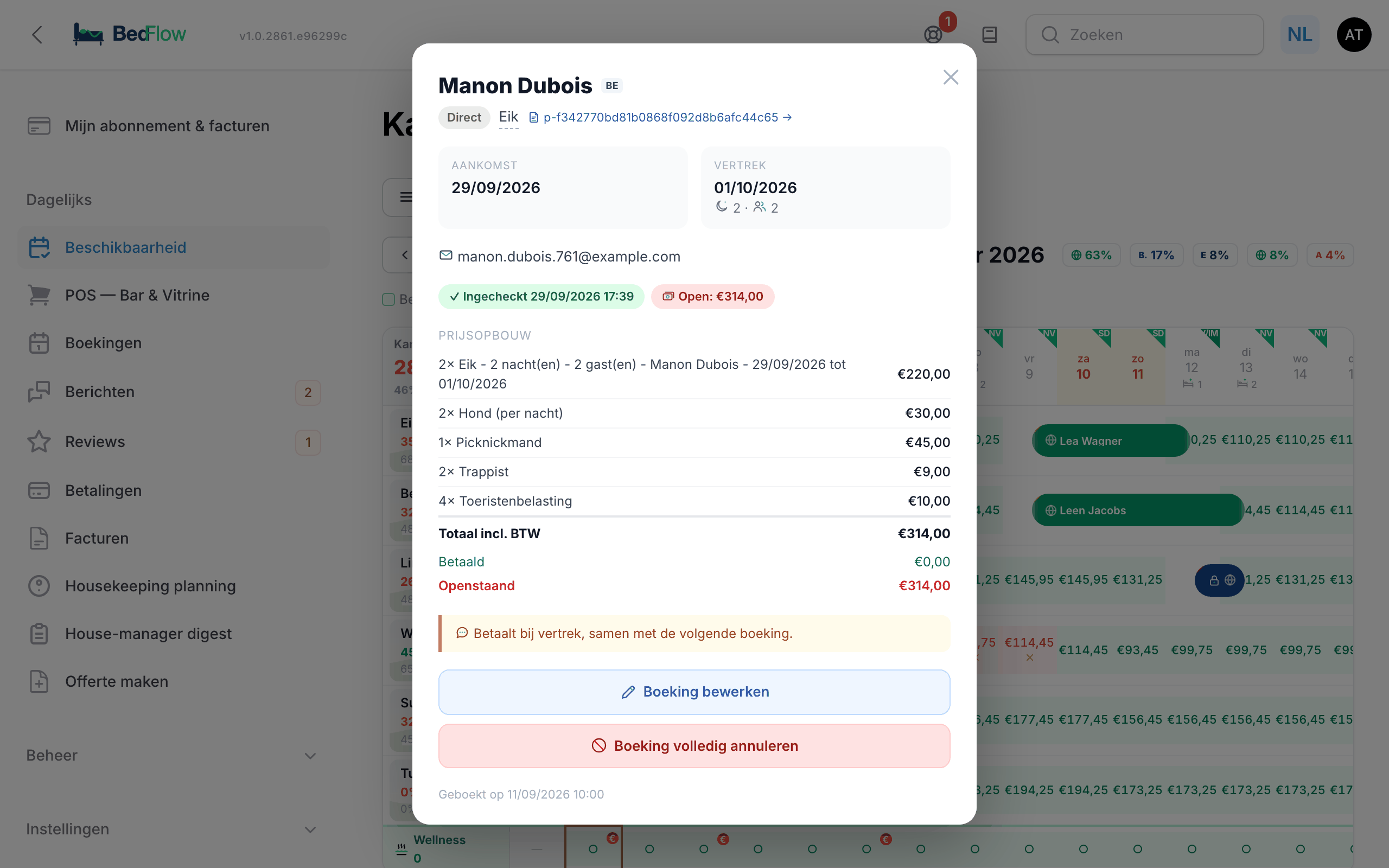
- Bovenaan: de naam van de gast met zijn landcode, het kanaal, de kamer (klik om de boeking te openen) en het factuurnummer (klik om de factuur te openen).
- Aankomst met het verwachte aankomstuur als dat bekend is, Vertrek, het aantal nachten en gasten.
- Contact: het telefoonnummer, de groene WhatsApp-knop (Stuur WhatsApp bericht) en het e-mailadres.
- Status: "Ingecheckt" met datum en uur, of "Nog niet ingecheckt", en de betaling: Betaald, Betaald via {kanaal} (de gast betaalde al aan Booking.com of een ander kanaal) of Open: €….
- Prijsopbouw: de factuurlijnen, het totaal, wat al betaald is en wat nog openstaat.
- De referentie bij het kanaal en de opmerking van de gast.
- Gast niet bereikbaar via het kanaal: staat er als het kanaal geen chat voor deze gast opende. Bel of WhatsApp de gast dan zelf.
- Eén boeking — {n} kamers: bij een boeking van meerdere kamers. Proforma en voorschot gelden voor de hele boeking.
- Labels: de labels van dit verblijf en van deze gast. Klik op een label om het toe te voegen of weg te halen (zie Labels).
Onderaan staan twee knoppen:
- Boeking bewerken: opent de boeking. Daar pas je o.a. de interne notitie, de datums en de facturatiegegevens aan.
- Boeking volledig annuleren: vraagt eerst Annuleren bevestigen?. Met Ja, annuleer komt de boeking op geannuleerd, komen de datums vrij (ook op je kanalen) en krijgt de gast een annulatiemail (en een WhatsApp als je WhatsApp gekoppeld hebt). Een boeking van een kanaal annuleer je bij voorkeur via dat kanaal. Heeft de gast al betaald, dan kan je in hetzelfde venster meteen terugbetalen via de sectie Terugbetalen: via Stripe of Mollie, of per overschrijving: dan vult de gast zelf zijn IBAN in via een link in zijn annulatiemail (zie Boekingen wijzigen, verplaatsen en afdrukken).
Labels
Met labels zie je in één oogopslag dat er iets speciaals is met een boeking of een gast. Ze zijn strikt intern: de gast ziet ze nooit, niet in mails, niet op zijn gastenpagina.
Standaard uit. Labels zet je aan bij Instellingen → Mijn property → Extra functies → Labels voor boekingen en gasten. Zolang die schakelaar uit staat, zie je nergens labels.
Er zijn twee soorten:
| Soort | Geldt voor | Standaard |
|---|---|---|
| Dit verblijf | Enkel deze boeking | Verjaardag, Huwelijksverjaardag, Huwelijksaanzoek, Babymoon, Vroege aankomst, Late vertrek |
| Gast (elke boeking) | De klant: het label staat vanzelf op elke volgende boeking van die gast bij dit pand | Vaste gast, VIP, Let op |
Een label zetten of weghalen: klik op een boekingsbalk en klik in het blok Labels op het label. Nog een klik haalt het weg. Gastlabels zet je ook op de klantenfiche (zie Klanten beheren).
Let op (rood) is voor gasten met wie je een slechte ervaring had. Je moet er een korte interne reden bij schrijven. Die reden ziet enkel wie gastgegevens mag zien (rechten Boekingen of Facturen), niet wie enkel de poetsplanning ziet. Schrijf feiten, geen oordeel: een gast mag zijn gegevens opvragen, en de reden gaat mee in die export. Boekt een gast met Let op opnieuw, dan krijg je een melding in de app en op je Telegram-kanaal: Let op: boeking van een gemarkeerde gast. De reden staat bewust niet in die melding.
Waar zie je labels?
- als bolletje op de boekingsbalk, met de namen in de hover;
- in het boekingsvenster;
- op de tegels van vandaag, met de reden van Let op als rood regeltje;
- in Dagelijks → Boekingen: kolom Labels en een filter Labels.
Eigen labels en de poetsdienst: in Dagelijks → Boekingen → Labels voeg je eigen labels toe (naam, kleur, icoon), hernoem of kleur je de standaardlabels, of zet je er een uit. Standaard ziet de poetsdienst geen labels. Zet bij een label Toon aan poetsdienst aan en vul een instructie in, bv. "ballonnen klaarzetten": dan staat "Verjaardag: ballonnen klaarzetten" op de kaart van die kamer in de poetsplanning. Gastlabels gaan nooit naar de poetsdienst.
Een WhatsApp sturen
De groene WhatsApp-knop staat in het boekingsvenster en op de tegels van vandaag, bij elke gast met een telefoonnummer. Om echt te versturen, moet WhatsApp gekoppeld zijn (zie WhatsApp via TextMeFlow).
Het venster toont het nummer (je kan het aanpassen) en Snelberichten in de taal van de gast:
- Kamer klaar, Checkout, Ontbijt en, bij een pand met wellness, Wellness: vullen een kant-en-klare tekst in, die je nog kan aanpassen.
- Welkom: vraagt of je de gast wil inchecken en meteen het volledige welkomstbericht met de link naar zijn gastenpagina wil sturen. Na bevestigen gebeurt beide.
Typ of pas de tekst aan en klik op Versturen. Een aangepast nummer onthoudt BedFlow zodra het bericht vertrokken is.
Onder de knoppen staat Eerdere berichten met het aantal tussen haakjes: het WhatsApp-gesprek met deze gast in dit pand, zowel wat de gast stuurde als wat jij stuurde (ook vanuit Berichten en de automatische berichten). Klik op Tonen om het open te klappen. Het nieuwste bericht staat bovenaan, en bij elk bericht zie je het tijdstip, of het verzonden, afgeleverd of mislukt is, en welk snelbericht je gebruikte. Oudere berichten tonen onderaan laadt er telkens dertig bij. Staat het gesprek open wanneer je verstuurt, dan blijft het venster open en verschijnt je bericht er meteen bovenaan. Het volledige gesprek vind je in Dagelijks → Berichten; dit blok zie je met hetzelfde plan en dezelfde rechten.
Vandaag
Onder het rooster (enkel in de tijdlijn) staat het blok Vandaag — {dag en datum} met een tegel per gast die vandaag aankomt, in huis is of vertrekt. De kleur zegt wat er te doen is:
| Tegel | Kleur | Wat je ermee doet |
|---|---|---|
| Wissel | Boven oranje, onder groen | Dezelfde kamer: bovenaan de vertrekkende gast (uitchecken), onderaan de nieuwe gast (inchecken). Deze tegels staan eerst. |
| Aankomst | Groen | Inchecken. |
| In huis | Blauw | Factuurlijnen aanvullen, ontbijt noteren. |
| Vertrek | Oranje | Uitchecken en afrekenen. |
Kiezen gasten een ontbijtuur, dan staan bovenaan Ontbijt vandaag en Ontbijt morgen met het vroegste uur. "Ontbijt vandaag" verdwijnt na 11:30.
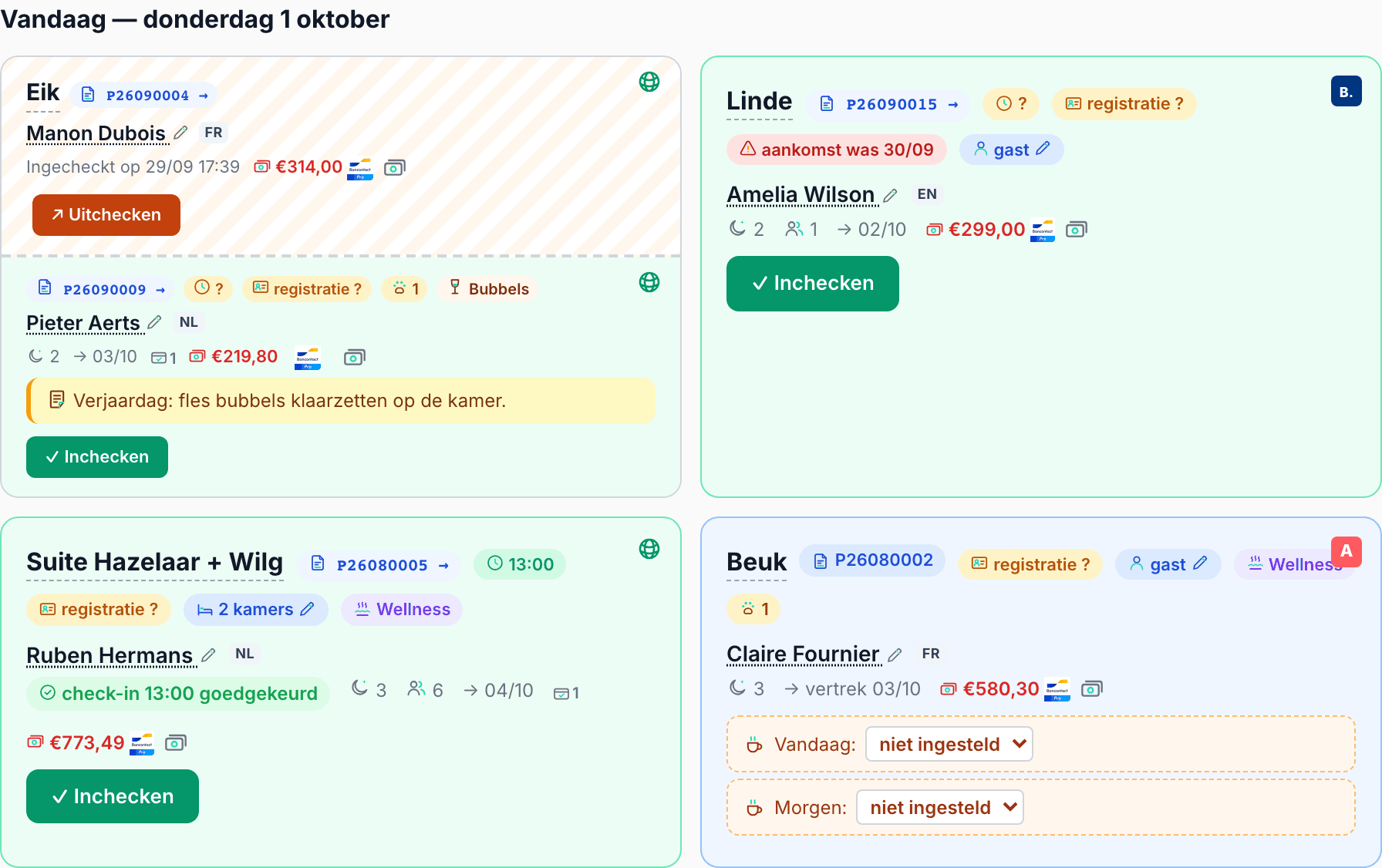
De aankomsttegel
| Element | Betekenis |
|---|---|
| Kanaalbadge (rechtsboven) | Langs welk kanaal de gast boekte. |
| Kamernaam | Klik om de proforma te openen in een nieuw tabblad (of de boeking, als er nog geen proforma is). |
| Proformanummer (factuuricoon) | Klik om naar de factuur te gaan, bv. om lijnen toe te voegen. |
| Aankomstuur (klokje) | Groen met een uur: het uur dat de gast doorgaf. Amber met een ?: nog geen uur bekend; vraag het even via WhatsApp. |
| registratie ok / registratie ? | Enkel als je gastenregistratie gebruikt: heeft de gast het verblijfsregister al ingevuld? Zie Gastenregistratie. |
| aankomst was dd/mm (rood) | Een gast die op een eerdere dag moest aankomen en nog niet ingecheckt is. Hij blijft bij de aankomsten staan tot je hem incheckt of tot zijn vertrekdag. |
| {N} kamers of gast | Klik om per kamer de naam, het WhatsApp-nummer en de taal van wie er slaapt in te vullen (venster Gasten per kamer). Zie Handmatige boeking → Gasten per kamer. |
| Wellness, pootje, wijnglas | Geboekte extra's: wellness, hond(en), bubbels op de kamer. |
| Gastnaam (met potlood) | Klik om de klantgegevens te verbeteren: Voornaam, Achternaam, Firmanaam, E-mail, Gsm, Btw-nummer. Die komen zo op de factuur. |
| Taalchip | De taal van de berichten (NL, FR, EN, DE). Staat er een landcode, bv. TR, dan communiceert BedFlow in het Engels; hover voor de uitleg. |
| Gsm en WhatsApp-knop | Bellen of een WhatsApp sturen. |
| check-in … aangevraagd / goedgekeurd / geweigerd | De gast vroeg een aankomstuur buiten je gewone check-in-uren. Zie Inchecken, uitchecken en afrekenen. |
| Maan, personen, pijl | Aantal nachten, aantal gasten, vertrekdatum. |
| Bankkaart met vinkje | Het aantal betalingen; hover voor de lijst. |
| Openstaand bedrag (rood) | Met het Bancontact-logo (QR voor de gast) en de biljettenknop (Betaling registreren). Is alles betaald, dan staat er groen "betaald". |
| Geel regeltje | De interne notitie van de boeking. Enkel voor jou en je team; de gast ziet ze nooit. |
| Wit en amber vak | De opmerking van de gast en zijn dieetwensen. |
| Gekleurde chipjes | De labels van de boeking en de gast. Bij Let op staat de reden eronder in een rood regeltje (enkel voor wie gastgegevens mag zien). |
| Inchecken | Zie Inchecken, uitchecken en afrekenen. |
Op de aankomsthelft van een wisseltegel kunnen nog twee waarschuwingen staan: geen WhatsApp (dd/mm) (een WhatsApp aan deze gast kwam niet aan) en geen OTA-chat (het kanaal opende geen chat met deze gast). Bel of WhatsApp de gast dan zelf.
De tegel "In huis"
- Klik op het proformanummer om het venster Factuurlijnen bewerken te openen. Je ziet per lijn Omschrijving, Aantal, Stukprijs incl. en BTW %. Voeg een lijn toe met + Lijn toevoegen, of kies een product uit je lijst met + Product uit lijst…, en klik op Opslaan. BedFlow rekent de totalen opnieuw en vernieuwt de PDF.
- Serveer je ontbijt, dan kies je hier per gast het ontbijtuur voor vandaag en morgen. De lijst begint bij 06:00, ook wanneer je pand later opent: spreek je met een vaste gast een vroeger uur af, dan zet je dat hier. Op zijn gastenpagina staat dat uur dan als Afgesproken — hij ziet het dus, maar kan het zelf niet wijzigen, en je andere gasten kunnen niet vroeger kiezen.
- Het openstaande bedrag en de knoppen om af te rekenen staan er ook.
De vertrektegel
Toont wanneer de gast incheckte, het openstaande bedrag en de oranje knop Uitchecken. Zie Inchecken, uitchecken en afrekenen.
Wellness vandaag
Heeft je pand wellness en zijn er vandaag sessies, dan staat er een blok Wellness vandaag met per sessie het uur, het aantal personen, de betaalstatus en de knop + Extra (badjas, cava, …). Afrekenen gaat rechtstreeks op de tegel, zie Inchecken, uitchecken en afrekenen.
De maandweergave
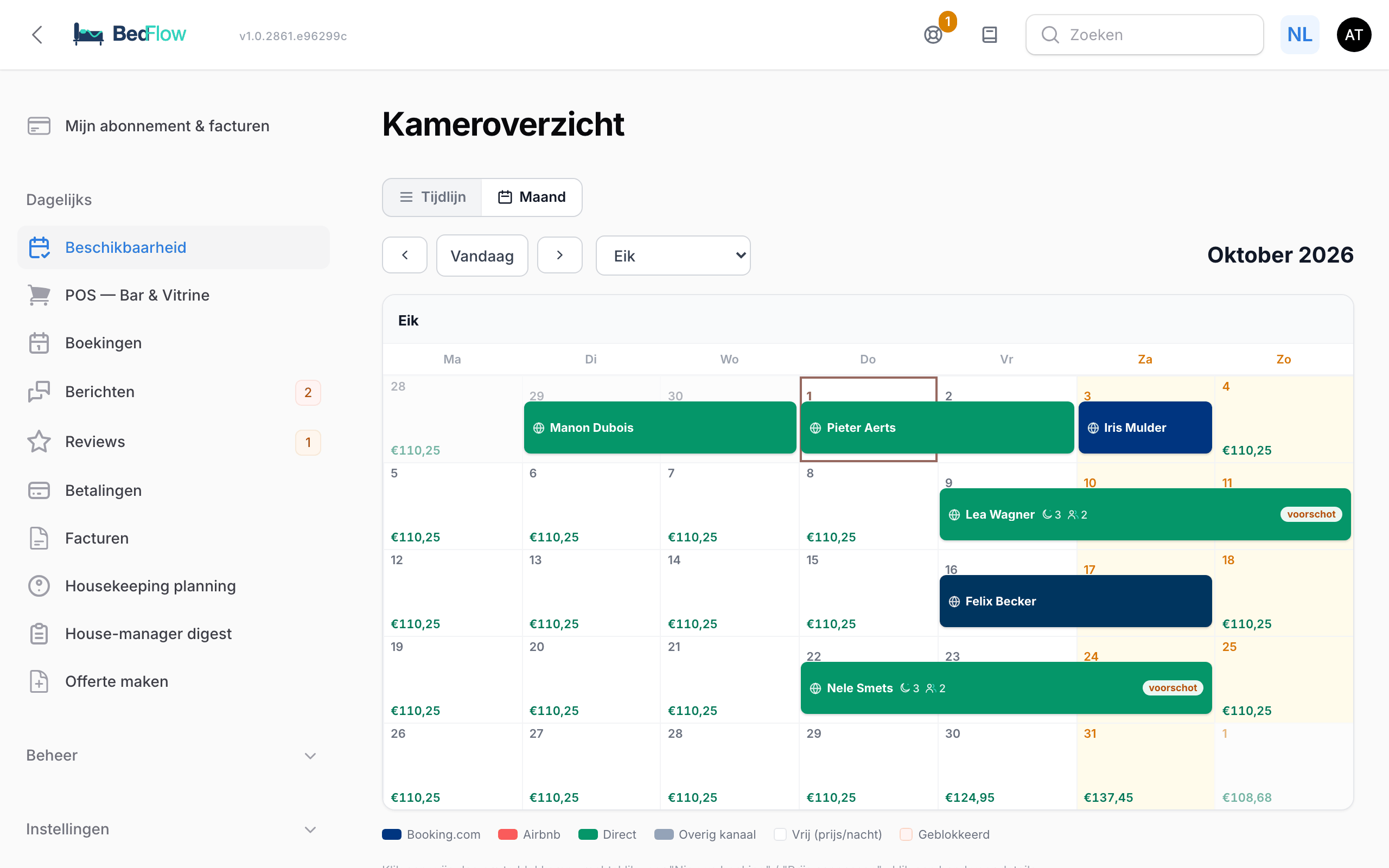
- Blader met ‹, Vandaag en ›. Heb je meer dan twee kamers, dan kies je de kamer in een keuzelijst; bij één of twee kamers staat er per kamer een kalender.
- Een vrije dag toont de prijs, een geblokkeerde dag "Geblokkeerd".
- Elke boeking is een band in de kleur van het kanaal met de naam van de gast. Is er plaats genoeg (drie dagen of meer in die week), dan zie je ook het aantal nachten en gasten, de extra's en de betaalstatus: betaald, voorschot of het openstaande bedrag.
- Klikken en rechtsklikken werkt zoals in de tijdlijn. Klik op een band voor het boekingsvenster.
Alle panden in één overzicht
Beheer je meerdere panden, dan staat naast Tijdlijn en Maand een derde tab: Alle panden. Daar zie je de woningen van al je panden onder elkaar, per pand gegroepeerd, met per dag of ze vrij zijn. Handig als iemand belt en vraagt wat er nog vrij is.
Standaard uit. Zet het aan bij Instellingen → Mijn property → Extra functies → Overzicht van alle panden in Beschikbaarheid; het volstaat dat één pand van je account dit aanzet.
- Per pand een kop met de naam, daaronder de woningen in dezelfde volgorde als in het kameroverzicht.
- Lichtgroen is vrij, lichtrood geblokkeerd, grijs bezet via een kalenderkoppeling. Gearceerd betekent: niet te boeken omdat een combinatie of een deel ervan bezet is. Is Mia geboekt, dan is de combinatie Mia + Marcel die dagen gearceerd; is de combinatie geboekt, dan zijn Mia en Marcel gearceerd.
- Een boeking is een balk in de kleur van het kanaal, met de naam van de gast. Klik erop: BedFlow wisselt naar dat pand en opent de boeking.
- Klik op de naam van een pand om het kameroverzicht van dat pand te openen.
- Blader met ‹, Vandaag en ›, en kies 14 dagen, 21 dagen of 31 dagen in beeld. Prijzen staan hier niet: het gaat om wat er vrij is.
- Vrij van … tot …: vul een aankomst en een vertrek in. Elke woning die alle nachten vrij is, krijgt een groen bolletje, en je leest hoeveel woningen er vrij zijn. Vink Enkel vrije woningen aan om de rest te verbergen. Wissen haalt het filter weg.
- Minimumverblijf en aankomstdagen houdt dit filter niet tegen. Kijk die na voor je de boeking bevestigt.
- Op je telefoon schuif je het overzicht opzij; de woningnamen blijven links staan.
Je ziet enkel de panden waar je zelf toegang toe hebt en waar je de module Boekingen mag gebruiken. De tab verschijnt vanaf twee panden, op een plan met meerdere locaties (vanaf Pro).
Goed om te weten
- Het kameroverzicht toont altijd één pand. Beheer je meerdere panden, wissel dan via de pandkeuze bovenaan de zijbalk, of kijk in de tab Alle panden.
- Heeft je account enkel leesrechten, dan zie je alles, maar krijg je bij elke wijziging de melding "Alleen-lezen toegang". Zie Extra gebruikers en rechten.
- Op je telefoon doe je hetzelfde in de BedFlow-app.