La vue des chambres — votre écran d'accueil au quotidien
Mis à jour le 2026-10-01
Vidéo en néerlandais.
La vue des chambres est l'écran que vous voyez juste après la connexion. Dans la barre latérale, elle s'appelle Quotidien → Disponibilité ; en haut de la page figure Vue des chambres. Vous y voyez d'un coup d'œil quelles chambres sont occupées, libres ou bloquées, et vous y gérez votre journée : check-in et check-out des clients, encaissement et envoi de messages.
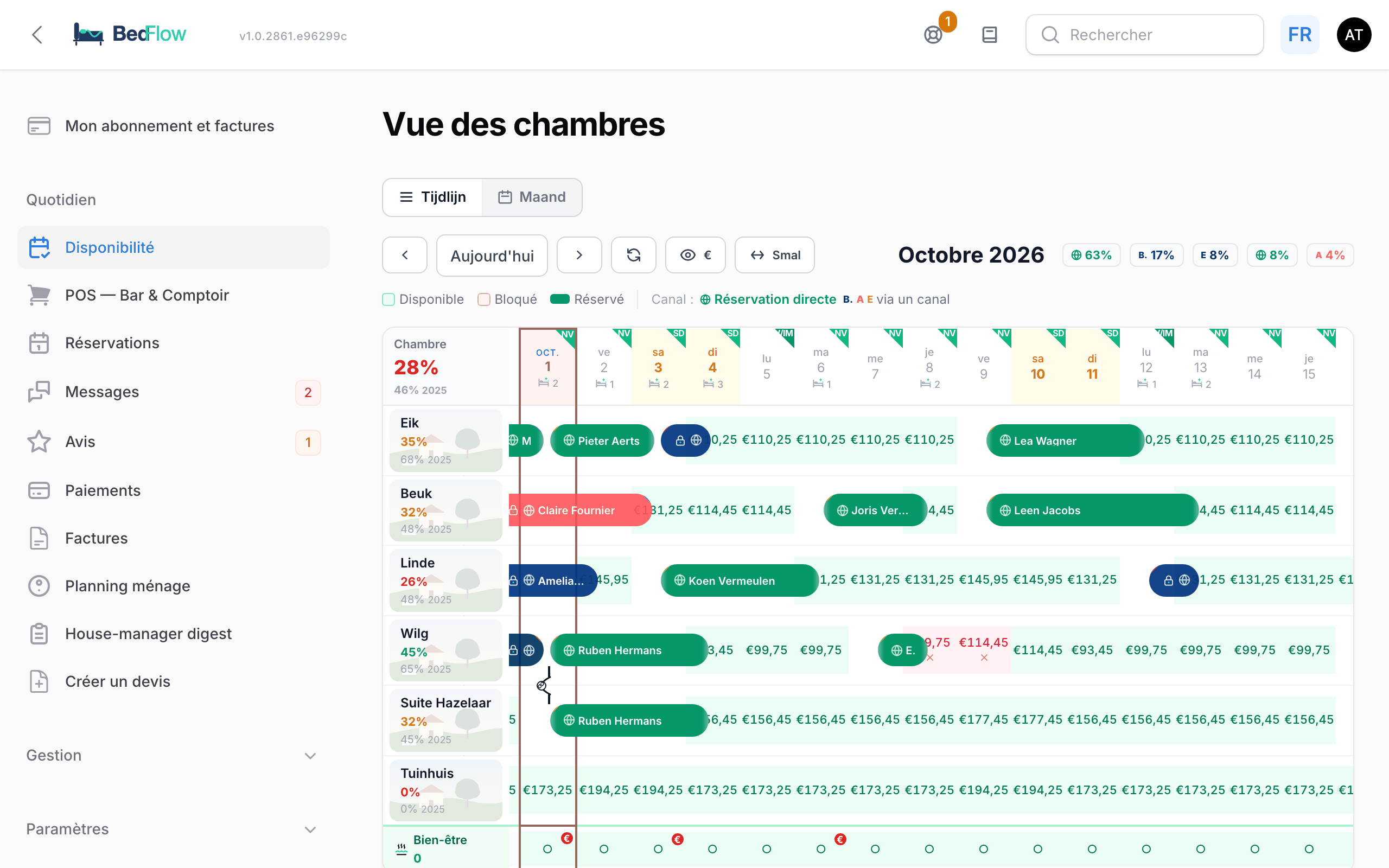
Deux vues : Chronologie et Mois
En haut à gauche, vous choisissez la vue :
- Chronologie : les chambres les unes sous les autres, les jours côte à côte. Pratique dès que vous avez quelques chambres.
- Mois : un calendrier mensuel avec les semaines les unes sous les autres. Pratique pour un ou deux logements.
Si votre établissement compte deux chambres actives ou moins, la vue des chambres s'ouvre par défaut en Mois, sinon en Chronologie. BedFlow mémorise votre choix pour chaque utilisateur.
Les tuiles d'Aujourd'hui (arrivées, départs, check-in, check-out) ne figurent que dans la Chronologie. Si vous travaillez dans la vue mensuelle, passez à la Chronologie pour gérer votre journée.
La barre d'outils de la chronologie
| Bouton | Ce qu'il fait |
|---|---|
| ‹ et › | Un mois en arrière ou en avant. Un autre mois affiche du 1er jusqu'à la fin du mois, plus dix jours. |
| Aujourd'hui | Retour à aujourd'hui. Pour le mois en cours, la chronologie affiche d'hier jusqu'à cinq semaines à l'avance, avec la colonne d'aujourd'hui à l'écran. |
| Deux flèches circulaires | Redessine la vue. Elle se rafraîchit aussi automatiquement toutes les 30 secondes. |
| Œil avec € | Afficher les prix ou Masquer les prix dans les jours libres. |
| Double flèche | La largeur des colonnes de jours : Étroite, Normale ou Large. Chaque clic passe au réglage suivant. Plus large = plus de texte sur chaque réservation. |
BedFlow mémorise les prix et la largeur des jours pour chaque utilisateur.
À côté du titre du mois, vous voyez la répartition par canal : une pastille par canal avec la part des réservations de ce mois. Survolez pour voir le nombre de réservations et une estimation de la commission.
Lire le planning
Chambres et jours
- À gauche figurent pour chaque chambre son nom, son taux d'occupation du mois affiché en pourcentage et, s'il existe, celui du même mois l'année précédente.
- Dans l'en-tête des dates, aujourd'hui est encadré et le week-end est ambré. Un lit avec des étoiles et un chiffre indique combien de chambres doivent être rafraîchies ce jour-là (chambres avec un départ).
- Si le module housekeeping est activé, un petit triangle vert en haut à droite de l'en-tête de date affiche les initiales de la personne qui vient faire le ménage ce jour-là.
Jours libres, bloqués et réservés
| Ce que vous voyez | Signification |
|---|---|
| Case vert clair avec un prix | Libre. Le prix est le prix par nuit de cette chambre. |
| Case rouge clair avec une croix | Bloqué : non réservable, y compris sur vos canaux. |
| Barre colorée avec un nom | Une réservation, du jour d'arrivée au jour de départ. |
La barre de réservation
- La couleur de la barre correspond au canal par lequel la réservation est arrivée : vert pour une réservation directe, bleu foncé pour Booking.com, rose-rouge pour Airbnb, etc.
- Un cadenas sur la barre signifie : réservation d'un canal. Vous la déplacez via l'extranet de ce canal, pas en la faisant glisser.
- Le petit triangle en haut à gauche indique le paiement : vert = entièrement payé (y compris si le client a déjà payé auprès du canal), ambre = acompte payé, rouge = rien de payé.
- Le petit triangle en haut à droite indique le statut : vert = check-in aujourd'hui, bleu = arrivée enregistrée, orange = départ enregistré.
- Survolez une barre pour un résumé : client, canal, statut et paiement.
- Une ligne noire avec un maillon de chaîne relie les chambres d'une réservation de groupe.
Si vous utilisez Regrouper les types de chambre dans le widget, chaque type de chambre comptant plusieurs chambres reçoit une ligne de groupe grise avec, pour chaque jour, le nombre de chambres libres. Voir Types de chambres à plusieurs chambres. Si votre établissement propose du wellness, une ligne wellness figure en bas avec l'occupation des séances pour chaque jour.
Badges de canal
Sur les tuiles du jour et dans la répartition par canal, le canal apparaît sous forme de lettre dans un petit carré coloré. Survolez pour voir « Réservé via … ».
| Badge | Canal |
|---|---|
| B. | Booking.com |
| A | Airbnb |
| E | Expedia |
| Vr | Vrbo |
| G | |
| O | OpenGDS |
| N | Natuurhuisje |
| Vp | Vipio |
| Ag | Agoda |
| H | HRS |
| C | Check24 |
| W | Weekendesk |
| Globe vert | Réservation directe : via votre site web, par téléphone ou saisie par vous |
Cliquer, clic droit et glisser
| Action | Résultat |
|---|---|
| Clic sur un jour libre | La chambre est immédiatement bloquée ce jour-là, sans confirmation. Un nouveau clic la libère. |
| Clic droit sur un jour libre ou bloqué | Menu avec Créer une nouvelle réservation…, Bloquer ce jour ou Débloquer ce jour, et Modifier le prix (actuel …€). |
| Clic droit sur une date en haut | Bloquer ce jour ou Bloquer une période à partir de ce jour… pour toutes les chambres libres. |
| Clic sur une barre de réservation | La fenêtre de réservation s'ouvre (voir ci-dessous). |
| Glisser une barre | Déplacer une réservation directe vers une autre chambre ou une autre date. |
| Glisser le bord d'une barre | Modifier la date d'arrivée ou de départ d'une réservation directe. |
Plus d'informations sur le blocage : Bloquer des chambres. Saisir une réservation par téléphone : Réservation manuelle. Déplacer et modifier les dates : Modifier, déplacer et imprimer des réservations. Un prix pour un seul jour : Gestion tarifaire.
La fenêtre de réservation
Cliquez sur une barre de réservation (dans la chronologie ou dans la vue mensuelle) et vous obtenez toutes les informations de cette réservation dans une seule fenêtre.
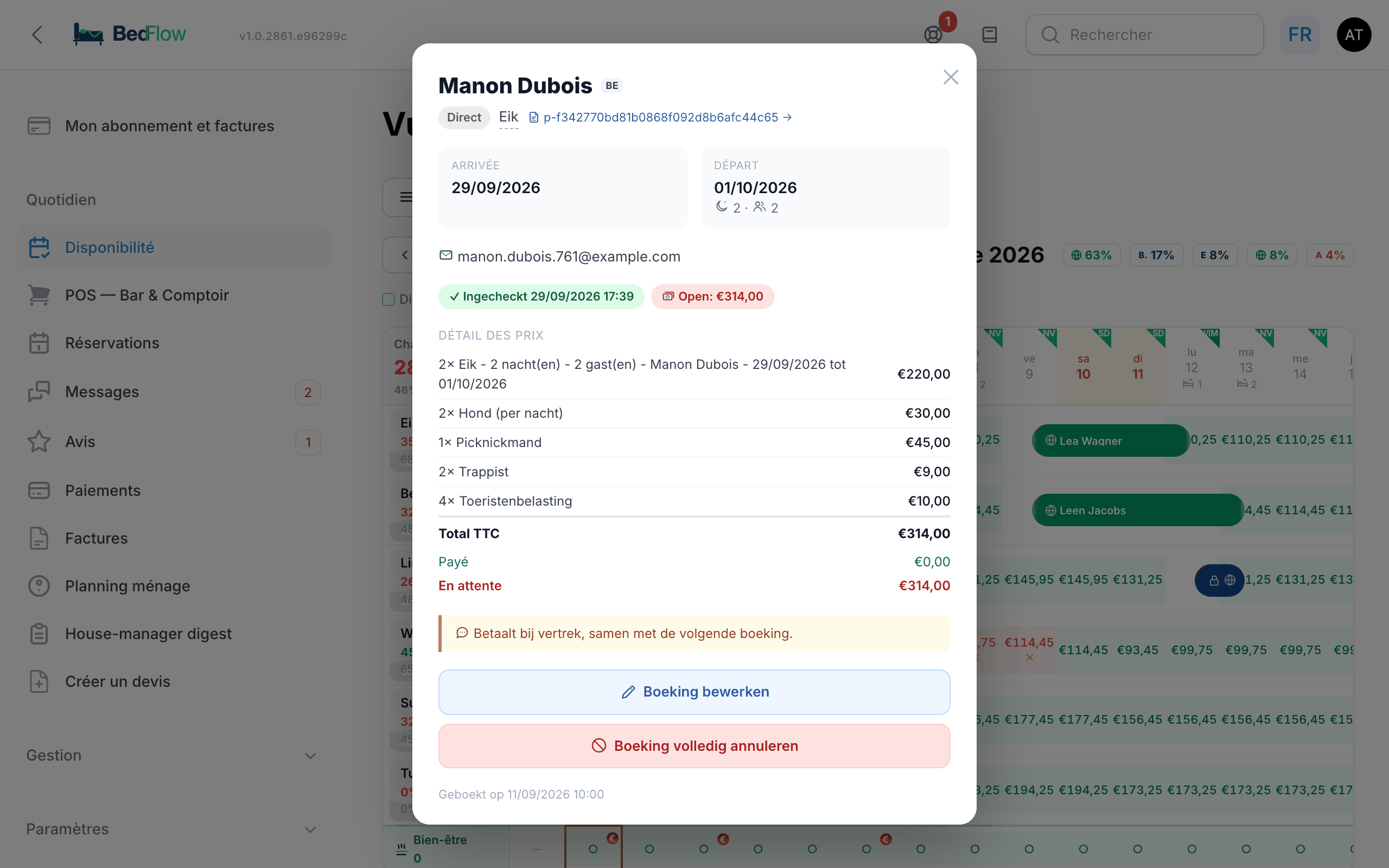
- En haut : le nom du client avec son code pays, le canal, la chambre (cliquez pour ouvrir la réservation) et le numéro de facture (cliquez pour ouvrir la facture).
- Arrivée avec l'heure d'arrivée prévue si elle est connue, Départ, le nombre de nuits et de clients.
- Contact : le numéro de téléphone, le bouton WhatsApp vert (Envoyer un message WhatsApp) et l'adresse e-mail.
- Statut : « Arrivée enregistrée » avec la date et l'heure, ou « Pas encore enregistré », et le paiement : Payé, Payé via {canal} (le client a déjà payé Booking.com ou un autre canal) ou Reste dû : …€.
- Détail des prix : les lignes de facture, le total, ce qui est déjà payé et ce qui reste dû.
- La référence auprès du canal et la remarque du client.
- Client injoignable via le canal : s'affiche si le canal n'a ouvert aucune conversation pour ce client. Appelez-le ou contactez-le vous-même par WhatsApp.
- Une réservation — {n} chambres : pour une réservation de plusieurs chambres. La proforma et l'acompte valent pour l'ensemble de la réservation.
En bas se trouvent deux boutons :
- Modifier la réservation : ouvre la réservation. Vous y modifiez notamment la note interne, les dates et les données de facturation.
- Annuler entièrement la réservation : demande d'abord Confirmer l'annulation ?. Avec Oui, annuler, la réservation passe au statut annulé, les dates se libèrent (y compris sur vos canaux) et le client reçoit un e-mail d'annulation (et un message WhatsApp si vous avez connecté WhatsApp). Une réservation d'un canal s'annule de préférence via ce canal.
Envoyer un message WhatsApp
Le bouton WhatsApp vert figure dans la fenêtre de réservation et sur les tuiles du jour, pour chaque client ayant un numéro de téléphone. Pour envoyer réellement le message, WhatsApp doit être connecté (voir WhatsApp via TextMeFlow).
La fenêtre affiche le numéro (vous pouvez le modifier) et des Messages rapides dans la langue du client :
- Chambre prête, Check-out, Petit-déjeuner et, pour un établissement avec wellness, Wellness : remplissent un texte tout prêt, que vous pouvez encore adapter.
- Bienvenue : vous demande si vous voulez enregistrer l'arrivée du client et lui envoyer immédiatement le message de bienvenue complet avec le lien vers sa page invité. Après confirmation, les deux se font.
Tapez ou adaptez le texte et cliquez sur Envoyer. BedFlow mémorise un numéro modifié dès que le message est parti.
Aujourd'hui
Sous le planning (uniquement dans la chronologie) figure le bloc Aujourd'hui — {jour et date} avec une tuile par client qui arrive aujourd'hui, séjourne chez vous ou part. La couleur indique ce qu'il y a à faire :
| Tuile | Couleur | Ce que vous en faites |
|---|---|---|
| Rotation | Orange en haut, vert en bas | La même chambre : en haut le client qui part (check-out), en bas le nouveau client (check-in). Ces tuiles apparaissent en premier. |
| Arrivée | Vert | Check-in. |
| Sur place | Bleu | Compléter les lignes de facture, noter le petit-déjeuner. |
| Départ | Orange | Check-out et encaissement. |
Si des clients choisissent une heure de petit-déjeuner, Petit-déjeuner aujourd'hui et Petit-déjeuner demain apparaissent en haut avec l'heure la plus matinale. « Petit-déjeuner aujourd'hui » disparaît après 11:30.
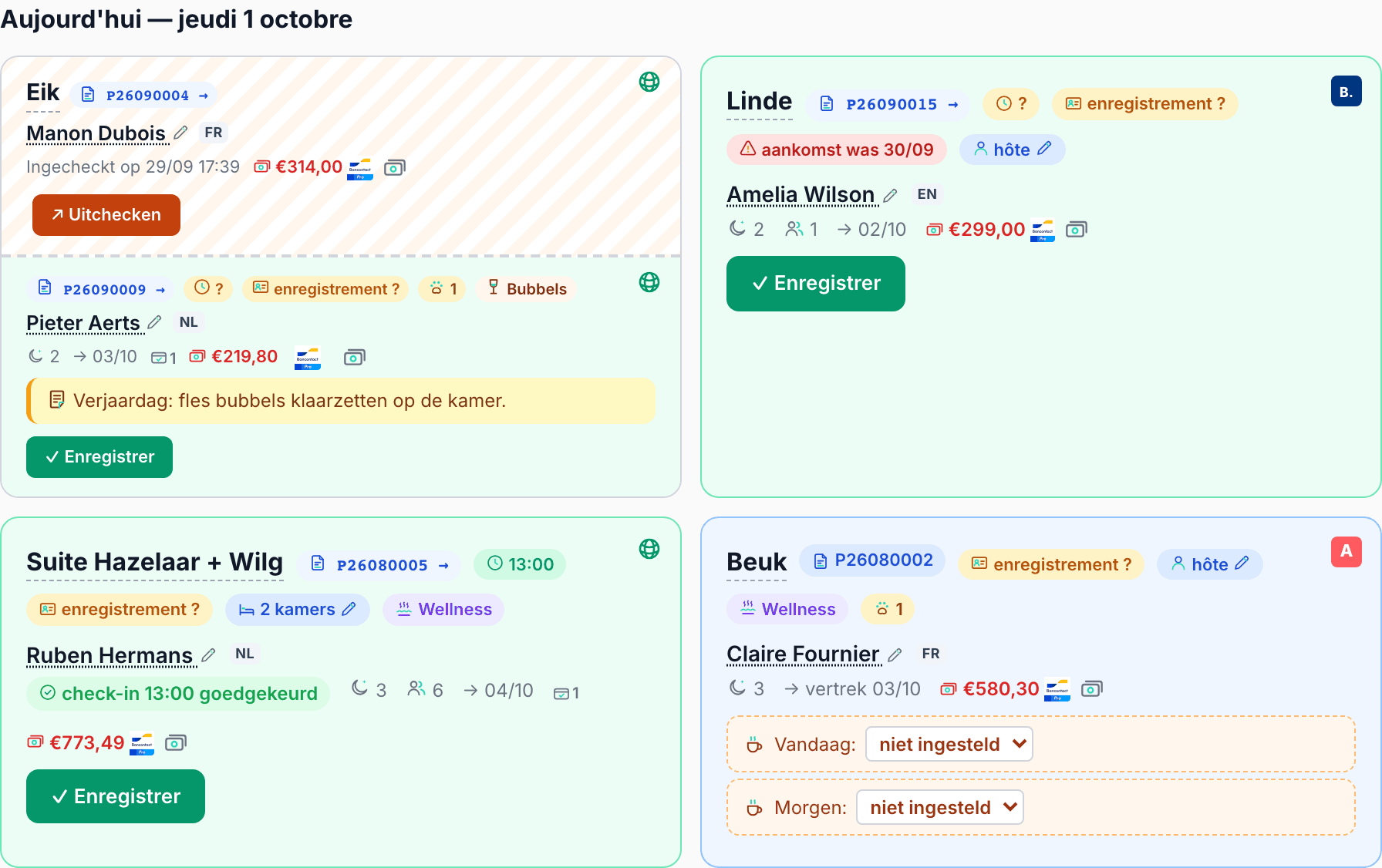
La tuile d'arrivée
| Élément | Signification |
|---|---|
| Badge de canal (en haut à droite) | Le canal par lequel le client a réservé. |
| Nom de la chambre | Cliquez pour ouvrir la proforma dans un nouvel onglet (ou la réservation, s'il n'y a pas encore de proforma). |
| Numéro de proforma (icône de facture) | Cliquez pour aller à la facture, p. ex. pour ajouter des lignes. |
| Heure d'arrivée (petite horloge) | Vert avec une heure : l'heure communiquée par le client. Ambre avec un ? : aucune heure connue ; demandez-la rapidement par WhatsApp. |
| enregistrement ok / enregistrement ? | Uniquement si vous utilisez l'enregistrement des voyageurs : le client a-t-il déjà rempli le registre des voyageurs ? Voir Enregistrement des clients. |
| arrivée prévue le jj/mm (rouge) | Un client qui devait arriver un jour précédent et dont l'arrivée n'a pas encore été enregistrée. Il reste parmi les arrivées jusqu'à ce que vous enregistriez son arrivée ou jusqu'à son jour de départ. |
| {N} chambres ou hôte | Cliquez pour indiquer pour chaque chambre le nom, le numéro WhatsApp et la langue de la personne qui y dort (fenêtre Hôtes par chambre). Voir Réservation manuelle → Hôtes par chambre. |
| Wellness, patte, verre de vin | Extras réservés : wellness, chien(s), bulles en chambre. |
| Nom du client (avec crayon) | Cliquez pour corriger les données du client : Prénom, Nom, Nom de l'entreprise, E-mail, Mobile, Numéro de TVA. C'est ainsi qu'elles figurent sur la facture. |
| Pastille de langue | La langue des messages (NL, FR, EN, DE). Si un code pays s'affiche, p. ex. TR, BedFlow communique en anglais ; survolez pour l'explication. |
| Portable et bouton WhatsApp | Appeler ou envoyer un message WhatsApp. |
| check-in … demandé / approuvé / refusé | Le client a demandé une heure d'arrivée en dehors de vos heures de check-in habituelles. Voir Check-in, check-out et encaissement. |
| Lune, personnes, flèche | Nombre de nuits, nombre de clients, date de départ. |
| Carte bancaire cochée | Le nombre de paiements ; survolez pour voir la liste. |
| Montant restant dû (rouge) | Avec le logo Bancontact (QR pour le client) et le bouton billets (Enregistrer un paiement). Si tout est payé, « payé » s'affiche en vert. |
| Petite ligne jaune | La note interne de la réservation. Uniquement pour vous et votre équipe ; le client ne la voit jamais. |
| Case blanche et ambrée | La remarque du client et ses préférences alimentaires. |
| Enregistrer | Le bouton de check-in. Voir Check-in, check-out et encaissement. |
Sur la moitié « arrivée » d'une tuile de rotation, deux avertissements peuvent encore apparaître : pas de WhatsApp (jj/mm) (un message WhatsApp envoyé à ce client n'est pas arrivé) et pas de chat OTA (le canal n'a ouvert aucune conversation avec ce client). Appelez alors le client ou contactez-le vous-même par WhatsApp.
La tuile « Sur place »
- Cliquez sur le numéro de proforma pour ouvrir la fenêtre Modifier les lignes de facture. Pour chaque ligne, vous voyez Description, Quantité, Prix unitaire TTC et TVA %. Ajoutez une ligne avec + Ajouter une ligne, ou choisissez un produit de votre liste avec + Produit de la liste…, puis cliquez sur Enregistrer. BedFlow recalcule les totaux et régénère le PDF.
- Si vous servez le petit-déjeuner, vous choisissez ici pour chaque client l'heure du petit-déjeuner pour aujourd'hui et demain.
- Le montant restant dû et les boutons d'encaissement s'y trouvent aussi.
La tuile de départ
Elle indique quand le client a fait son check-in, le montant restant dû et le bouton orange Check-out. Voir Check-in, check-out et encaissement.
Wellness aujourd'hui
Si votre établissement propose du wellness et qu'il y a des séances aujourd'hui, un bloc Wellness aujourd'hui affiche pour chaque séance l'heure, le nombre de personnes, le statut de paiement et le bouton + Extra (peignoir, cava …). L'encaissement se fait directement sur la tuile, voir Check-in, check-out et encaissement.
La vue mensuelle
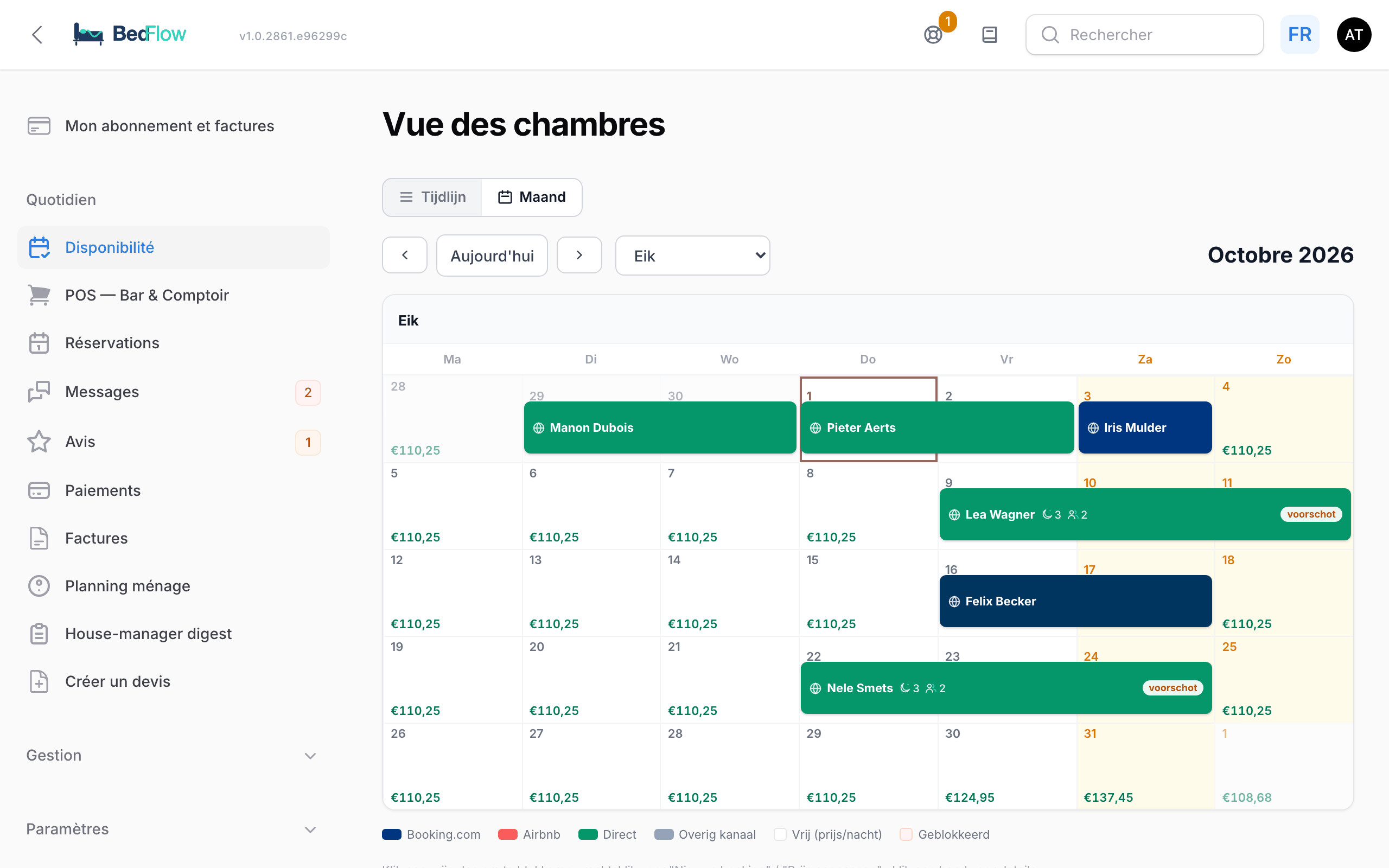
- Naviguez avec ‹, Aujourd'hui et ›. Si vous avez plus de deux chambres, vous choisissez la chambre dans une liste déroulante ; avec une ou deux chambres, chaque chambre a son propre calendrier.
- Un jour libre affiche le prix, un jour bloqué « Bloqué ».
- Chaque réservation est une bande dans la couleur du canal avec le nom du client. S'il y a assez de place (trois jours ou plus dans la semaine), vous voyez aussi le nombre de nuits et de clients, les extras et le statut de paiement : payé, acompte ou le montant restant dû.
- Le clic et le clic droit fonctionnent comme dans la chronologie. Cliquez sur une bande pour ouvrir la fenêtre de réservation.
Bon à savoir
- La vue des chambres affiche toujours un seul établissement. Si vous gérez plusieurs établissements, changez via le sélecteur d'établissement en haut de la barre latérale.
- Si votre compte n'a que des droits de lecture, vous voyez tout, mais chaque modification déclenche le message « Accès en lecture seule ». Voir Utilisateurs supplémentaires et droits.
- Sur votre téléphone, vous faites la même chose dans l'application BedFlow.