Die Zimmerübersicht — Ihr Startbildschirm für jeden Tag
Aktualisiert am 2026-10-01
Video auf Niederländisch.
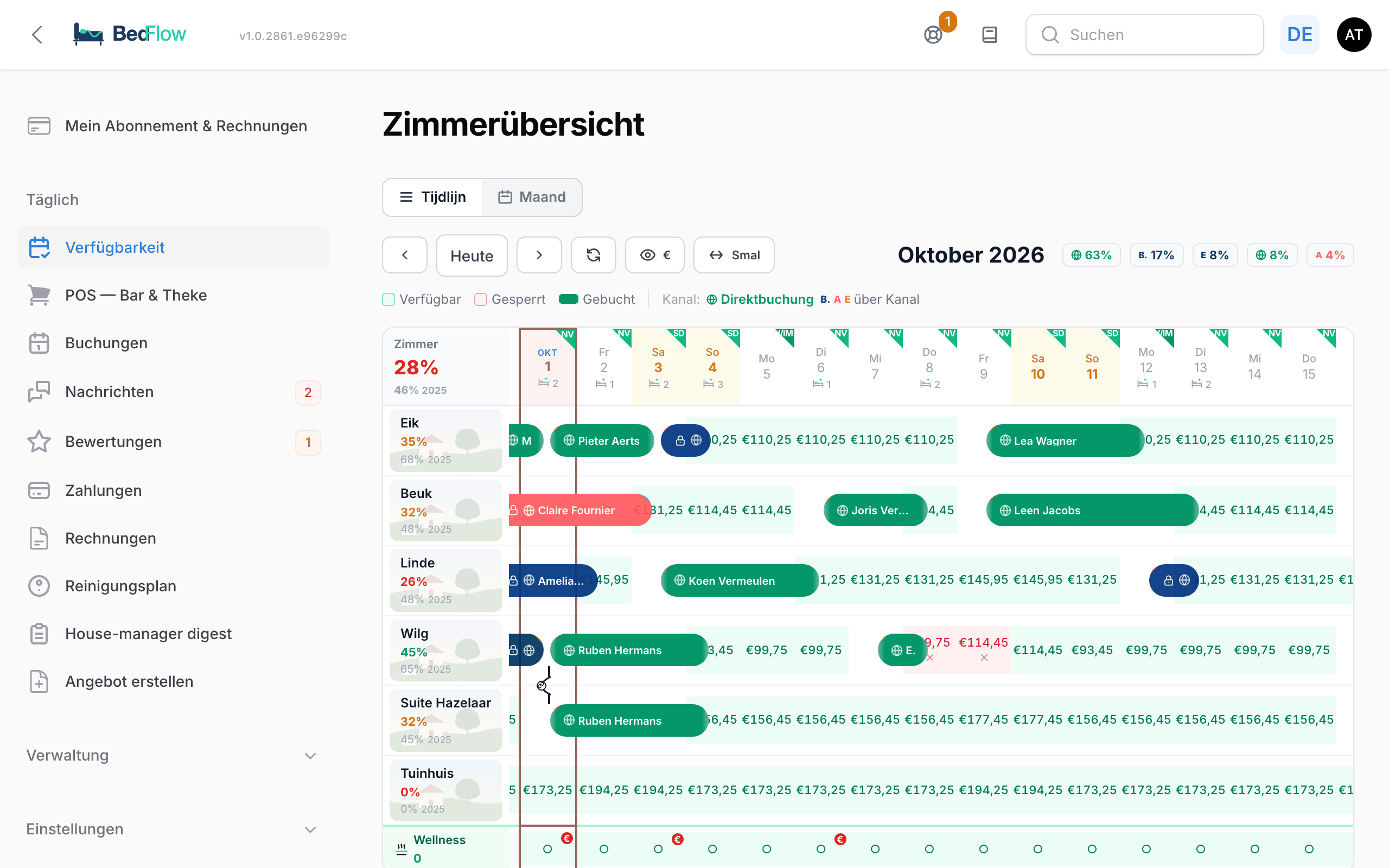
Die Zimmerübersicht ist der Bildschirm, den Sie nach der Anmeldung sofort sehen. In der Seitenleiste heißt sie Täglich → Verfügbarkeit; oben auf der Seite steht Zimmerübersicht. Sie sehen auf einen Blick, welche Zimmer belegt, frei oder gesperrt sind, und Sie erledigen hier Ihren Tag: Gäste einchecken, auschecken, abrechnen und Nachrichten senden.
Zwei Ansichten: Zeitleiste und Monat
Oben links wählen Sie die Ansicht:
- Zeitleiste: die Zimmer untereinander, die Tage nebeneinander. Praktisch ab einigen Zimmern.
- Monat: ein Monatskalender mit den Wochen untereinander. Praktisch für ein oder zwei Häuser.
Hat Ihre Unterkunft zwei aktive Zimmer oder weniger, öffnet die Zimmerübersicht standardmäßig in Monat, sonst in Zeitleiste. BedFlow merkt sich Ihre Wahl pro Benutzer.
Die Kacheln von Heute (Anreisen, Abreisen, Einchecken, Auschecken) stehen nur in der Zeitleiste. Arbeiten Sie in der Monatsansicht, wechseln Sie zur Zeitleiste, um Ihren Tag zu erledigen.
Die Werkzeugleiste der Zeitleiste
| Button | Was er tut |
|---|---|
| ‹ und › | Einen Monat zurück oder vor. Ein anderer Monat zeigt den 1. bis zum Monatsende, plus zehn Tage. |
| Heute | Zurück zu heute. Für den aktuellen Monat zeigt die Zeitleiste gestern bis fünf Wochen im Voraus, mit der Spalte von heute im Bild. |
| Zwei drehende Pfeile | Zeichnet die Übersicht neu. Sie aktualisiert sich auch von selbst, alle 30 Sekunden. |
| Auge mit € | Preise anzeigen oder Preise ausblenden in den freien Tagen. |
| Doppelpfeil | Die Breite der Tagesspalten: Schmal, Normal oder Breit. Jeder Klick geht eine Stufe weiter. Breiter = mehr Text auf jeder Buchung. |
Preise und Tagesbreite merkt sich BedFlow pro Benutzer.
Neben dem Monatstitel sehen Sie den Kanalmix: pro Kanal ein kleiner Chip mit dem Anteil der Buchungen dieses Monats. Fahren Sie mit der Maus darüber, um die Anzahl der Buchungen und eine Schätzung der Provision zu sehen.
Den Belegungsplan lesen
Zimmer und Tage
- Links stehen pro Zimmer der Name, die Belegung des angezeigten Monats in Prozent und, falls vorhanden, die Belegung desselben Monats im Vorjahr.
- Im Datumskopf ist heute umrahmt und das Wochenende bernsteinfarben. Ein Bett mit Sternchen und einer Zahl zeigt, wie viele Zimmer an diesem Tag hergerichtet werden müssen (Zimmer mit einer Abreise).
- Haben Sie das Housekeeping-Modul aktiviert, zeigt ein grünes Dreieck oben rechts im Datumskopf die Initialen der Person, die an diesem Tag reinigt.
Freie, gesperrte und gebuchte Tage
| Was Sie sehen | Bedeutung |
|---|---|
| Hellgrünes Feld mit einem Preis | Frei. Der Preis ist der Preis pro Nacht für dieses Zimmer. |
| Hellrotes Feld mit einem Kreuz | Gesperrt: nicht buchbar, auch nicht auf Ihren Kanälen. |
| Farbiger Balken mit einem Namen | Eine Buchung, vom Anreisetag bis zum Abreisetag. |
Der Buchungsbalken
- Die Farbe des Balkens ist der Kanal, über den die Buchung hereinkam: grün für eine Direktbuchung, dunkelblau für Booking.com, rosarot für Airbnb und so weiter.
- Ein Vorhängeschloss auf dem Balken bedeutet: Buchung von einem Kanal. Sie verschieben sie über das Extranet dieses Kanals, nicht durch Ziehen.
- Das Dreieck oben links zeigt die Zahlung: grün = vollständig bezahlt (auch wenn der Gast bereits beim Kanal bezahlt hat), bernsteinfarben = Anzahlung bezahlt, rot = noch nichts bezahlt.
- Das Dreieck oben rechts zeigt den Status: grün = checkt heute ein, blau = eingecheckt, orange = ausgecheckt.
- Fahren Sie mit der Maus über einen Balken, sehen Sie eine Zusammenfassung: Gast, Kanal, Status und Zahlung.
- Eine schwarze Linie mit einem Kettenglied verbindet die Zimmer einer Gruppenbuchung.
Verwenden Sie Zimmertypen im Widget gruppieren, erhält jeder Zimmertyp mit mehreren Zimmern eine graue Gruppenzeile mit der Anzahl freier Zimmer pro Tag. Siehe Zimmertypen mit mehreren Zimmern. Hat Ihre Unterkunft Wellness, steht unten eine Wellness-Zeile mit der Belegung der Sitzungen pro Tag.
Kanal-Badges
Auf den Kacheln von heute und im Kanalmix steht der Kanal als Buchstabe in einem farbigen Quadrat. Fahren Sie mit der Maus darüber für „Gebucht über …“.
| Badge | Kanal |
|---|---|
| B. | Booking.com |
| A | Airbnb |
| E | Expedia |
| Vr | Vrbo |
| G | |
| O | OpenGDS |
| N | Natuurhuisje |
| Vp | Vipio |
| Ag | Agoda |
| H | HRS |
| C | Check24 |
| W | Weekendesk |
| Grüner Globus | Direktbuchung: über Ihre Website, telefonisch oder von Ihnen erfasst |
Klicken, Rechtsklick und Ziehen
| Aktion | Ergebnis |
|---|---|
| Klick auf einen freien Tag | Das Zimmer ist an diesem Tag sofort gesperrt, ohne Bestätigung. Ein weiterer Klick gibt es wieder frei. |
| Rechtsklick auf einen freien oder gesperrten Tag | Menü mit Neue Buchung erstellen…, Diesen Tag sperren oder Diesen Tag entsperren und Preis anpassen (aktuell …). |
| Rechtsklick auf ein Datum oben | Diesen Tag sperren oder Zeitraum ab diesem Tag sperren… für alle freien Zimmer. |
| Klick auf einen Buchungsbalken | Das Buchungsfenster öffnet sich (siehe unten). |
| Einen Balken ziehen | Eine Direktbuchung in ein anderes Zimmer oder auf ein anderes Datum verschieben. |
| Den Rand eines Balkens ziehen | Das An- oder Abreisedatum einer Direktbuchung ändern. |
Mehr zum Sperren: Zimmer sperren. Eine telefonische Buchung erfassen: Manuelle Buchung. Verschieben und Daten ändern: Buchungen ändern, verschieben und drucken. Ein Preis für einen einzelnen Tag: Tarifverwaltung.
Das Buchungsfenster
Klicken Sie auf einen Buchungsbalken (in der Zeitleiste oder in der Monatsansicht), und Sie erhalten alles zu dieser Buchung in einem Fenster.
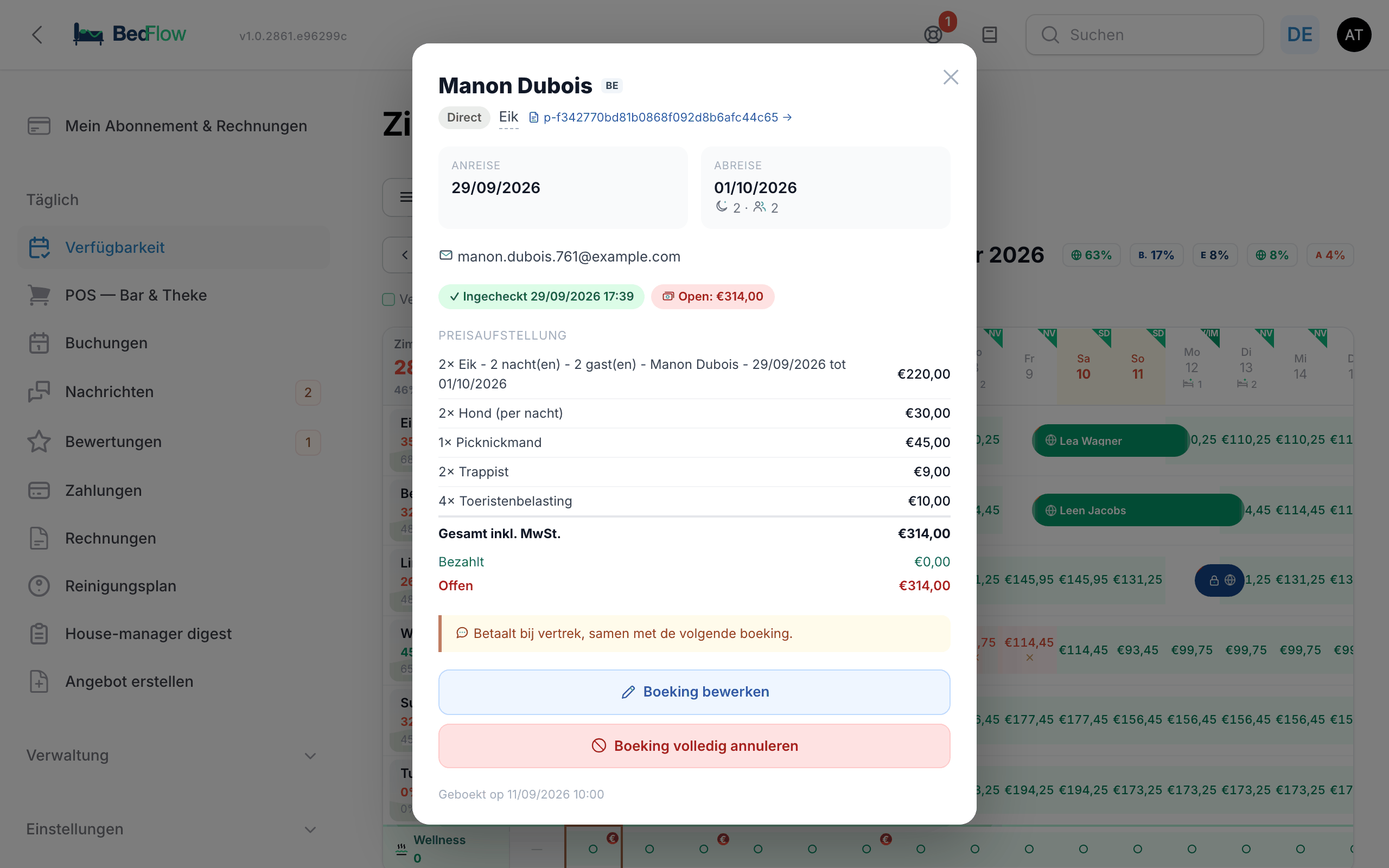
- Oben: der Name des Gastes mit seinem Ländercode, der Kanal, das Zimmer (klicken, um die Buchung zu öffnen) und die Rechnungsnummer (klicken, um die Rechnung zu öffnen).
- Anreise mit der erwarteten Ankunftszeit, falls bekannt, Abreise, die Anzahl Nächte und Gäste.
- Kontakt: die Telefonnummer, der grüne WhatsApp-Button (WhatsApp-Nachricht senden) und die E-Mail-Adresse.
- Status: „Eingecheckt“ mit Datum und Uhrzeit, oder „Noch nicht eingecheckt“, und die Zahlung: Bezahlt, Bezahlt über {Kanal} (der Gast hat bereits an Booking.com oder einen anderen Kanal bezahlt) oder Offen: ….
- Preisaufstellung: die Rechnungszeilen, die Summe, was bereits bezahlt ist und was noch offen ist.
- Die Referenz beim Kanal und die Anmerkung des Gastes.
- Gast über den Kanal nicht erreichbar: erscheint, wenn der Kanal keinen Chat für diesen Gast eröffnet hat. Rufen Sie den Gast dann selbst an oder schreiben Sie ihm per WhatsApp.
- Eine Buchung — {n} Zimmer: bei einer Buchung mehrerer Zimmer. Proformarechnung und Anzahlung gelten für die ganze Buchung.
Unten stehen zwei Buttons:
- Buchung bearbeiten: öffnet die Buchung. Dort passen Sie u. a. die interne Notiz, die Daten und die Rechnungsdaten an.
- Buchung vollständig stornieren: fragt zuerst Stornierung bestätigen?. Mit Ja, stornieren wird die Buchung storniert, die Daten werden frei (auch auf Ihren Kanälen), und der Gast erhält eine Stornierungs-E-Mail (und eine WhatsApp-Nachricht, wenn Sie WhatsApp verknüpft haben). Eine Buchung von einem Kanal stornieren Sie am besten über diesen Kanal.
Eine WhatsApp-Nachricht senden
Der grüne WhatsApp-Button steht im Buchungsfenster und auf den Kacheln von heute, bei jedem Gast mit einer Telefonnummer. Um wirklich zu senden, muss WhatsApp verknüpft sein (siehe WhatsApp über TextMeFlow).
Das Fenster zeigt die Nummer (Sie können sie anpassen) und Schnellnachrichten in der Sprache des Gastes:
- Zimmer bereit, Checkout, Frühstück und, bei einer Unterkunft mit Wellness, Wellness: füllen einen fertigen Text ein, den Sie noch anpassen können.
- Willkommen: fragt, ob Sie den Gast einchecken und gleich die vollständige Willkommensnachricht mit dem Link zu seiner Gästeseite senden möchten. Nach der Bestätigung geschieht beides.
Tippen oder passen Sie den Text an und klicken Sie auf Senden. Eine angepasste Nummer merkt sich BedFlow, sobald die Nachricht verschickt ist.
Heute
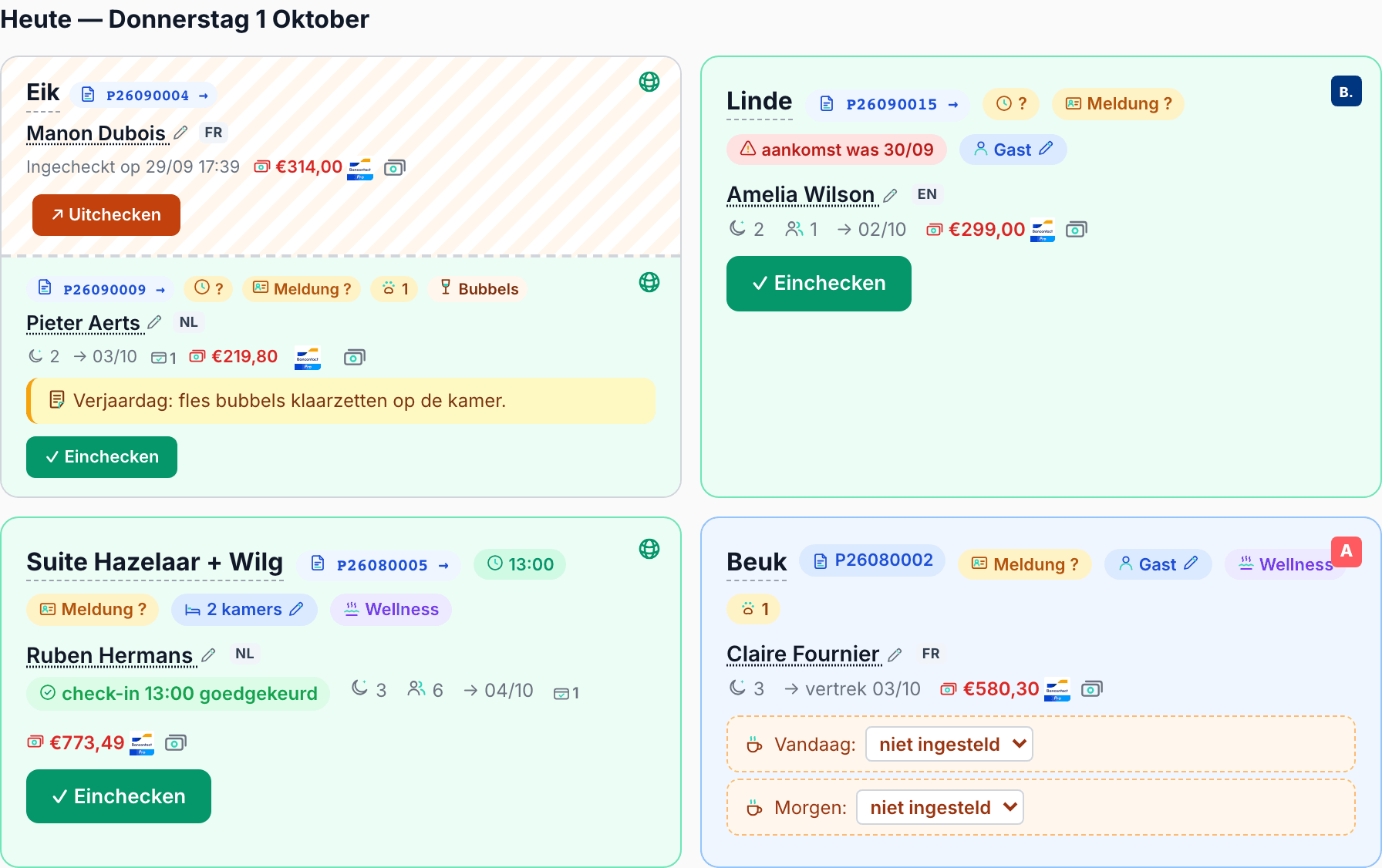
Unter dem Belegungsplan (nur in der Zeitleiste) steht der Block Heute — {Tag und Datum} mit einer Kachel pro Gast, der heute anreist, im Haus ist oder abreist. Die Farbe sagt, was zu tun ist:
| Kachel | Farbe | Was Sie damit tun |
|---|---|---|
| Wechsel | Oben orange, unten grün | Dasselbe Zimmer: oben der abreisende Gast (auschecken), unten der neue Gast (einchecken). Diese Kacheln stehen zuerst. |
| Anreise | Grün | Einchecken. |
| Im Haus | Blau | Rechnungszeilen ergänzen, Frühstück notieren. |
| Abreise | Orange | Auschecken und abrechnen. |
Wählen Gäste eine Frühstückszeit, stehen oben Frühstück heute und Frühstück morgen mit der frühesten Uhrzeit. „Frühstück heute“ verschwindet nach 11:30.
Die Anreisekachel
| Element | Bedeutung |
|---|---|
| Kanal-Badge (oben rechts) | Über welchen Kanal der Gast gebucht hat. |
| Zimmername | Klicken, um die Proformarechnung in einem neuen Tab zu öffnen (oder die Buchung, wenn es noch keine Proformarechnung gibt). |
| Proformanummer (Rechnungssymbol) | Klicken, um zur Rechnung zu gehen, z. B. um Zeilen hinzuzufügen. |
| Ankunftszeit (Uhr) | Grün mit einer Uhrzeit: die Zeit, die der Gast mitgeteilt hat. Bernsteinfarben mit einem ?: noch keine Zeit bekannt; fragen Sie kurz per WhatsApp nach. |
| Meldung erledigt / Meldung ? | Nur, wenn Sie die Gästeregistrierung nutzen: Hat der Gast den Meldeschein bereits ausgefüllt? Siehe Gästeregistrierung. |
| Anreise war TT/MM (rot) | Ein Gast, der an einem früheren Tag anreisen sollte und noch nicht eingecheckt ist. Er bleibt bei den Anreisen stehen, bis Sie ihn einchecken oder bis zu seinem Abreisetag. |
| {N} Zimmer oder Gast | Klicken, um pro Zimmer den Namen, die WhatsApp-Nummer und die Sprache der Person einzutragen, die dort schläft (Fenster Gäste pro Zimmer). Siehe Manuelle Buchung → Gäste pro Zimmer. |
| Wellness, Pfote, Weinglas | Gebuchte Extras: Wellness, Hund(e), Sekt auf dem Zimmer. |
| Gastname (mit Stift) | Klicken, um die Kundendaten zu korrigieren: Vorname, Nachname, Firmenname, E-Mail, Mobil, USt-IdNr. So erscheinen sie auf der Rechnung. |
| Sprach-Chip | Die Sprache der Nachrichten (NL, FR, EN, DE). Steht dort ein Ländercode, z. B. TR, kommuniziert BedFlow auf Englisch; fahren Sie mit der Maus darüber für die Erklärung. |
| Mobilnummer und WhatsApp-Button | Anrufen oder eine WhatsApp-Nachricht senden. |
| Check-in … angefragt / genehmigt / abgelehnt | Der Gast hat eine Ankunftszeit außerhalb Ihrer normalen Check-in-Zeiten angefragt. Siehe Einchecken, Auschecken und Abrechnen. |
| Mond, Personen, Pfeil | Anzahl Nächte, Anzahl Gäste, Abreisedatum. |
| Bankkarte mit Häkchen | Die Anzahl Zahlungen; fahren Sie mit der Maus darüber für die Liste. |
| Offener Betrag (rot) | Mit dem Bancontact-Logo (QR-Code für den Gast) und dem Geldschein-Button (Zahlung erfassen). Ist alles bezahlt, steht dort grün „bezahlt“. |
| Gelbe Zeile | Die interne Notiz der Buchung. Nur für Sie und Ihr Team; der Gast sieht sie nie. |
| Weißes und bernsteinfarbenes Feld | Die Anmerkung des Gastes und seine Ernährungswünsche. |
| Einchecken | Siehe Einchecken, Auschecken und Abrechnen. |
Auf der Anreisehälfte einer Wechselkachel können noch zwei Warnungen stehen: kein WhatsApp (TT/MM) (eine WhatsApp-Nachricht an diesen Gast kam nicht an) und kein OTA-Chat (der Kanal hat keinen Chat mit diesem Gast eröffnet). Rufen Sie den Gast dann selbst an oder schreiben Sie ihm per WhatsApp.
Die Kachel „Im Haus“
- Klicken Sie auf die Proformanummer, um das Fenster Rechnungszeilen bearbeiten zu öffnen. Sie sehen pro Zeile Beschreibung, Anzahl, Stückpreis inkl. und MwSt. %. Fügen Sie eine Zeile mit + Zeile hinzufügen hinzu oder wählen Sie ein Produkt aus Ihrer Liste mit + Produkt aus Liste…, und klicken Sie auf Speichern. BedFlow berechnet die Summen neu und erneuert das PDF.
- Servieren Sie Frühstück, wählen Sie hier pro Gast die Frühstückszeit für heute und morgen.
- Der offene Betrag und die Buttons zum Abrechnen stehen ebenfalls dort.
Die Abreisekachel
Zeigt, wann der Gast eingecheckt hat, den offenen Betrag und den orangefarbenen Button Auschecken. Siehe Einchecken, Auschecken und Abrechnen.
Wellness heute
Hat Ihre Unterkunft Wellness und gibt es heute Sitzungen, steht dort ein Block Wellness heute mit pro Sitzung der Uhrzeit, der Personenzahl, dem Zahlungsstatus und dem Button + Extra (Bademantel, Cava …). Abrechnen geht direkt auf der Kachel, siehe Einchecken, Auschecken und Abrechnen.
Die Monatsansicht
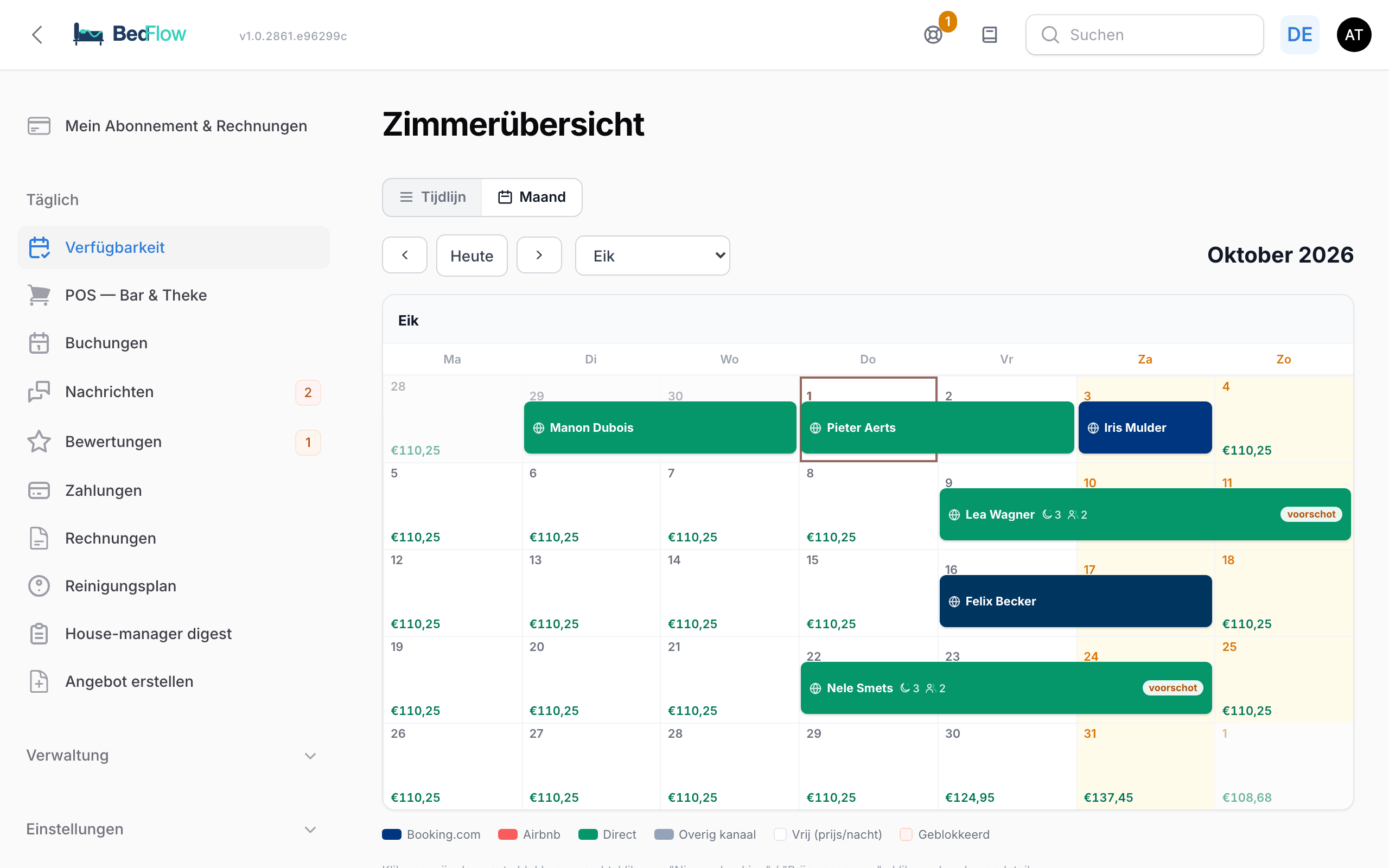
- Blättern Sie mit ‹, Heute und ›. Haben Sie mehr als zwei Zimmer, wählen Sie das Zimmer in einer Auswahlliste; bei einem oder zwei Zimmern steht pro Zimmer ein Kalender.
- Ein freier Tag zeigt den Preis, ein gesperrter Tag „Gesperrt“.
- Jede Buchung ist ein Band in der Farbe des Kanals mit dem Namen des Gastes. Ist genug Platz (drei Tage oder mehr in dieser Woche), sehen Sie auch die Anzahl Nächte und Gäste, die Extras und den Zahlungsstatus: bezahlt, Anzahlung oder den offenen Betrag.
- Klicken und Rechtsklick funktionieren wie in der Zeitleiste. Klicken Sie auf ein Band für das Buchungsfenster.
Gut zu wissen
- Die Zimmerübersicht zeigt immer eine Unterkunft. Verwalten Sie mehrere Unterkünfte, wechseln Sie über die Unterkunftsauswahl oben in der Seitenleiste.
- Hat Ihr Konto nur Leserechte, sehen Sie alles, erhalten aber bei jeder Änderung die Meldung „Nur-Lese-Zugriff“. Siehe Zusätzliche Benutzer und Rechte.
- Auf Ihrem Telefon tun Sie dasselbe in der BedFlow-App.