La vista de habitaciones — su pantalla de inicio para cada día
Actualizado el 2026-10-01
Vídeo en neerlandés.
La vista de habitaciones es la pantalla que ve nada más iniciar sesión. En la barra lateral se llama Diario → Disponibilidad; en la parte superior de la página aparece Vista de habitaciones. De un vistazo ve qué habitaciones están ocupadas, libres o bloqueadas, y desde ella organiza su día: hacer el check-in y el check-out de los huéspedes, cobrar y enviar mensajes.
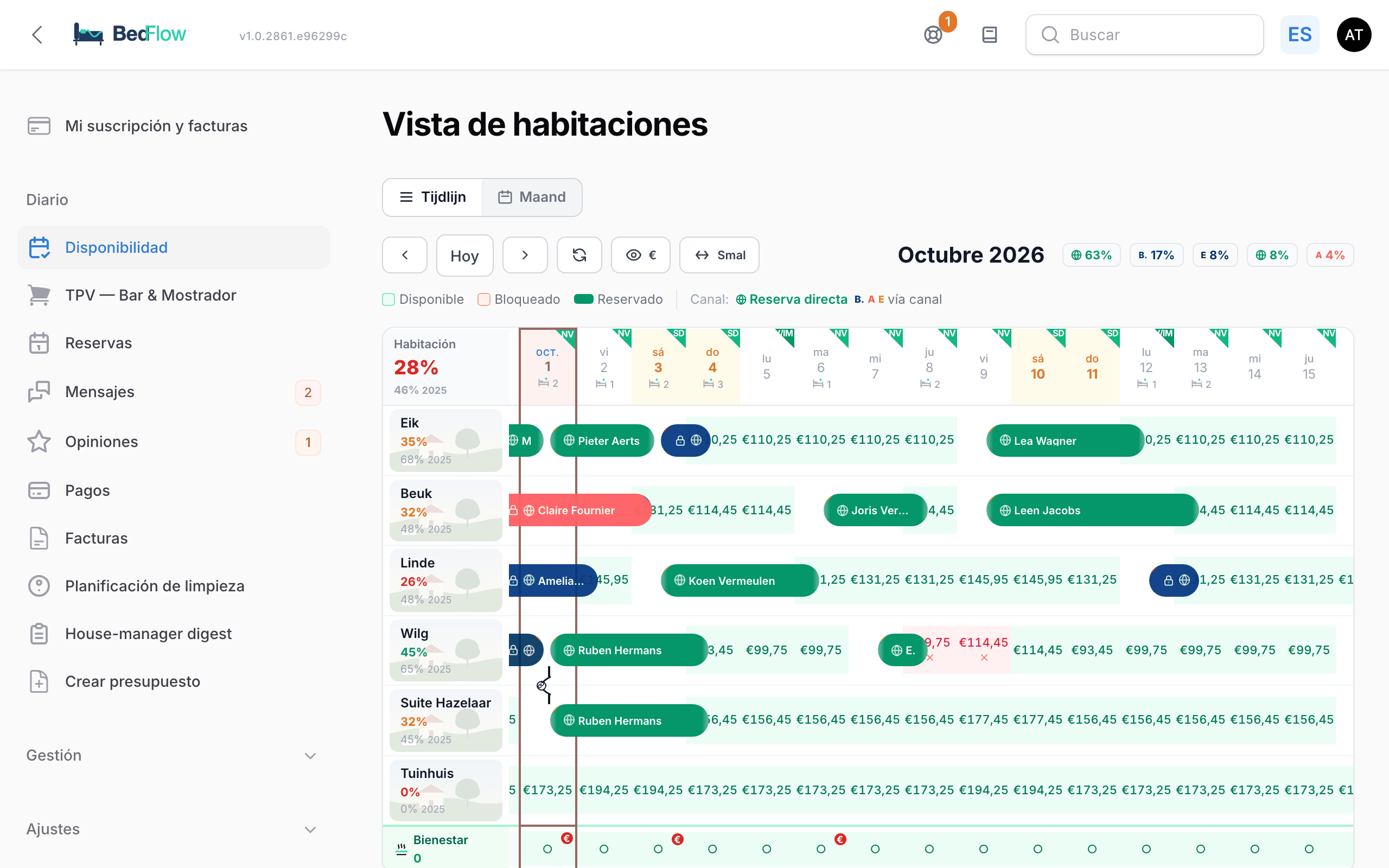
Dos vistas: Línea de tiempo y Mes
Arriba a la izquierda elige la vista:
- Línea de tiempo: las habitaciones una debajo de otra y los días uno al lado del otro. Práctica a partir de unas cuantas habitaciones.
- Mes: un calendario mensual con las semanas una debajo de otra. Práctica para una o dos viviendas.
Si su alojamiento tiene dos habitaciones activas o menos, la vista de habitaciones se abre por defecto en Mes; si no, en Línea de tiempo. BedFlow recuerda su elección por usuario.
Los bloques de Hoy (llegadas, salidas, check-in, check-out) solo aparecen en la Línea de tiempo. Si trabaja en la vista mensual, cambie a Línea de tiempo para organizar su día.
La barra de herramientas de la línea de tiempo
| Botón | Qué hace |
|---|---|
| ‹ y › | Un mes atrás o adelante. Otro mes muestra del día 1 hasta el final del mes, más diez días. |
| Hoy | Vuelve a hoy. Para el mes actual, la línea de tiempo muestra desde ayer hasta cinco semanas vista, con la columna de hoy a la vista. |
| Dos flechas giratorias | Vuelve a dibujar la vista. También se actualiza sola cada 30 segundos. |
| Ojo con € | Mostrar precios u Ocultar precios en los días libres. |
| Doble flecha | El ancho de las columnas de los días: Estrecho, Normal o Ancho. Cada clic pasa a la siguiente opción. Más ancho = más texto en cada reserva. |
BedFlow recuerda por usuario los precios y el ancho de los días.
Junto al título del mes ve la combinación de canales: por cada canal, una pequeña etiqueta con la proporción de las reservas de ese mes. Pase el ratón por encima para ver el número de reservas y una estimación de la comisión.
Leer la cuadrícula
Habitaciones y días
- A la izquierda aparece, para cada habitación, el nombre, la ocupación del mes mostrado en porcentaje y, si existe, la ocupación del mismo mes del año anterior.
- En la cabecera de fechas, el día de hoy está enmarcado y el fin de semana aparece en ámbar. Una cama con estrellas y un número indica cuántas habitaciones hay que preparar ese día (habitaciones con una salida).
- Si tiene activado el módulo de limpieza, un pequeño triángulo verde arriba a la derecha de la cabecera de fechas muestra las iniciales de quien viene a limpiar ese día.
Días libres, bloqueados y reservados
| Lo que ve | Significado |
|---|---|
| Casilla verde claro con un precio | Libre. El precio es el precio por noche de esa habitación. |
| Casilla rojo claro con una cruz | Bloqueado: no se puede reservar, tampoco en sus canales. |
| Barra de color con un nombre | Una reserva, desde el día de llegada hasta el día de salida. |
La barra de la reserva
- El color de la barra indica el canal por el que llegó la reserva: verde para una reserva directa, azul oscuro para Booking.com, rosa rojizo para Airbnb, etc.
- Un candado en la barra significa: reserva de un canal. Se traslada a través de la extranet de ese canal, no arrastrándola.
- El triángulo de arriba a la izquierda muestra el pago: verde = pagado por completo (también si el huésped ya pagó al canal), ámbar = anticipo pagado, rojo = todavía no se ha pagado nada.
- El triángulo de arriba a la derecha muestra el estado: verde = hace el check-in hoy, azul = check-in hecho, naranja = check-out hecho.
- Pase el ratón por encima de una barra para ver un resumen: huésped, canal, estado y pago.
- Una línea negra con un eslabón de cadena une las habitaciones de una reserva de grupo.
Si utiliza Agrupar tipos de habitación en el widget, cada tipo de habitación con varias habitaciones recibe una fila de grupo gris con el número de habitaciones libres de cada día. Consulte Tipos de habitación con varias habitaciones. Si su alojamiento tiene wellness, abajo aparece una fila de wellness con la ocupación de las sesiones de cada día.
Insignias de canal
En los bloques de hoy y en la combinación de canales, el canal aparece como una letra en un pequeño cuadrado de color. Pase el ratón por encima para ver «Reservado vía …».
| Insignia | Canal |
|---|---|
| B. | Booking.com |
| A | Airbnb |
| E | Expedia |
| Vr | Vrbo |
| G | |
| O | OpenGDS |
| N | Natuurhuisje |
| Vp | Vipio |
| Ag | Agoda |
| H | HRS |
| C | Check24 |
| W | Weekendesk |
| Globo terráqueo verde | Reserva directa: a través de su sitio web, por teléfono o introducida por usted |
Hacer clic, clic derecho y arrastrar
| Acción | Resultado |
|---|---|
| Clic en un día libre | La habitación queda bloqueada ese día de inmediato, sin confirmación. Otro clic la vuelve a liberar. |
| Clic derecho en un día libre o bloqueado | Menú con Crear nueva reserva…, Bloquear este día o Desbloquear este día, y Ajustar precio (actual …). |
| Clic derecho en una fecha de la parte superior | Bloquear este día o Bloquear período desde este día… para todas las habitaciones libres. |
| Clic en una barra de reserva | Se abre la ventana de la reserva (vea más abajo). |
| Arrastrar una barra | Mover una reserva directa a otra habitación o fecha. |
| Arrastrar el borde de una barra | Cambiar la fecha de llegada o de salida de una reserva directa. |
Más información sobre el bloqueo: Bloquear habitaciones. Introducir una reserva telefónica: Reserva manual. Mover y cambiar fechas: Modificar, mover e imprimir reservas. Un precio para un solo día: Gestión de tarifas.
La ventana de la reserva
Haga clic en una barra de reserva (en la línea de tiempo o en la vista mensual) y obtendrá todo lo relativo a esa reserva en una sola ventana.
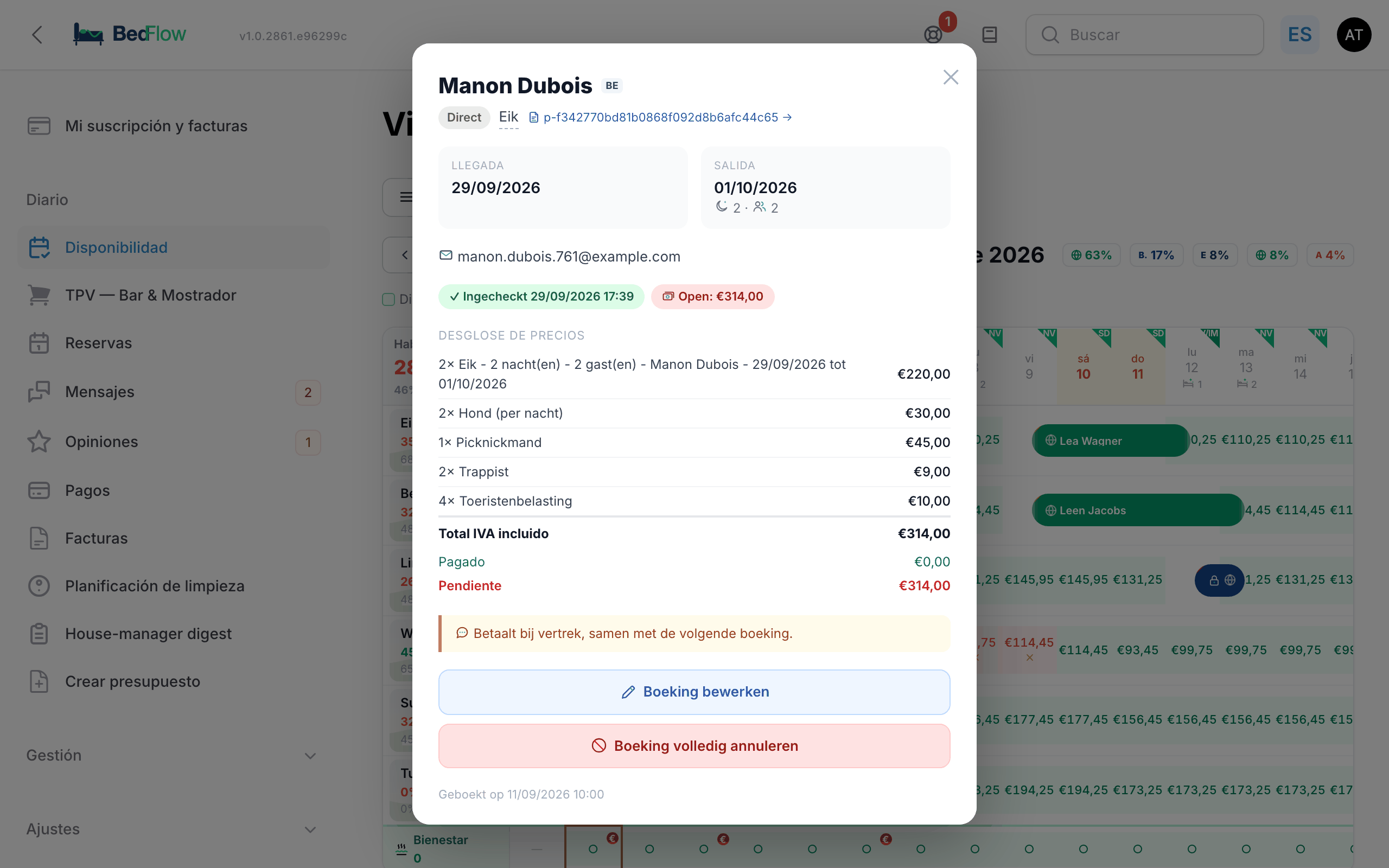
- Arriba: el nombre del huésped con su código de país, el canal, la habitación (haga clic para abrir la reserva) y el número de factura (haga clic para abrir la factura).
- Llegada con la hora de llegada prevista si se conoce, Salida, el número de noches y de huéspedes.
- Contacto: el número de teléfono, el botón verde de WhatsApp (Enviar mensaje de WhatsApp) y la dirección de correo electrónico.
- Estado: «Check-in hecho» con fecha y hora, o «Aún no registrado», y el pago: Pagado, Pagado a través de {canal} (el huésped ya pagó a Booking.com o a otro canal) o Pendiente: ….
- Desglose de precios: las líneas de la factura, el total, lo que ya está pagado y lo que queda pendiente.
- La referencia en el canal y el comentario del huésped.
- Huésped ilocalizable a través del canal: aparece si el canal no abrió un chat para este huésped. En ese caso, llame al huésped o envíele un WhatsApp usted mismo.
- Una reserva — {n} habitaciones: en una reserva de varias habitaciones. La proforma y el anticipo se aplican a toda la reserva.
En la parte inferior hay dos botones:
- Editar la reserva: abre la reserva. Allí modifica, entre otras cosas, la nota interna, las fechas y los datos de facturación.
- Cancelar la reserva por completo: pregunta primero ¿Confirmar la cancelación?. Con Sí, cancelar, la reserva pasa a cancelada, las fechas quedan libres (también en sus canales) y el huésped recibe un correo de cancelación (y un WhatsApp si tiene WhatsApp conectado). Una reserva de un canal es preferible cancelarla a través de ese canal.
Enviar un WhatsApp
El botón verde de WhatsApp está en la ventana de la reserva y en los bloques de hoy, junto a cada huésped con número de teléfono. Para enviarlo de verdad, WhatsApp debe estar conectado (consulte WhatsApp vía TextMeFlow).
La ventana muestra el número (puede modificarlo) y los Mensajes rápidos en el idioma del huésped:
- Habitación lista, Check-out, Desayuno y, en un alojamiento con wellness, Wellness: rellenan un texto listo para usar, que todavía puede modificar.
- Bienvenida: pregunta si quiere hacer el check-in del huésped y enviarle de inmediato el mensaje de bienvenida completo con el enlace a su página del huésped. Tras confirmar, se hacen ambas cosas.
Escriba o modifique el texto y haga clic en Enviar. BedFlow recuerda un número modificado en cuanto se ha enviado el mensaje.
Hoy
Debajo de la cuadrícula (solo en la línea de tiempo) está el bloque Hoy — {día y fecha}, con un bloque por huésped que llega hoy, se aloja o se marcha. El color indica lo que hay que hacer:
| Bloque | Color | Qué hace con él |
|---|---|---|
| Cambio | Arriba naranja, abajo verde | La misma habitación: arriba el huésped que se marcha (check-out), abajo el nuevo huésped (check-in). Estos bloques aparecen primero. |
| Llegada | Verde | Hacer el check-in. |
| Alojado | Azul | Completar las líneas de la factura, anotar el desayuno. |
| Salida | Naranja | Hacer el check-out y cobrar. |
Si los huéspedes eligen una hora de desayuno, arriba aparecen Desayuno hoy y Desayuno mañana con la hora más temprana. «Desayuno hoy» desaparece después de las 11:30.
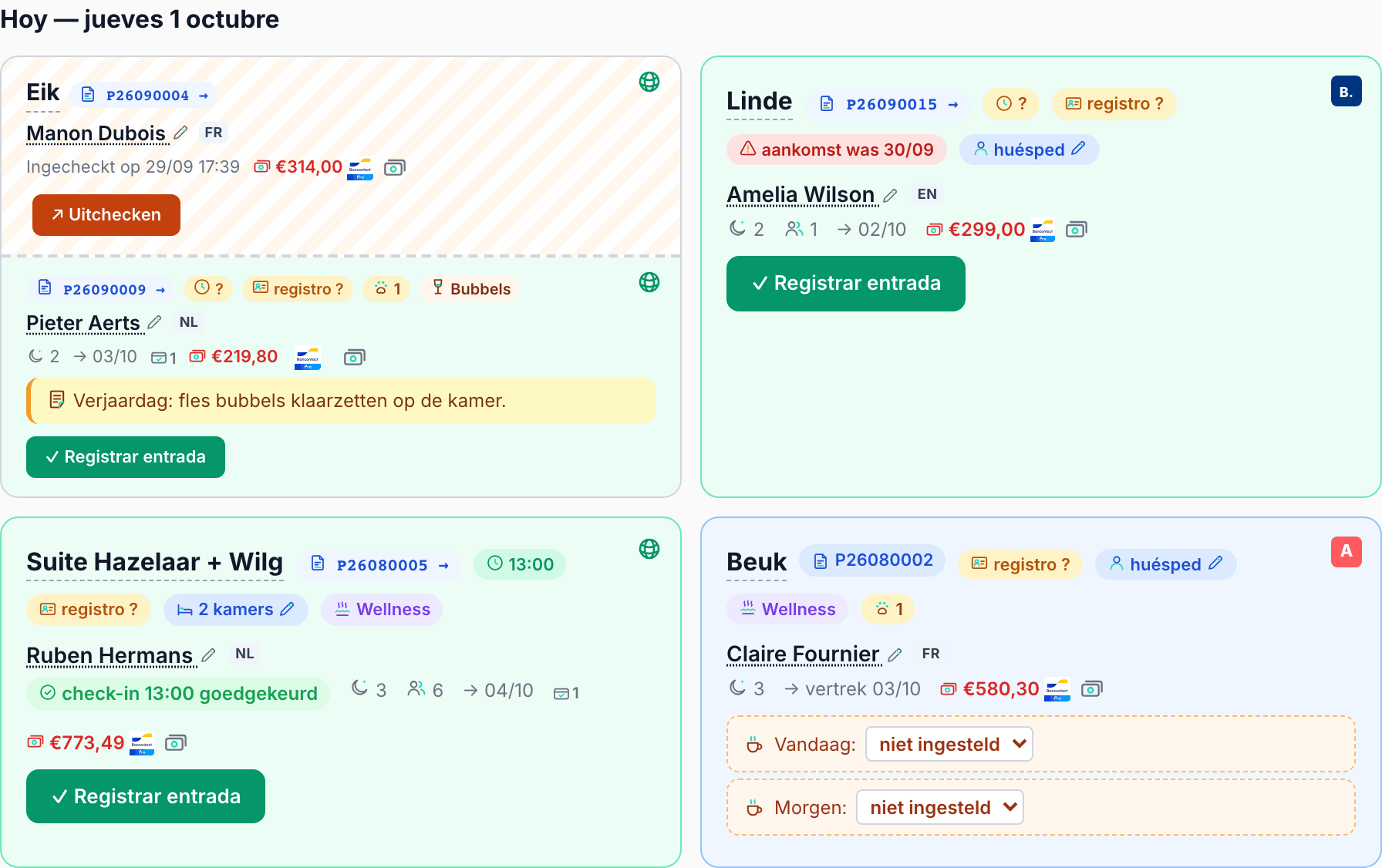
El bloque de llegada
| Elemento | Significado |
|---|---|
| Insignia del canal (arriba a la derecha) | Por qué canal reservó el huésped. |
| Nombre de la habitación | Haga clic para abrir la proforma en una pestaña nueva (o la reserva, si todavía no hay proforma). |
| Número de proforma (icono de factura) | Haga clic para ir a la factura, por ejemplo para añadir líneas. |
| Hora de llegada (reloj) | Verde con una hora: la hora que indicó el huésped. Ámbar con un ?: todavía no se conoce la hora; pregúntela rápidamente por WhatsApp. |
| registro hecho / registro ? | Solo si utiliza el registro de huéspedes: ¿ha rellenado ya el huésped el registro de viajeros? Consulte Registro de huéspedes. |
| la llegada era el dd/mm (en rojo) | Un huésped que debía llegar un día anterior y todavía no ha hecho el check-in. Permanece entre las llegadas hasta que le hace el check-in o hasta su día de salida. |
| {N} habitaciones o huésped | Haga clic para rellenar, por habitación, el nombre, el número de WhatsApp y el idioma de quien duerme en ella (ventana Huéspedes por habitación). Consulte Reserva manual → Huéspedes por habitación. |
| Wellness, huella, copa de vino | Extras reservados: wellness, perro(s), cava en la habitación. |
| Nombre del huésped (con lápiz) | Haga clic para corregir los datos del cliente: Nombre, Apellido, Nombre de la empresa, Correo electrónico, Móvil, Número de IVA. Así aparecerán en la factura. |
| Etiqueta de idioma | El idioma de los mensajes (NL, FR, EN, DE). Si aparece un código de país, por ejemplo TR, BedFlow se comunica en inglés; pase el ratón por encima para ver la explicación. |
| Móvil y botón de WhatsApp | Llamar o enviar un WhatsApp. |
| check-in … solicitado / aprobado / denegado | El huésped ha solicitado una hora de llegada fuera de su horario habitual de check-in. Consulte Check-in, check-out y cobro. |
| Luna, personas, flecha | Número de noches, número de huéspedes, fecha de salida. |
| Tarjeta bancaria con marca | El número de pagos; pase el ratón por encima para ver la lista. |
| Importe pendiente (en rojo) | Con el logotipo de Bancontact (QR para el huésped) y el botón de los billetes (Registrar pago). Si todo está pagado, aparece «pagado» en verde. |
| Línea amarilla | La nota interna de la reserva. Solo para usted y su equipo; el huésped nunca la ve. |
| Recuadro blanco y ámbar | El comentario del huésped y sus preferencias alimentarias. |
| Registrar entrada | Consulte Check-in, check-out y cobro. |
En la mitad de llegada de un bloque de cambio pueden aparecer además dos avisos: sin WhatsApp (dd/mm) (un WhatsApp a este huésped no llegó) y sin chat de OTA (el canal no abrió un chat con este huésped). En ese caso, llame al huésped o envíele un WhatsApp usted mismo.
El bloque «Alojado»
- Haga clic en el número de proforma para abrir la ventana Editar líneas de factura. Ve en cada línea la Descripción, la Cantidad, el Precio unitario IVA incl. y el IVA %. Añada una línea con + Añadir línea, o elija un producto de su lista con + Producto de la lista…, y haga clic en Guardar. BedFlow recalcula los totales y actualiza el PDF.
- Si sirve desayuno, aquí elige para cada huésped la hora del desayuno de hoy y de mañana.
- También aparecen el importe pendiente y los botones para cobrar.
El bloque de salida
Muestra cuándo hizo el huésped el check-in, el importe pendiente y el botón naranja Check-out. Consulte Check-in, check-out y cobro.
Wellness hoy
Si su alojamiento tiene wellness y hoy hay sesiones, aparece un bloque Wellness hoy con, para cada sesión, la hora, el número de personas, el estado del pago y el botón + Extra (albornoz, cava, …). El cobro se hace directamente en el bloque; consulte Check-in, check-out y cobro.
La vista mensual
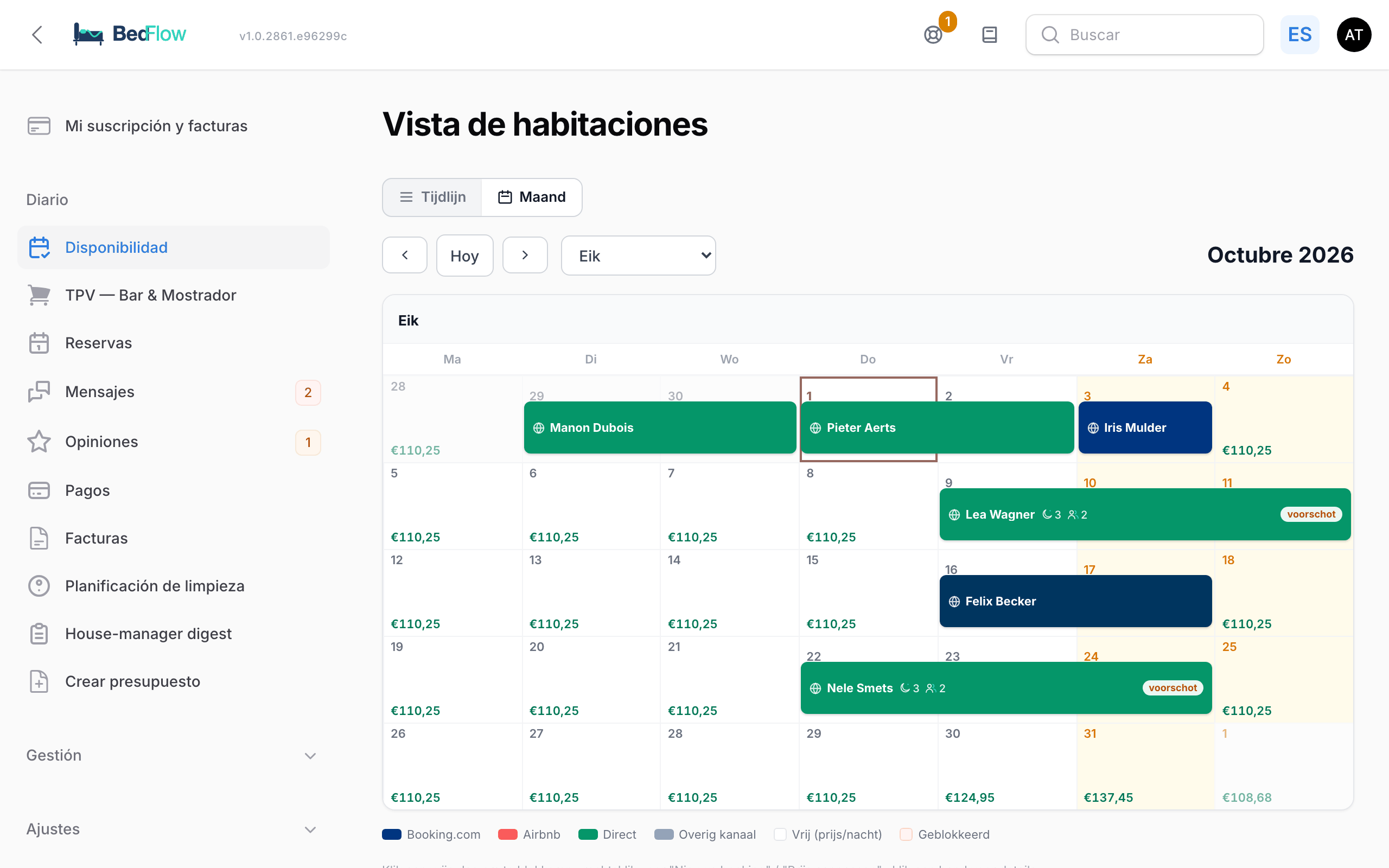
- Navegue con ‹, Hoy y ›. Si tiene más de dos habitaciones, elige la habitación en una lista de selección; con una o dos habitaciones aparece un calendario por habitación.
- Un día libre muestra el precio y un día bloqueado, «Bloqueado».
- Cada reserva es una banda en el color del canal con el nombre del huésped. Si hay espacio suficiente (tres días o más en esa semana), también ve el número de noches y de huéspedes, los extras y el estado del pago: pagado, anticipo o el importe pendiente.
- El clic y el clic derecho funcionan igual que en la línea de tiempo. Haga clic en una banda para abrir la ventana de la reserva.
Conviene saber
- La vista de habitaciones muestra siempre un solo alojamiento. Si gestiona varios alojamientos, cambie mediante el selector de alojamiento de la parte superior de la barra lateral.
- Si su cuenta solo tiene permisos de lectura, lo ve todo, pero con cada cambio recibe el aviso «Acceso de solo lectura». Consulte Usuarios adicionales y permisos.
- En su teléfono hace lo mismo con la app de BedFlow.