La panoramica camere — la tua schermata iniziale di ogni giorno
Aggiornato il 2026-10-12
Video narrato in olandese.
La panoramica camere è la schermata che vedi subito dopo l'accesso. Nella barra laterale si chiama Giornaliero → Disponibilità; in cima alla pagina c'è scritto Panoramica camere. A colpo d'occhio vedi quali camere sono occupate, libere o bloccate, e lì porti avanti la tua giornata: check-in e check-out degli ospiti, saldo dei conti e invio dei messaggi.
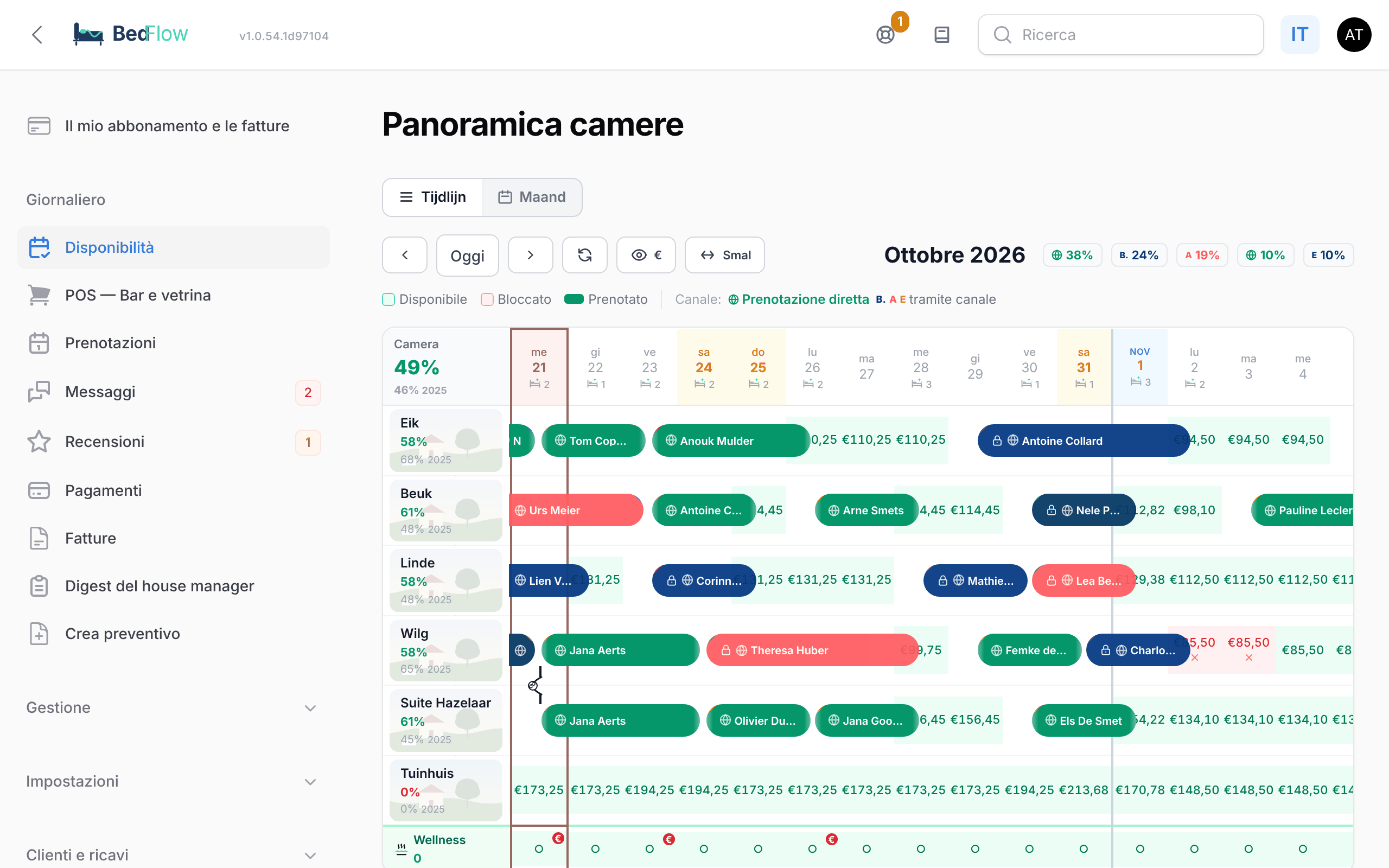
Due viste: Timeline e Mese
In alto a sinistra scegli la vista:
- Timeline: le camere una sotto l'altra, i giorni affiancati. Comoda da qualche camera in su.
- Mese: un calendario mensile con le settimane una sotto l'altra. Comoda per una o due case.
Se la tua struttura ha due camere attive o meno, la panoramica camere si apre per impostazione predefinita in Mese, altrimenti in Timeline. BedFlow ricorda la tua scelta per utente.
I riquadri Oggi (arrivi, partenze, check-in, check-out) sono solo nella Timeline. Se stai lavorando nella vista mensile, passa alla Timeline per portare avanti la tua giornata.
La barra degli strumenti della timeline
| Pulsante | Cosa fa |
|---|---|
| ‹ e › | Un mese indietro o avanti. Un altro mese mostra dal 1° alla fine del mese, più dieci giorni. |
| Oggi | Torna a oggi. Per il mese corrente la timeline mostra da ieri fino a cinque settimane in avanti, con la colonna di oggi in vista. |
| Due frecce circolari | Ridisegna la panoramica. Si aggiorna anche da sola ogni 30 secondi. |
| Occhio con € | Mostra prezzi o Nascondi prezzi nei giorni liberi. |
| Doppia freccia | La larghezza delle colonne dei giorni: Stretta, Normale o Larga. Ogni clic va un passo oltre. Più larga = più testo su ogni prenotazione. |
BedFlow ricorda per utente prezzi e larghezza dei giorni.
Accanto al titolo del mese vedi il mix dei canali: un piccolo chip per canale con la sua quota delle prenotazioni di quel mese. Passa il mouse per il numero di prenotazioni e una stima della commissione.
Leggere la griglia
Camere e giorni
- A sinistra, ogni camera mostra il suo nome, l'occupazione del mese mostrato in percentuale e, se disponibile, l'occupazione dello stesso mese dell'anno scorso.
- Nell'intestazione della data, oggi ha un bordo e il weekend è ambra. Un letto con delle stelline e un numero mostra quante camere vanno rimesse a nuovo quel giorno (camere con una partenza).
- Se hai attivato il modulo housekeeping, un triangolo verde in alto a destra nell'intestazione della data mostra le iniziali di chi viene a pulire quel giorno.
Giorni liberi, bloccati e prenotati
| Cosa vedi | Significato |
|---|---|
| Riquadro verde chiaro con un prezzo | Libero. Il prezzo è il prezzo a notte per quella camera. |
| Riquadro rosso chiaro con una croce | Bloccato: non si può prenotare, nemmeno sui tuoi canali. |
| Barra colorata con un nome | Una prenotazione, dal giorno dell'arrivo al giorno della partenza. |
La barra della prenotazione
- Il colore della barra è il canale tramite cui è arrivata la prenotazione: verde per una prenotazione diretta, blu scuro per Booking.com, rosso rosato per Airbnb, e così via.
- Un lucchetto sulla barra significa: prenotazione da un canale. La sposti tramite l'extranet di quel canale, non trascinandola.
- Il triangolo in alto a sinistra mostra il pagamento: verde = pagato per intero (anche se l'ospite ha già pagato al canale), ambra = acconto pagato, rosso = ancora nulla di pagato.
- Il triangolo in alto a destra mostra lo stato: verde = fa il check-in oggi, blu = check-in effettuato, arancione = check-out effettuato.
- Passa il mouse su una barra per un riepilogo: ospite, canale, stato e pagamento.
- Una linea nera con un anello di catena collega le camere di una prenotazione di gruppo.
Se usi Raggruppa le tipologie di camera nel widget, ogni tipologia di camera con più camere ottiene una riga di gruppo grigia con il numero di camere libere per giorno. Vedi Tipologie di camera con più camere. Se la tua struttura ha il wellness, in fondo c'è una riga wellness con l'occupazione delle sessioni per giorno.
Badge dei canali
Nei riquadri di oggi e nel mix dei canali, il canale è mostrato come una lettera in un quadrato colorato. Passa il mouse per "Prenotato tramite …".
| Badge | Canale |
|---|---|
| B. | Booking.com |
| A | Airbnb |
| E | Expedia |
| Vr | Vrbo |
| G | |
| O | OpenGDS |
| N | Natuurhuisje |
| Vp | Vipio |
| Ag | Agoda |
| H | HRS |
| C | Check24 |
| W | Weekendesk |
| Globo verde | Prenotazione diretta: dal tuo sito web, per telefono o inserita da te |
Cliccare, cliccare con il tasto destro e trascinare
| Azione | Risultato |
|---|---|
| Clicca su un giorno libero | La camera viene bloccata subito in quel giorno, senza conferma. Un altro clic la sblocca di nuovo. |
| Clic destro su un giorno libero o bloccato | Menu con Crea una nuova prenotazione…, Blocca questo giorno o Sblocca questo giorno, e Modifica prezzo (attuale €…). |
| Clic destro su una data in alto | Blocca questo giorno o Blocca il periodo a partire da questo giorno… per tutte le camere libere. |
| Clicca su una barra di prenotazione | Si apre la finestra della prenotazione (vedi sotto). |
| Trascina una barra | Sposta una prenotazione diretta in un'altra camera o data. |
| Trascina il bordo di una barra | Cambia la data di arrivo o di partenza di una prenotazione diretta. |
Altro sul bloccare: Bloccare le camere. Inserire una prenotazione telefonica: Prenotazione manuale. Spostare e cambiare le date: Modificare, spostare e stampare le prenotazioni. Un prezzo per un solo giorno: Gestione delle tariffe.
La finestra della prenotazione
Clicca su una barra di prenotazione (nella timeline o nella vista mensile) e ottieni tutto su quella prenotazione in un'unica finestra.
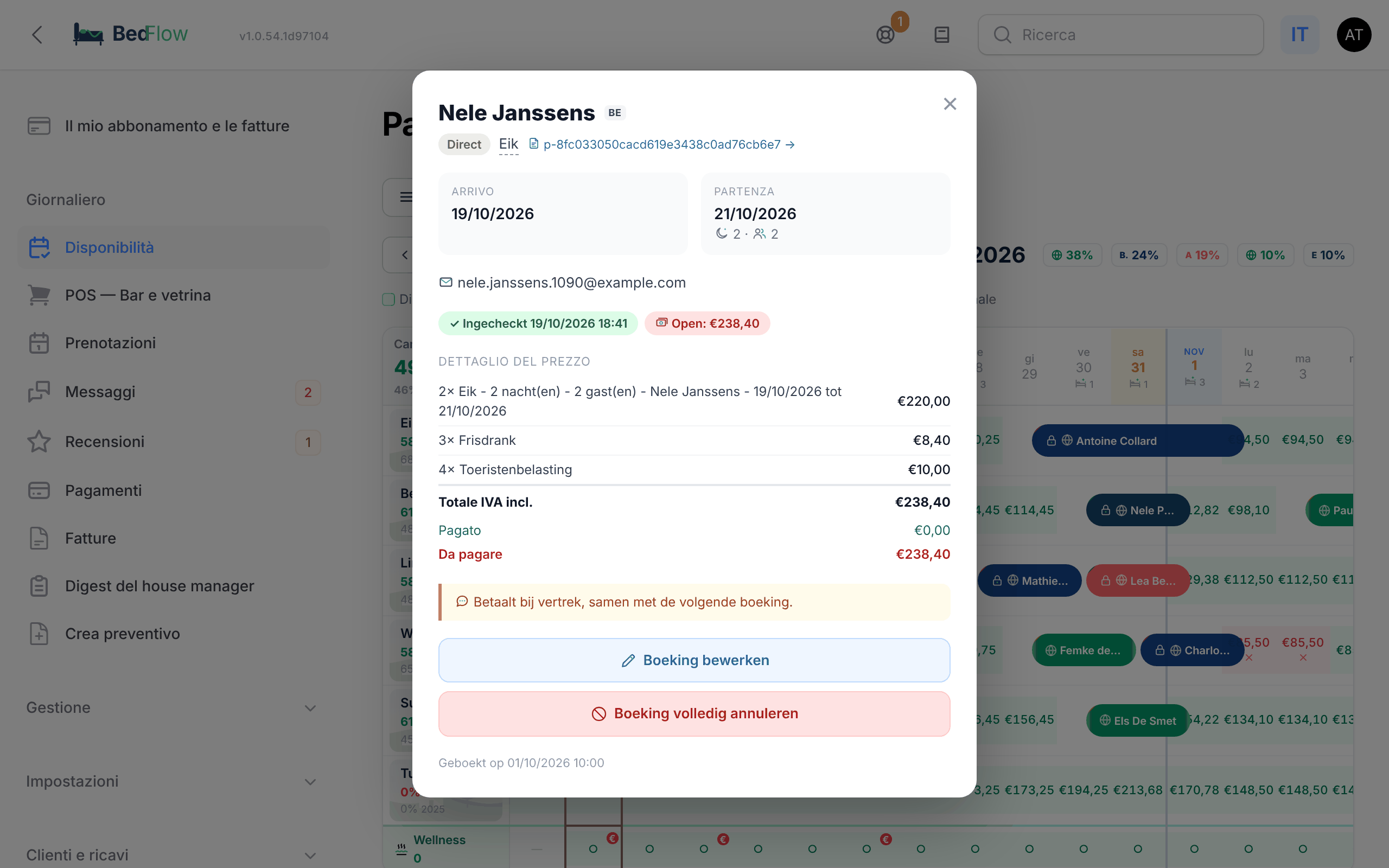
- In alto: il nome dell'ospite con il suo prefisso paese, il canale, la camera (clicca per aprire la prenotazione) e il numero della fattura (clicca per aprire la fattura).
- Arrivo con l'orario di arrivo previsto se noto, Partenza, il numero di notti e di ospiti.
- Contatti: il numero di telefono, il pulsante verde WhatsApp (Invia messaggio WhatsApp) e l'indirizzo e-mail.
- Stato: "Check-in effettuato" con data e ora, oppure "Check-in non ancora effettuato", e il pagamento: Pagato, Pagato tramite {canale} (l'ospite ha già pagato a Booking.com o a un altro canale) oppure In sospeso: €….
- Dettaglio del prezzo: le righe della fattura, il totale, quanto è già stato pagato e quanto resta da pagare.
- Il riferimento del canale e la nota dell'ospite.
- Ospite non raggiungibile tramite il canale: compare se il canale non ha aperto una chat per questo ospite. Chiama o scrivi tu all'ospite su WhatsApp.
- Una prenotazione — {n} camere: per una prenotazione di più camere. La proforma e l'acconto valgono per l'intera prenotazione.
In fondo ci sono due pulsanti:
- Modifica prenotazione: apre la prenotazione. Lì puoi modificare, tra l'altro, la nota interna, le date e i dati di fatturazione.
- Annulla l'intera prenotazione: chiede prima Confermare l'annullamento?. Con Sì, annulla la prenotazione viene impostata su annullata, le date vengono liberate (anche sui tuoi canali) e l'ospite riceve un'e-mail di annullamento (e un messaggio WhatsApp se hai collegato WhatsApp). Una prenotazione da un canale conviene annullarla tramite quel canale. Se l'ospite ha già pagato, puoi rimborsare nella stessa finestra tramite la sezione Rimborso: con Stripe o Mollie, oppure con bonifico bancario: l'ospite inserisce allora il proprio IBAN tramite un link nell'e-mail di annullamento (vedi Modificare, spostare e stampare le prenotazioni).
Inviare un messaggio WhatsApp
Il pulsante verde WhatsApp è nella finestra della prenotazione e sui riquadri di oggi, per ogni ospite con un numero di telefono. Per inviare davvero, WhatsApp deve essere collegato (vedi WhatsApp tramite TextMeFlow).
La finestra mostra il numero (puoi modificarlo) e Messaggi rapidi nella lingua dell'ospite:
- Camera pronta, Check-out, Colazione e, per una struttura con wellness, Wellness: compilano un testo già pronto, che puoi comunque modificare.
- Benvenuto: chiede se vuoi fare il check-in dell'ospite e inviare subito il messaggio di benvenuto completo con il link alla sua pagina ospiti. Dopo la tua conferma succedono entrambe le cose.
Scrivi o modifica il testo e clicca su Invia. BedFlow ricorda un numero modificato una volta che il messaggio è partito.
Oggi
Sotto la griglia (solo nella timeline) c'è il blocco Oggi — {giorno e data} con un riquadro per ogni ospite che arriva, soggiorna o parte oggi. Il colore ti dice cosa c'è da fare:
| Riquadro | Colore | Cosa ci fai |
|---|---|---|
| Cambio | Arancione sopra, verde sotto | La stessa camera: in alto l'ospite in partenza (check-out), in basso il nuovo ospite (check-in). Questi riquadri vengono per primi. |
| Arrivo | Verde | Check-in. |
| In casa | Blu | Aggiungi righe di fattura, annota la colazione. |
| Partenza | Arancione | Check-out e saldo del conto. |
Se gli ospiti scelgono un orario per la colazione, in alto compaiono Colazione oggi e Colazione domani con l'orario più presto. "Colazione oggi" scompare dopo le 11:30.
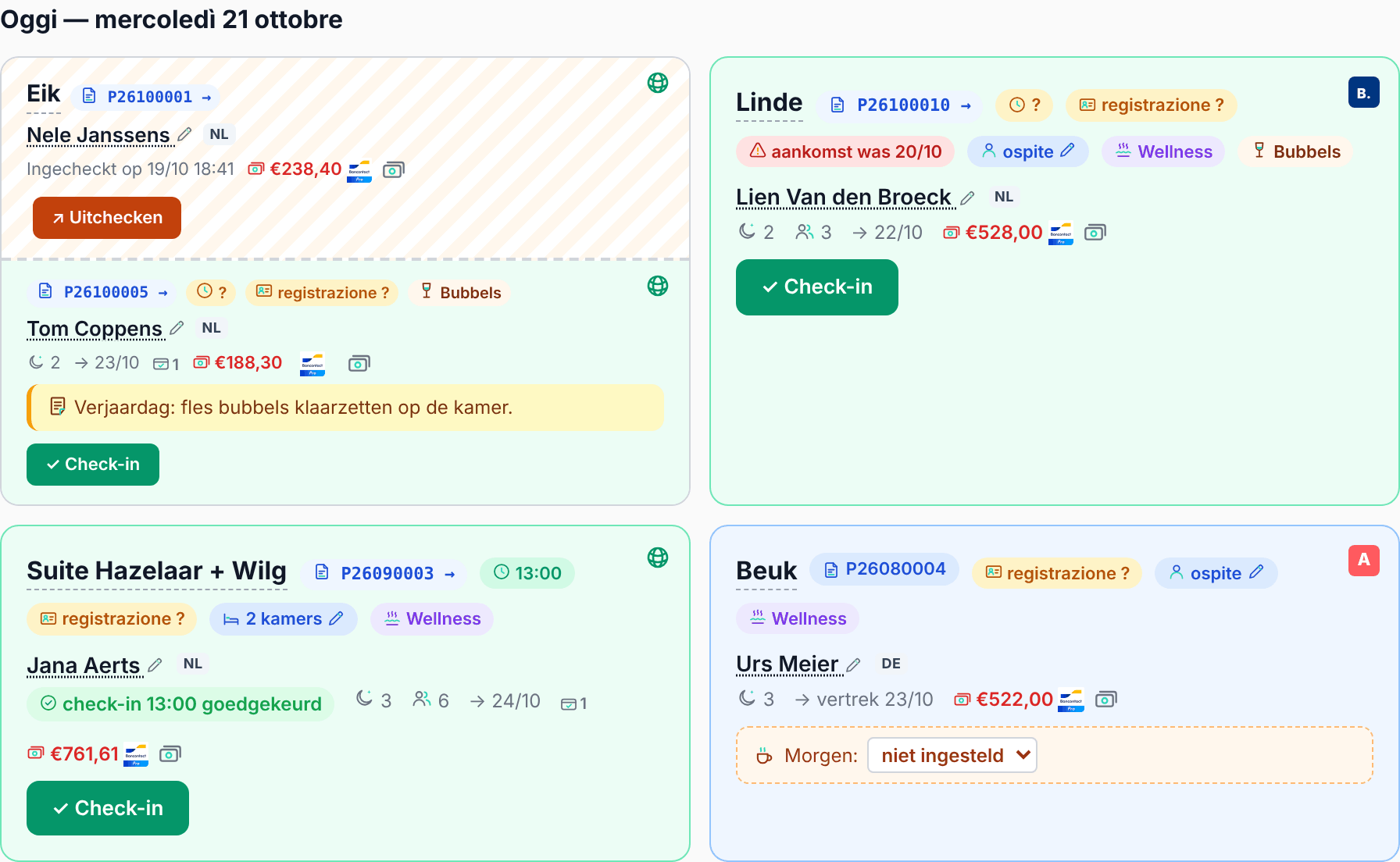
Il riquadro dell'arrivo
| Elemento | Significato |
|---|---|
| Badge del canale (in alto a destra) | Tramite quale canale ha prenotato l'ospite. |
| Nome della camera | Clicca per aprire la proforma in una nuova scheda (o la prenotazione, se non c'è ancora una proforma). |
| Numero della proforma (icona della fattura) | Clicca per andare alla fattura, ad es. per aggiungere righe. |
| Orario di arrivo (orologio) | Verde con un orario: l'orario indicato dall'ospite. Ambra con un ?: nessun orario ancora noto; chiedilo subito via WhatsApp. |
| registrazione completata / registrazione ? | Solo se usi la registrazione degli ospiti: l'ospite ha già compilato il registro degli ospiti? Vedi Registrazione degli ospiti. |
| arrivo previsto il gg/mm (rosso) | Un ospite che doveva arrivare in un giorno precedente e non ha ancora fatto il check-in. Resta tra gli arrivi finché non fai il suo check-in o fino al giorno della sua partenza. |
| {N} camere o ospite | Clicca per compilare nome, numero WhatsApp e lingua di chi dorme in ogni camera (finestra Ospiti per camera). Vedi Prenotazione manuale → Ospiti per camera. |
| Wellness, zampa, calice di vino | Extra prenotati: wellness, cane/i, bollicine in camera. |
| Nome dell'ospite (con matita) | Clicca per correggere i dati del cliente: Nome, Cognome, Ragione sociale, E-mail, Cellulare, Partita IVA. Compaiono sulla fattura esattamente così. |
| Chip della lingua | La lingua dei messaggi (NL, FR, EN, DE). Se mostra un prefisso paese, ad es. TR, BedFlow comunica in inglese; passa il mouse per la spiegazione. |
| Numero di cellulare e pulsante WhatsApp | Chiama o invia un messaggio WhatsApp. |
| check-in … richiesto / approvato / rifiutato | L'ospite ha richiesto un orario di arrivo al di fuori dei tuoi normali orari di check-in. Vedi Check-in, check-out e saldo del conto. |
| Luna, persone, freccia | Numero di notti, numero di ospiti, data di partenza. |
| Carta di credito con una spunta | Il numero di pagamenti; passa il mouse per l'elenco. |
| Importo in sospeso (rosso) | Con il logo Bancontact (QR per l'ospite) e il pulsante delle banconote (Registra pagamento). Se tutto è pagato, mostra "pagato" in verde. |
| Riga gialla | La nota interna della prenotazione. Solo per te e il tuo team; l'ospite non la vede mai. |
| Riquadro bianco e ambra | La nota dell'ospite e le sue esigenze alimentari. |
| Check-in | Vedi Check-in, check-out e saldo del conto. |
Nella metà dell'arrivo di un riquadro di cambio possono comparire altri due avvisi: niente WhatsApp (gg/mm) (un messaggio WhatsApp a questo ospite non è stato consegnato) e niente chat OTA (il canale non ha aperto una chat con questo ospite). Chiama o scrivi tu all'ospite su WhatsApp.
Il riquadro "In casa"
- Clicca sul numero della proforma per aprire la finestra Modifica le righe della fattura. Per ogni riga vedi Descrizione, Quantità, Prezzo unitario IVA incl. e % IVA. Aggiungi una riga con + Aggiungi riga, oppure scegli un prodotto dal tuo elenco con + Prodotto dall'elenco…, e clicca su Salva. BedFlow ricalcola i totali e aggiorna il PDF.
- Se servi la colazione, qui scegli l'orario della colazione di ogni ospite per oggi e domani. L'elenco parte dalle 06:00, anche quando la tua struttura apre più tardi: se concordi un orario più presto con un ospite abituale, lo imposti qui. Nella pagina ospiti quell'orario compare allora come Concordato — l'ospite lo vede ma non può modificarlo, e i tuoi altri ospiti continuano a non poter scegliere prima.
- Anche l'importo in sospeso e i pulsanti per saldare il conto sono qui.
Il riquadro della partenza
Mostra quando l'ospite ha fatto il check-in, l'importo in sospeso e il pulsante arancione Check-out. Vedi Check-in, check-out e saldo del conto.
Wellness di oggi
Se la tua struttura ha il wellness e oggi ci sono sessioni, c'è un blocco Wellness di oggi con, per ogni sessione, l'orario, il numero di persone, lo stato del pagamento e il pulsante + Extra (accappatoio, cava, …). Il saldo del conto avviene direttamente sul riquadro, vedi Check-in, check-out e saldo del conto.
La vista mensile
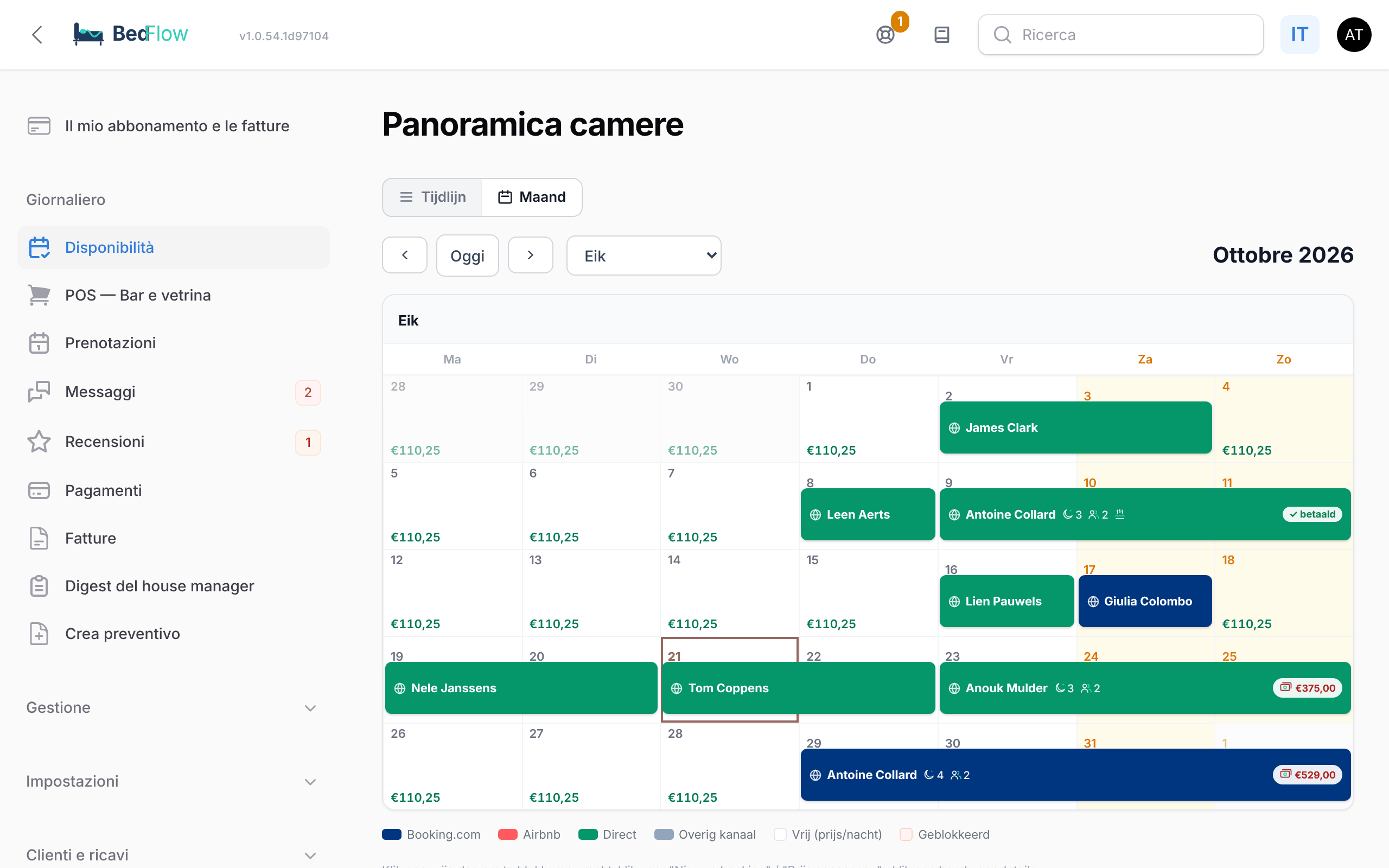
- Scorri con ‹, Oggi e ›. Se hai più di due camere, scegli la camera da un elenco a discesa; con una o due camere c'è un calendario per ogni camera.
- Un giorno libero mostra il prezzo, un giorno bloccato "Bloccato".
- Ogni prenotazione è una fascia nel colore del canale con il nome dell'ospite. Se c'è abbastanza spazio (tre giorni o più in quella settimana), vedi anche il numero di notti e di ospiti, gli extra e lo stato del pagamento: pagato, acconto o l'importo in sospeso.
- Clic e clic destro funzionano come nella timeline. Clicca su una fascia per la finestra della prenotazione.
Da sapere
- La panoramica camere mostra sempre una sola struttura. Se gestisci più strutture, cambia tramite il selettore della struttura in cima alla barra laterale.
- Se il tuo account ha solo permessi di lettura, vedi tutto, ma ricevi il messaggio "Accesso in sola lettura" ogni volta che provi a modificare qualcosa. Vedi Utenti aggiuntivi e permessi.
- Sul telefono fai la stessa cosa nell'app BedFlow.