Прегледът на стаите — Вашият начален екран за всеки ден
Обновено на 2026-10-01
Прегледът на стаите е екранът, който виждате веднага след влизане. В страничната лента се казва Ежедневно → Наличност; най-горе на страницата пише Преглед на стаите. Там виждате с един поглед кои стаи са заети, свободни или блокирани и вършите ежедневната си работа: настанявате гости, изписвате ги, разплащате се и изпращате съобщения.
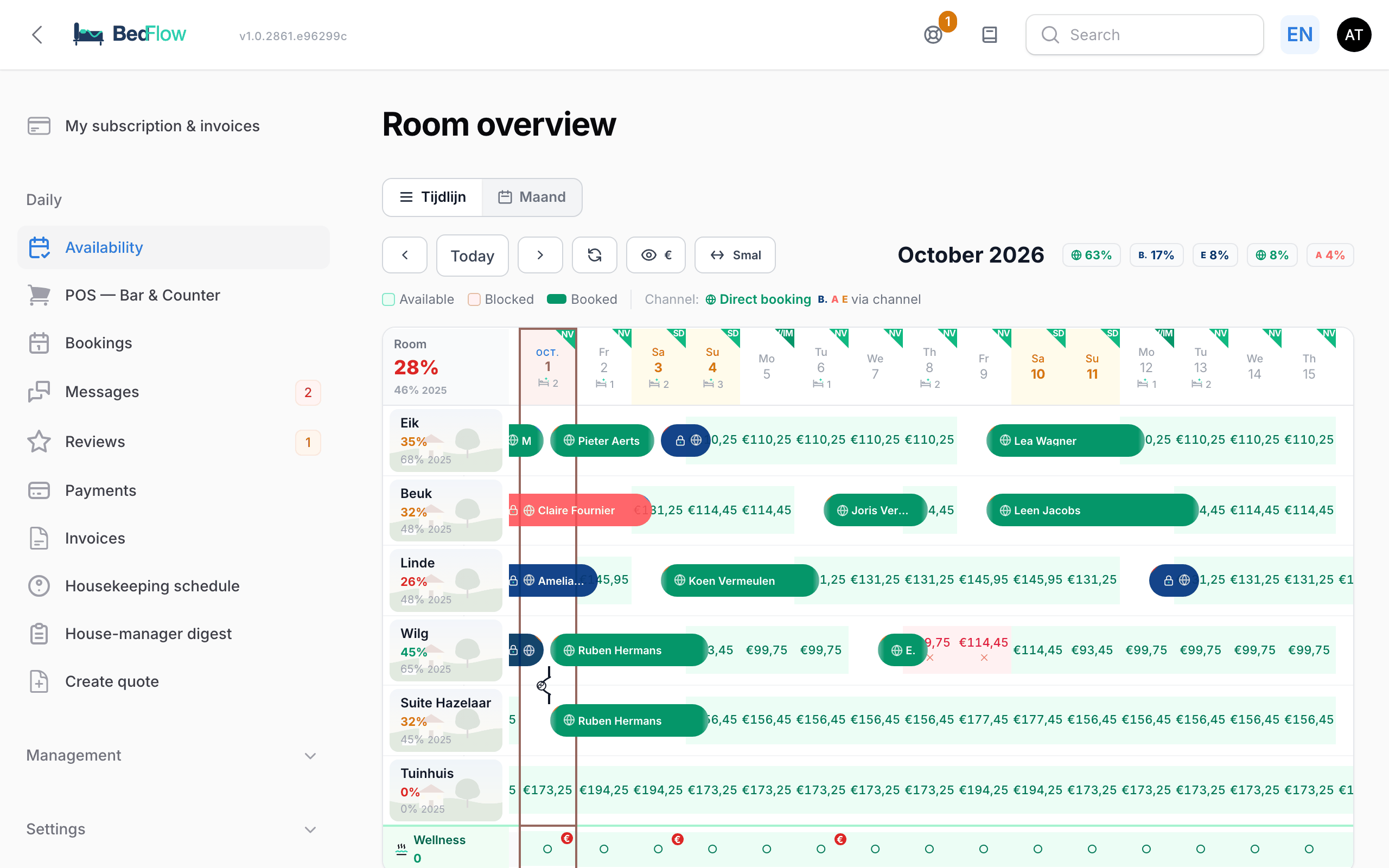
Два изгледа: Времева линия и Месец
Горе вляво избирате изгледа:
- Времева линия: стаите една под друга, дните един до друг. Удобно от няколко стаи нагоре.
- Месец: месечен календар със седмиците една под друга. Удобно за една или две къщи.
Ако обектът ви има две или по-малко активни стаи, прегледът на стаите се отваря по подразбиране в Месец, иначе във Времева линия. BedFlow запомня избора ви за всеки потребител.
Плочките за Днес (пристигания, заминавания, настаняване, напускане) са само във Времевата линия. Ако работите в месечния изглед, превключете към Времева линия, за да свършите ежедневните задачи.
Лентата с инструменти на времевата линия
| Бутон | Какво прави |
|---|---|
| ‹ и › | Месец назад или напред. Друг месец се показва от 1-во число до края на месеца, плюс десет дни. |
| Днес | Връщане към днешния ден. За текущия месец времевата линия показва от вчера до пет седмици напред, като колоната на днешния ден е в полезрението. |
| Две въртящи се стрелки | Прерисува прегледа. Той се обновява и автоматично на всеки 30 секунди. |
| Око с € | Показване на цените или Скриване на цените в свободните дни. |
| Двойна стрелка | Ширината на колоните за дните: Тясна, Нормална или Широка. Всяко кликване минава на следващата. По-широко = повече текст във всяка резервация. |
Цените и ширината на дните BedFlow запомня за всеки потребител.
До заглавието на месеца виждате съотношението между каналите: за всеки канал етикет с дела на резервациите за този месец. Посочете с мишката, за да видите броя резервации и приблизителната комисионна.
Как да четете графика
Стаи и дни
- Вляво за всяка стая стоят името, заетостта за показания месец в проценти и, ако я има, заетостта за същия месец на миналата година.
- В заглавието с датите днешният ден е в рамка, а уикендът е в кехлибарен цвят. Легло със звездички и число показва колко стаи трябва да се почистят за нов гост в този ден (стаи със заминаване).
- Ако модулът за почистване е включен, зелено триъгълниче горе вдясно в заглавието на датата показва инициалите на човека, който идва да чисти този ден.
Свободни, блокирани и резервирани дни
| Какво виждате | Значение |
|---|---|
| Светлозелено поле с цена | Свободно. Цената е цената на нощувка за тази стая. |
| Светлочервено поле с кръстче | Блокирано: не може да се резервира, включително в каналите ви. |
| Цветна лента с име | Резервация, от деня на пристигане до деня на заминаване. |
Лентата на резервацията
- Цветът на лентата е каналът, през който е дошла резервацията: зелено за директна резервация, тъмносиньо за Booking.com, розово-червено за Airbnb и т.н.
- Катинар върху лентата означава: резервация от канал. Тя се премества през екстранета на този канал, а не с плъзгане.
- Триъгълничето горе вляво показва плащането: зелено = платено изцяло (включително ако гостът вече е платил на канала), кехлибарено = платено капаро, червено = още нищо не е платено.
- Триъгълничето горе вдясно показва статуса: зелено = настанява се днес, синьо = настанен, оранжево = напуснал.
- Посочете лента с мишката за обобщение: гост, канал, статус и плащане.
- Черна линия с верига свързва стаите на групова резервация.
Ако използвате Групиране на типовете стаи в widget-а, всеки тип стая с няколко стаи получава сив групов ред с броя свободни стаи за всеки ден. Вижте Типове стаи с няколко стаи. Ако обектът ви има wellness, най-долу има wellness ред със заетостта на сесиите за всеки ден.
Значки на каналите
В плочките за днес и в съотношението между каналите каналът е показан като буква в цветно квадратче. Посочете с мишката за „Резервирано чрез …".
| Значка | Канал |
|---|---|
| B. | Booking.com |
| A | Airbnb |
| E | Expedia |
| Vr | Vrbo |
| G | |
| O | OpenGDS |
| N | Natuurhuisje |
| Vp | Vipio |
| Ag | Agoda |
| H | HRS |
| C | Check24 |
| W | Weekendesk |
| Зелен глобус | Директна резервация: през уебсайта ви, по телефона или въведена от вас |
Кликване, десен клик и плъзгане
| Действие | Резултат |
|---|---|
| Кликване върху свободен ден | Стаята веднага е блокирана за този ден, без потвърждение. Още едно кликване я освобождава. |
| Десен клик върху свободен или блокиран ден | Меню със Създаване на нова резервация…, Блокиране на този ден или Деблокиране на този ден и Промяна на цената (текуща …€). |
| Десен клик върху дата най-горе | Блокиране на този ден или Блокиране на период от този ден… за всички свободни стаи. |
| Кликване върху лента на резервация | Отваря се прозорецът на резервацията (вижте по-долу). |
| Плъзгане на лента | Преместване на директна резервация в друга стая или на друга дата. |
| Плъзгане на ръба на лента | Промяна на датата на пристигане или заминаване на директна резервация. |
Повече за блокирането: Блокиране на стаи. Въвеждане на резервация по телефона: Ръчна резервация. Преместване и промяна на дати: Промяна, преместване и отпечатване на резервации. Цена за един ден: Управление на тарифи.
Прозорецът на резервацията
Кликнете върху лента на резервация (във времевата линия или в месечния изглед) и получавате всичко за тази резервация в един прозорец.
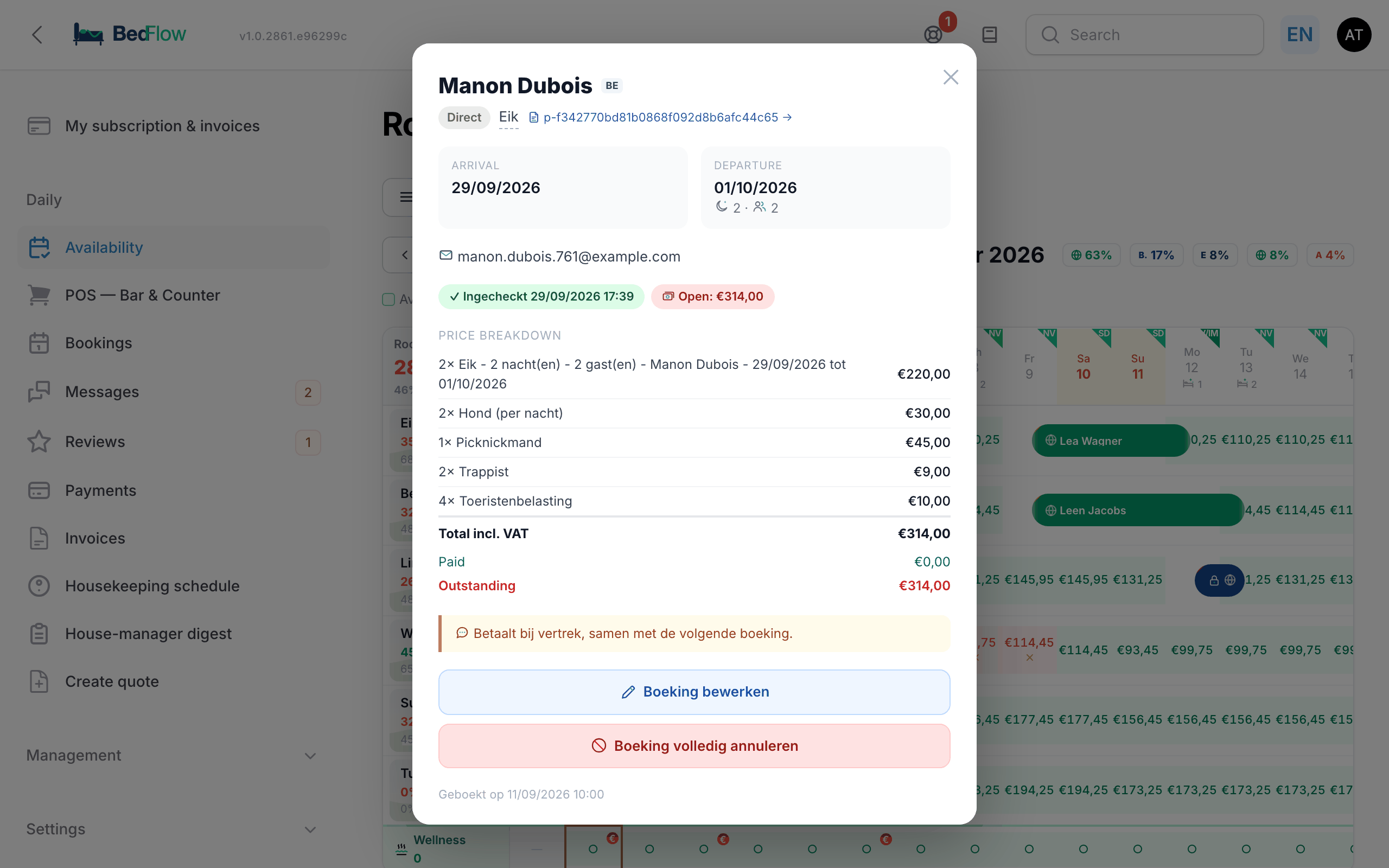
- Най-горе: името на госта с кода на държавата му, каналът, стаята (кликнете, за да отворите резервацията) и номерът на фактурата (кликнете, за да отворите фактурата).
- Пристигане с очаквания час на пристигане, ако е известен, Заминаване, броят нощувки и гости.
- Контакт: телефонният номер, зеленият бутон за WhatsApp (Изпращане на съобщение в WhatsApp) и имейл адресът.
- Статус: „Настанен" с дата и час или „Още не е настанен", и плащането: Платено, Платено чрез {канал} (гостът вече е платил на Booking.com или друг канал) или Неплатено: …€.
- Разбивка на цената: редовете от фактурата, общата сума, какво вече е платено и какво остава.
- Референцията при канала и забележката на госта.
- Гостът е недостъпен през канала: показва се, ако каналът не е отворил чат за този гост. Тогава се обадете на госта или му пишете в WhatsApp сами.
- Една резервация — {n} стаи: при резервация за няколко стаи. Проформата и капарото важат за цялата резервация.
Най-долу има два бутона:
- Редактиране на резервацията: отваря резервацията. Там променяте между другото вътрешната бележка, датите и данните за фактуриране.
- Пълно анулиране на резервацията: първо пита Потвърждавате ли анулирането?. С Да, анулирай резервацията става анулирана, датите се освобождават (включително в каналите ви) и гостът получава имейл за анулиране (и WhatsApp, ако сте свързали WhatsApp). Резервация от канал е за предпочитане да се анулира през този канал.
Изпращане на WhatsApp
Зеленият бутон за WhatsApp е в прозореца на резервацията и в плочките за днес, при всеки гост с телефонен номер. За да изпращате реално, WhatsApp трябва да е свързан (вижте WhatsApp чрез TextMeFlow).
Прозорецът показва номера (можете да го промените) и Бързи съобщения на езика на госта:
- Стаята е готова, Напускане, Закуска и, при обект с wellness, Wellness: попълват готов текст, който можете да коригирате.
- Добре дошли: пита дали искате да настаните госта и веднага да изпратите пълното приветствено съобщение с линка към неговата страница за гости. След потвърждение се случва и двете.
Напишете или коригирайте текста и кликнете върху Изпращане. Променен номер BedFlow запомня, щом съобщението бъде изпратено.
Днес
Под графика (само във времевата линия) е блокът Днес — {ден и дата} с по една плочка за всеки гост, който днес пристига, е в обекта или заминава. Цветът показва какво трябва да се направи:
| Плочка | Цвят | Какво правите с нея |
|---|---|---|
| Смяна | Горе оранжево, долу зелено | Една и съща стая: горе заминаващият гост (напускане), долу новият гост (настаняване). Тези плочки са първи. |
| Пристигане | Зелено | Настаняване. |
| В обекта | Синьо | Допълване на редове във фактурата, записване на закуската. |
| Заминаване | Оранжево | Напускане и разплащане. |
Ако гостите изберат час за закуска, най-горе стоят Закуска днес и Закуска утре с най-ранния час. „Закуска днес" изчезва след 11:30.
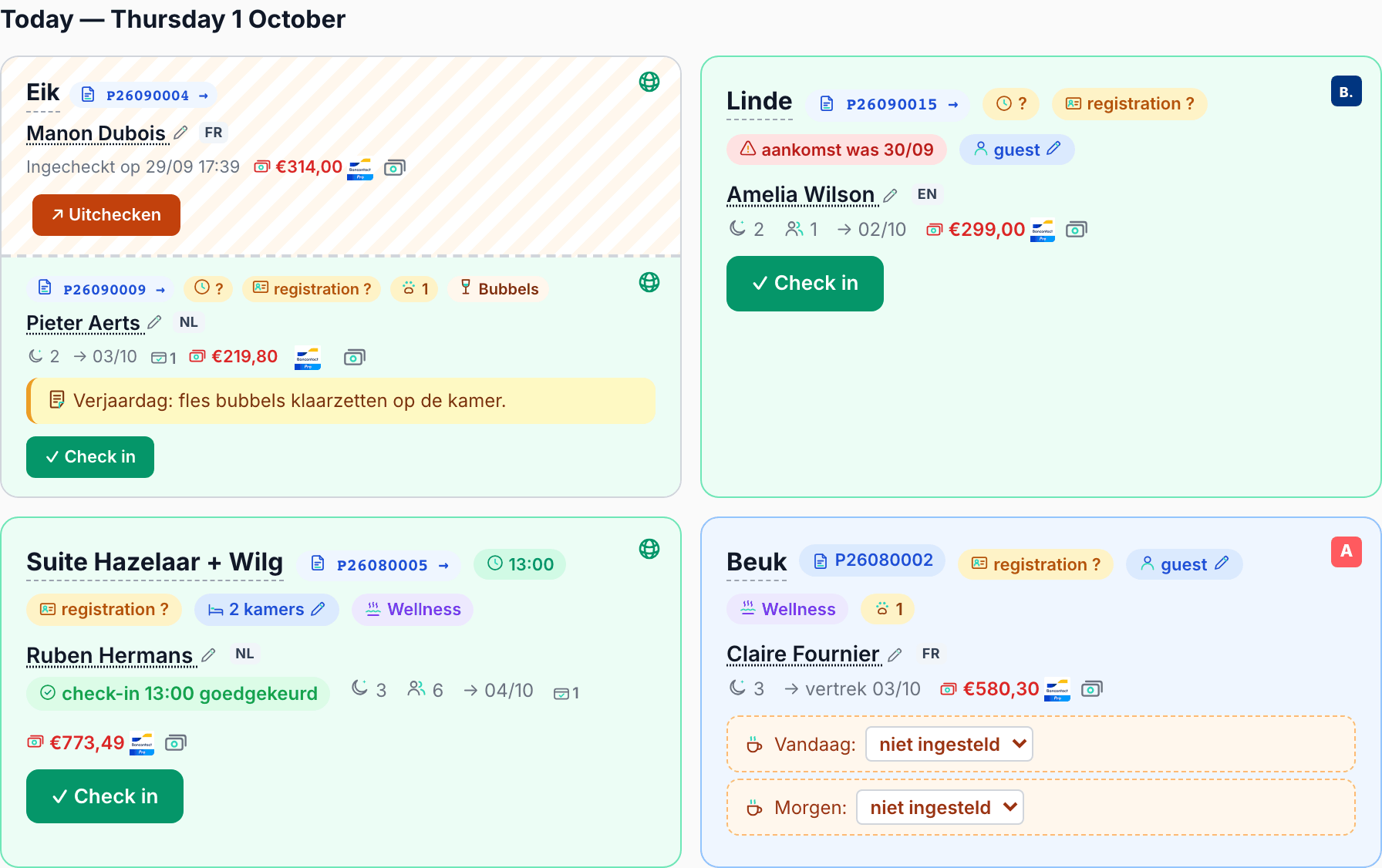
Плочката за пристигане
| Елемент | Значение |
|---|---|
| Значка на канала (горе вдясно) | През кой канал е резервирал гостът. |
| Име на стаята | Кликнете, за да отворите проформата в нов раздел (или резервацията, ако още няма проформа). |
| Номер на проформата (икона на фактура) | Кликнете, за да отидете на фактурата, напр. за да добавите редове. |
| Час на пристигане (часовник) | Зелено с час: часът, който гостът е съобщил. Кехлибарено с ?: още няма известен час; попитайте набързо през WhatsApp. |
| регистрация ok / регистрация ? | Само ако използвате регистрация на гости: попълнил ли е гостът вече регистъра за настаняване? Вижте Регистрация на гости. |
| пристигането беше дд/мм (червено) | Гост, който е трябвало да пристигне в по-ранен ден и още не е настанен. Той остава при пристиганията, докато не го настаните или до деня му на заминаване. |
| {N} стаи или гост | Кликнете, за да попълните за всяка стая името, WhatsApp номера и езика на човека, който спи там (прозорец Гости по стаи). Вижте Ръчна резервация → Гости по стаи. |
| Wellness, лапичка, чаша за вино | Резервирани екстри: wellness, куче(та), пенливо вино в стаята. |
| Име на госта (с молив) | Кликнете, за да коригирате данните на клиента: Име, Фамилия, Име на фирмата, Имейл, Мобилен телефон, ДДС номер. Така ще се появят във фактурата. |
| Етикет за езика | Езикът на съобщенията (NL, FR, EN, DE). Ако стои код на държава, напр. TR, BedFlow комуникира на английски; посочете с мишката за обяснение. |
| Мобилен телефон и бутон за WhatsApp | Обаждане или изпращане на WhatsApp. |
| check-in … поискан / одобрен / отказан | Гостът е поискал час на пристигане извън обичайните ви часове за настаняване. Вижте Настаняване, напускане и разплащане. |
| Луна, хора, стрелка | Брой нощувки, брой гости, дата на заминаване. |
| Банкова карта с отметка | Броят плащания; посочете с мишката за списъка. |
| Неплатена сума (червено) | С логото на Bancontact (QR код за госта) и бутона с банкноти (Регистриране на плащане). Ако всичко е платено, пише в зелено „платено". |
| Жълт ред | Вътрешната бележка на резервацията. Само за вас и екипа ви; гостът никога не я вижда. |
| Бяло и кехлибарено поле | Забележката на госта и хранителните му предпочитания. |
| Настаняване | Вижте Настаняване, напускане и разплащане. |
На половината за пристигане на плочка за смяна може да има още две предупреждения: без WhatsApp (дд/мм) (WhatsApp до този гост не е пристигнал) и без OTA чат (каналът не е отворил чат с този гост). Тогава се обадете на госта или му пишете в WhatsApp сами.
Плочката „В обекта"
- Кликнете върху номера на проформата, за да отворите прозореца Редактиране на редовете във фактурата. За всеки ред виждате Описание, Количество, Единична цена с ДДС и ДДС %. Добавете ред с + Добавяне на ред или изберете продукт от списъка си с + Продукт от списъка… и кликнете върху Запази. BedFlow преизчислява общите суми и обновява PDF файла.
- Ако сервирате закуска, тук избирате за всеки гост часа за закуска днес и утре.
- Неплатената сума и бутоните за разплащане също са тук.
Плочката за заминаване
Показва кога гостът се е настанил, неплатената сума и оранжевия бутон Напускане. Вижте Настаняване, напускане и разплащане.
Wellness днес
Ако обектът ви има wellness и днес има сесии, има блок Wellness днес с часа, броя хора, статуса на плащането и бутона + Екстра (халат, кава, …) за всяка сесия. Разплащането става директно в плочката, вижте Настаняване, напускане и разплащане.
Месечният изглед
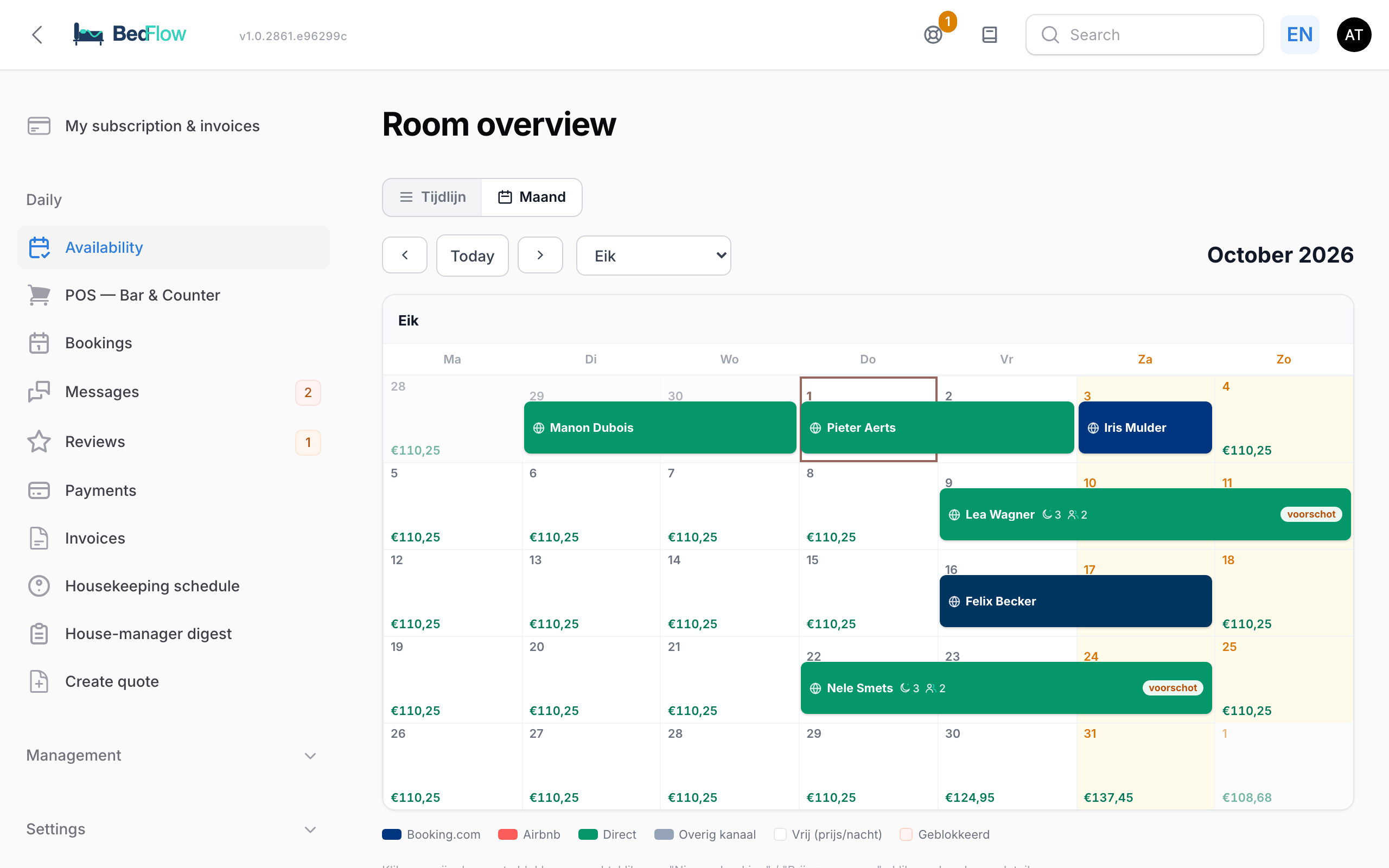
- Прелиствайте с ‹, Днес и ›. Ако имате повече от две стаи, избирате стаята от падащ списък; при една или две стаи има по един календар за всяка стая.
- Свободен ден показва цената, блокиран ден — „Блокиран".
- Всяка резервация е лента в цвета на канала с името на госта. Ако има достатъчно място (три или повече дни в тази седмица), виждате и броя нощувки и гости, екстрите и статуса на плащането: платено, капаро или неплатената сума.
- Кликването и десният клик работят както във времевата линия. Кликнете върху лента за прозореца на резервацията.
Добре е да знаете
- Прегледът на стаите винаги показва един обект. Ако управлявате няколко обекта, превключвайте чрез избора на обект най-горе в страничната лента.
- Ако акаунтът ви има само права за четене, виждате всичко, но при всяка промяна получавате съобщението „Достъп само за четене". Вижте Допълнителни потребители и права.
- На телефона си правите същото в приложението BedFlow.