A vista geral dos quartos — o seu ecrã inicial de todos os dias
Atualizado em 2026-10-01
Vídeo em neerlandês.
A vista geral dos quartos é o ecrã que vê logo depois de iniciar sessão. Na barra lateral chama-se Diário → Disponibilidade; no topo da página aparece Vista geral dos quartos. Vê num relance que quartos estão ocupados, livres ou bloqueados, e é aqui que trata do seu dia: fazer o check-in e o check-out dos hóspedes, acertar contas e enviar mensagens.
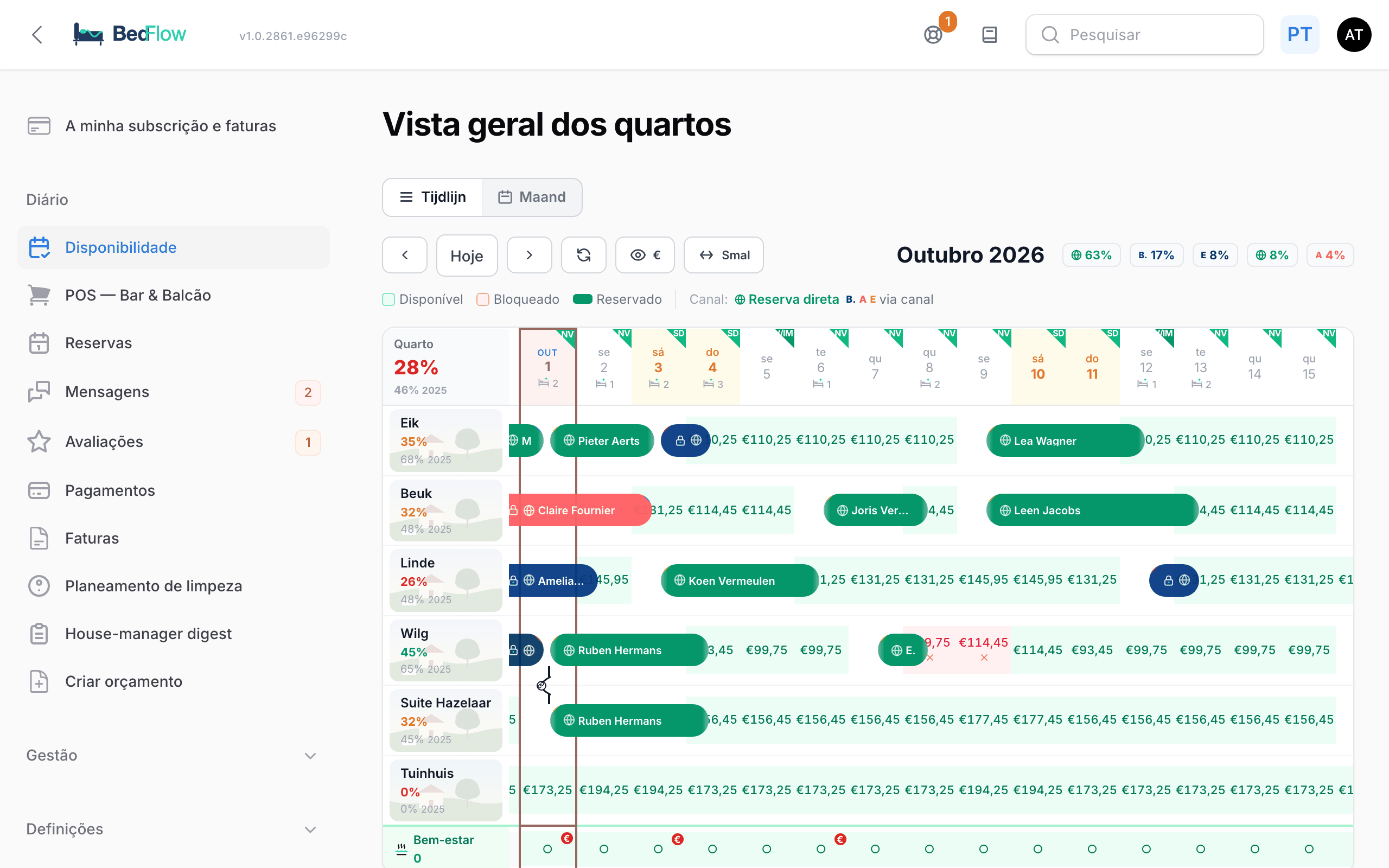
Duas vistas: Linha temporal e Mês
No canto superior esquerdo escolhe a vista:
- Linha temporal: os quartos uns por baixo dos outros, os dias lado a lado. Prática a partir de alguns quartos.
- Mês: um calendário mensal com as semanas umas por baixo das outras. Prático para uma ou duas casas.
Se o seu alojamento tiver dois quartos ativos ou menos, a vista geral dos quartos abre por defeito em Mês; caso contrário, em Linha temporal. O BedFlow memoriza a sua escolha por utilizador.
Os mosaicos de Hoje (chegadas, partidas, check-in, check-out) só aparecem na Linha temporal. Se trabalhar na vista mensal, mude para a Linha temporal para tratar do seu dia.
A barra de ferramentas da linha temporal
| Botão | O que faz |
|---|---|
| ‹ e › | Um mês para trás ou para a frente. Outro mês mostra do dia 1 até ao fim do mês, mais dez dias. |
| Hoje | Volta a hoje. Para o mês atual, a linha temporal mostra de ontem até cinco semanas à frente, com a coluna de hoje visível. |
| Duas setas circulares | Volta a desenhar a vista. Também se atualiza sozinha, a cada 30 segundos. |
| Olho com € | Mostrar preços ou Ocultar preços nos dias livres. |
| Seta dupla | A largura das colunas dos dias: Estreita, Normal ou Larga. Cada clique avança uma posição. Mais larga = mais texto em cada reserva. |
O BedFlow memoriza por utilizador os preços e a largura dos dias.
Ao lado do título do mês vê a distribuição por canal: por canal, uma pequena etiqueta com a percentagem das reservas desse mês. Passe o rato por cima para ver o número de reservas e uma estimativa da comissão.
Ler a grelha
Quartos e dias
- À esquerda aparece, para cada quarto, o nome, a ocupação do mês apresentado em percentagem e, se existir, a ocupação do mesmo mês do ano anterior.
- No cabeçalho das datas, o dia de hoje tem uma moldura e o fim de semana aparece a âmbar. Uma cama com estrelinhas e um número indica quantos quartos têm de ser preparados nesse dia (quartos com uma partida).
- Se tiver o módulo de limpeza ativado, um pequeno triângulo verde no canto superior direito do cabeçalho da data mostra as iniciais de quem vem limpar nesse dia.
Dias livres, bloqueados e reservados
| O que vê | Significado |
|---|---|
| Quadrado verde claro com um preço | Livre. O preço é o preço por noite desse quarto. |
| Quadrado vermelho claro com uma cruz | Bloqueado: não pode ser reservado, também não nos seus canais. |
| Barra colorida com um nome | Uma reserva, do dia de chegada ao dia de partida. |
A barra da reserva
- A cor da barra é o canal através do qual a reserva chegou: verde para uma reserva direta, azul-escuro para a Booking.com, rosa-avermelhado para a Airbnb, e assim por diante.
- Um cadeado na barra significa: reserva de um canal. Muda-a através da extranet desse canal, não arrastando-a.
- O triângulo no canto superior esquerdo mostra o pagamento: verde = totalmente pago (também quando o hóspede já pagou ao canal), âmbar = depósito pago, vermelho = ainda nada pago.
- O triângulo no canto superior direito mostra o estado: verde = faz o check-in hoje, azul = check-in feito, laranja = check-out feito.
- Passe o rato por cima de uma barra para ver um resumo: hóspede, canal, estado e pagamento.
- Uma linha preta com um elo de corrente liga os quartos de uma reserva de grupo.
Se utilizar Agrupar tipos de quarto no widget, cada tipo de quarto com vários quartos recebe uma linha de grupo cinzenta com o número de quartos livres por dia. Consulte Tipos de quarto com vários quartos. Se o seu alojamento tiver wellness, aparece em baixo uma linha de wellness com a ocupação das sessões por dia.
Distintivos de canal
Nos mosaicos de hoje e na distribuição por canal, o canal aparece como uma letra num quadrado colorido. Passe o rato por cima para ver "Reservado através de …".
| Distintivo | Canal |
|---|---|
| B. | Booking.com |
| A | Airbnb |
| E | Expedia |
| Vr | Vrbo |
| G | |
| O | OpenGDS |
| N | Natuurhuisje |
| Vp | Vipio |
| Ag | Agoda |
| H | HRS |
| C | Check24 |
| W | Weekendesk |
| Globo verde | Reserva direta: através do seu site, por telefone ou introduzida por si |
Clicar, clicar com o botão direito e arrastar
| Ação | Resultado |
|---|---|
| Clicar num dia livre | O quarto fica de imediato bloqueado nesse dia, sem confirmação. Outro clique volta a libertá-lo. |
| Clicar com o botão direito num dia livre ou bloqueado | Menu com Criar nova reserva…, Bloquear este dia ou Desbloquear este dia, e Ajustar preço (atual …€). |
| Clicar com o botão direito numa data no topo | Bloquear este dia ou Bloquear período a partir deste dia… para todos os quartos livres. |
| Clicar numa barra de reserva | Abre-se a janela da reserva (ver abaixo). |
| Arrastar uma barra | Mover uma reserva direta para outro quarto ou outra data. |
| Arrastar a extremidade de uma barra | Alterar a data de chegada ou de partida de uma reserva direta. |
Mais sobre bloquear: Bloquear quartos. Introduzir uma reserva telefónica: Reserva manual. Mover e alterar datas: Alterar, mover e imprimir reservas. Um preço para um só dia: Gestão de tarifas.
A janela da reserva
Clique numa barra de reserva (na linha temporal ou na vista mensal) e vê tudo sobre essa reserva numa única janela.
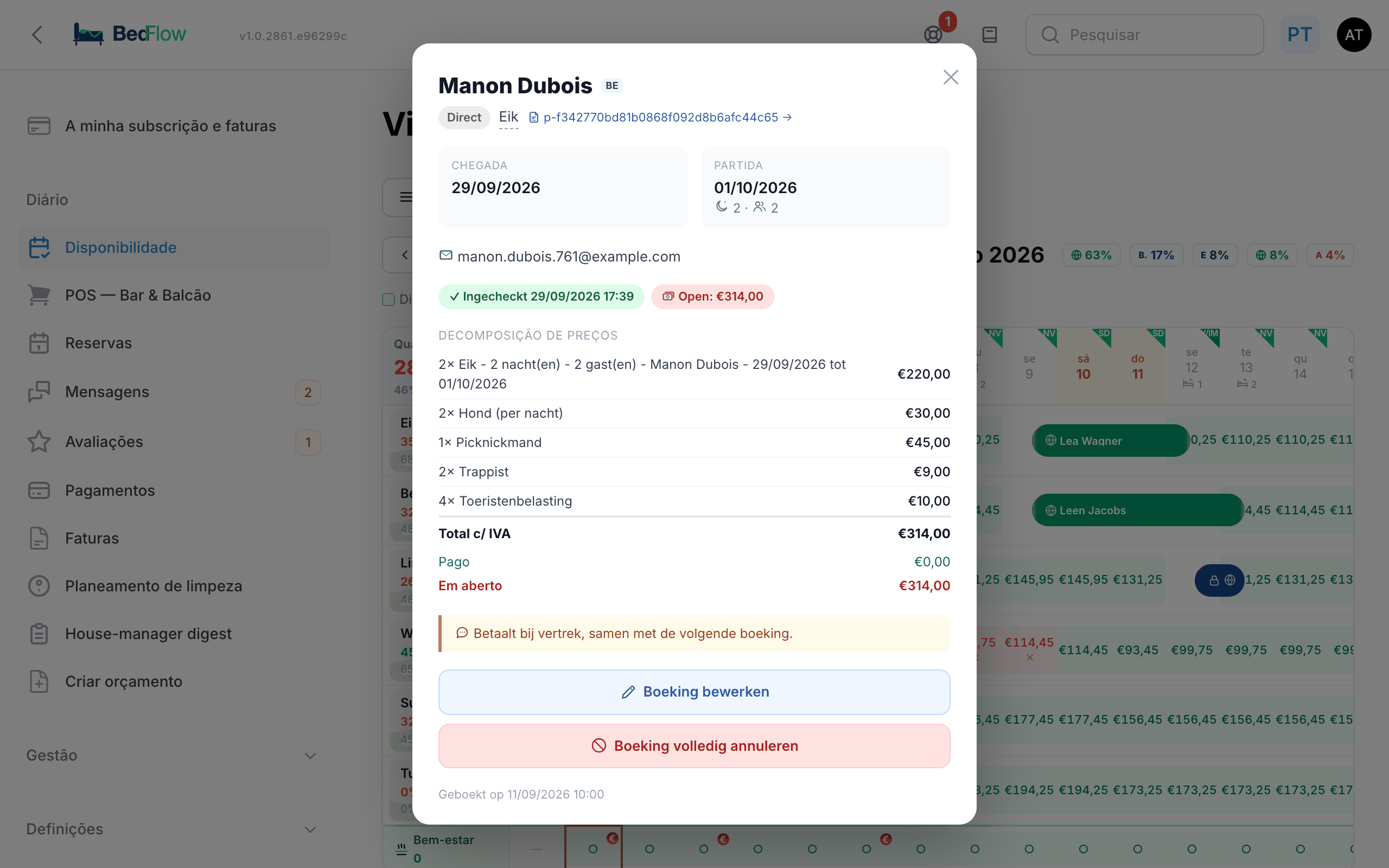
- No topo: o nome do hóspede com o código do país, o canal, o quarto (clique para abrir a reserva) e o número da fatura (clique para abrir a fatura).
- Chegada, com a hora de chegada prevista se for conhecida, Partida, o número de noites e de hóspedes.
- Contacto: o número de telefone, o botão verde do WhatsApp (Enviar mensagem de WhatsApp) e o endereço de e-mail.
- Estado: "Check-in feito" com data e hora, ou "Ainda sem check-in", e o pagamento: Pago, Pago através de {canal} (o hóspede já pagou à Booking.com ou a outro canal) ou Em aberto: …€.
- Decomposição do preço: as linhas da fatura, o total, o que já está pago e o que ainda está em aberto.
- A referência no canal e a observação do hóspede.
- Hóspede não contactável através do canal: aparece quando o canal não abriu um chat para este hóspede. Nesse caso, telefone ou envie uma mensagem de WhatsApp ao hóspede.
- Uma reserva — {n} quartos: numa reserva de vários quartos. A proforma e o depósito aplicam-se à reserva inteira.
Em baixo há dois botões:
- Editar reserva: abre a reserva. Aí ajusta, entre outras coisas, a nota interna, as datas e os dados de faturação.
- Cancelar a reserva por completo: pede primeiro Confirmar o cancelamento?. Com Sim, cancelar, a reserva passa a cancelada, as datas ficam livres (também nos seus canais) e o hóspede recebe um e-mail de cancelamento (e uma mensagem de WhatsApp, se tiver o WhatsApp ligado). Uma reserva de um canal deve, de preferência, ser cancelada através desse canal.
Enviar uma mensagem de WhatsApp
O botão verde do WhatsApp está na janela da reserva e nos mosaicos de hoje, junto a cada hóspede com um número de telefone. Para enviar de facto, o WhatsApp tem de estar ligado (consulte WhatsApp através do TextMeFlow).
A janela mostra o número (pode alterá-lo) e Mensagens rápidas no idioma do hóspede:
- Quarto pronto, Check-out, Pequeno-almoço e, num alojamento com wellness, Wellness: preenchem um texto pronto a usar, que ainda pode ajustar.
- Boas-vindas: pergunta se quer fazer o check-in do hóspede e enviar de imediato a mensagem de boas-vindas completa, com a ligação para a página do hóspede. Depois de confirmar, acontecem as duas coisas.
Escreva ou ajuste o texto e clique em Enviar. O BedFlow memoriza um número alterado assim que a mensagem é enviada.
Hoje
Por baixo da grelha (apenas na linha temporal) encontra o bloco Hoje — {dia e data}, com um mosaico por hóspede que chega hoje, que está hospedado ou que parte hoje. A cor indica o que há a fazer:
| Mosaico | Cor | O que faz com ele |
|---|---|---|
| Troca | Laranja em cima, verde em baixo | O mesmo quarto: em cima o hóspede que parte (check-out), em baixo o hóspede novo (check-in). Estes mosaicos aparecem primeiro. |
| Chegada | Verde | Check-in. |
| Hospedado | Azul | Completar as linhas da fatura, registar o pequeno-almoço. |
| Partida | Laranja | Check-out e acerto de contas. |
Se os hóspedes escolherem uma hora de pequeno-almoço, aparecem no topo Pequeno-almoço hoje e Pequeno-almoço amanhã, com a hora mais cedo. "Pequeno-almoço hoje" desaparece depois das 11:30.
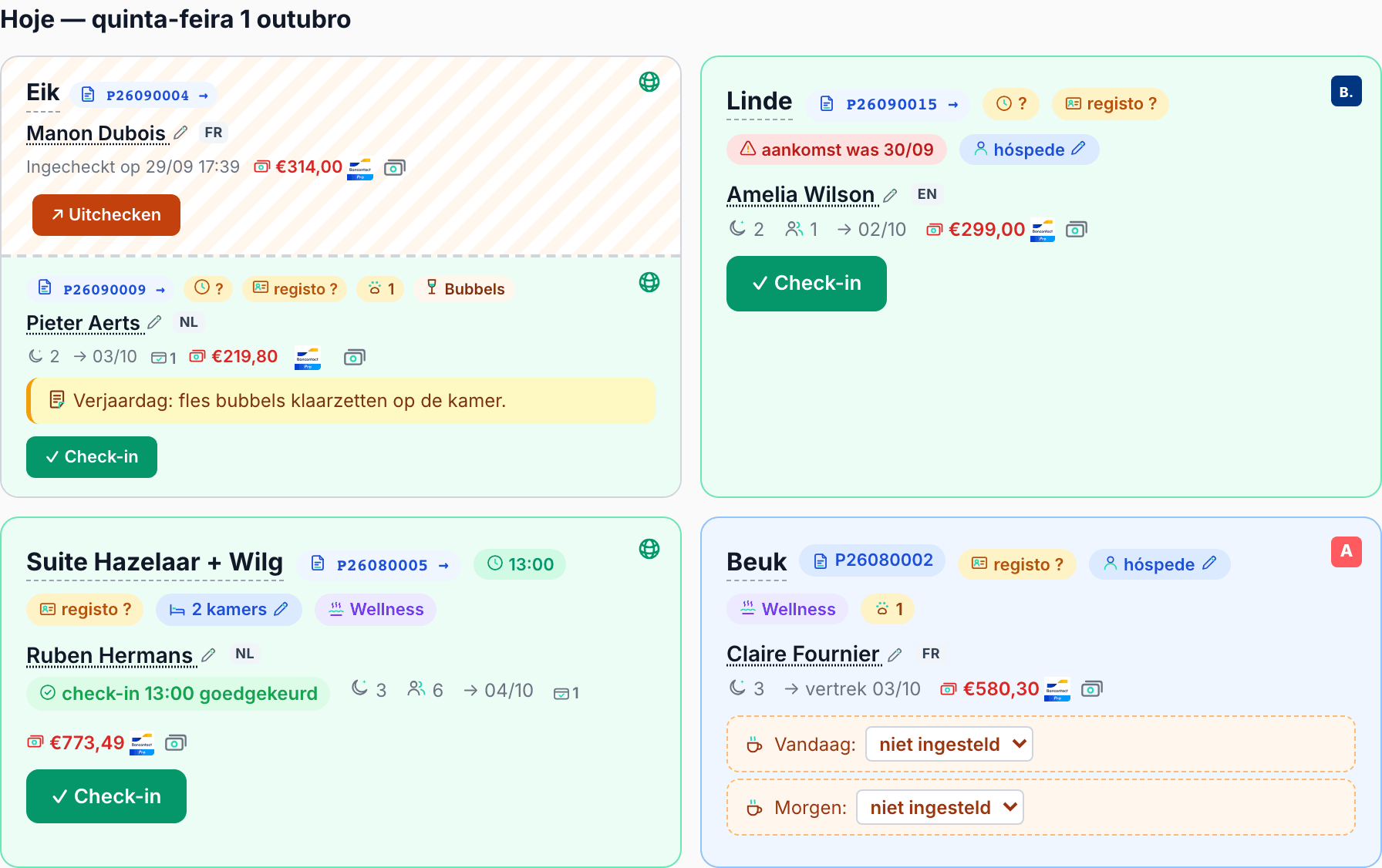
O mosaico de chegada
| Elemento | Significado |
|---|---|
| Distintivo de canal (canto superior direito) | Através de que canal o hóspede reservou. |
| Nome do quarto | Clique para abrir a proforma num novo separador (ou a reserva, se ainda não houver proforma). |
| Número da proforma (ícone de fatura) | Clique para ir para a fatura, por exemplo para acrescentar linhas. |
| Hora de chegada (relógio) | Verde com uma hora: a hora que o hóspede indicou. Âmbar com um ?: ainda sem hora conhecida; pergunte-a por WhatsApp. |
| registo feito / registo ? | Apenas se utilizar o registo de hóspedes: o hóspede já preencheu o registo de estadia? Consulte Registo de hóspedes. |
| chegada era dd/mm (a vermelho) | Um hóspede que devia ter chegado num dia anterior e ainda não fez o check-in. Continua nas chegadas até fazer o check-in dele ou até ao dia da partida. |
| {N} quartos ou hóspede | Clique para preencher, por quarto, o nome, o número de WhatsApp e o idioma de quem lá dorme (janela Hóspedes por quarto). Consulte Reserva manual → Hóspedes por quarto. |
| Wellness, pata, copo de vinho | Extras reservados: wellness, cão(ães), espumante no quarto. |
| Nome do hóspede (com lápis) | Clique para corrigir os dados do cliente: Nome, Apelido, Nome da empresa, E-mail, Telemóvel, Número de IVA. É assim que aparecem na fatura. |
| Etiqueta de idioma | O idioma das mensagens (NL, FR, EN, DE). Se aparecer um código de país, por exemplo TR, o BedFlow comunica em inglês; passe o rato por cima para ver a explicação. |
| Telemóvel e botão do WhatsApp | Telefonar ou enviar uma mensagem de WhatsApp. |
| check-in … pedido / aprovado / recusado | O hóspede pediu uma hora de chegada fora do seu horário normal de check-in. Consulte Check-in, check-out e acerto de contas. |
| Lua, pessoas, seta | Número de noites, número de hóspedes, data de partida. |
| Cartão bancário com visto | O número de pagamentos; passe o rato por cima para ver a lista. |
| Montante em aberto (a vermelho) | Com o logótipo do Bancontact (QR para o hóspede) e o botão das notas (Registar pagamento). Se tudo estiver pago, aparece "pago" a verde. |
| Linha amarela | A nota interna da reserva. Só para si e para a sua equipa; o hóspede nunca a vê. |
| Caixa branca e âmbar | A observação do hóspede e as suas preferências alimentares. |
| Check-in | Consulte Check-in, check-out e acerto de contas. |
Na metade de chegada de um mosaico de troca podem ainda aparecer dois avisos: sem WhatsApp (dd/mm) (uma mensagem de WhatsApp a este hóspede não foi entregue) e sem chat OTA (o canal não abriu um chat com este hóspede). Nesse caso, telefone ou envie uma mensagem de WhatsApp ao hóspede.
O mosaico "Hospedado"
- Clique no número da proforma para abrir a janela Editar linhas da fatura. Vê, por linha, a Descrição, a Quantidade, o Preço unitário c/ IVA e a % de IVA. Acrescente uma linha com + Adicionar linha, ou escolha um produto da sua lista com + Produto da lista…, e clique em Guardar. O BedFlow volta a calcular os totais e atualiza o PDF.
- Se servir pequeno-almoço, escolhe aqui, por hóspede, a hora do pequeno-almoço para hoje e amanhã.
- O montante em aberto e os botões para acertar contas também aparecem aqui.
O mosaico de partida
Mostra quando o hóspede fez o check-in, o montante em aberto e o botão laranja Check-out. Consulte Check-in, check-out e acerto de contas.
Wellness hoje
Se o seu alojamento tiver wellness e houver sessões hoje, aparece um bloco Wellness hoje com, por sessão, a hora, o número de pessoas, o estado do pagamento e o botão + Extra (roupão, cava, …). O acerto de contas faz-se diretamente no mosaico; consulte Check-in, check-out e acerto de contas.
A vista mensal
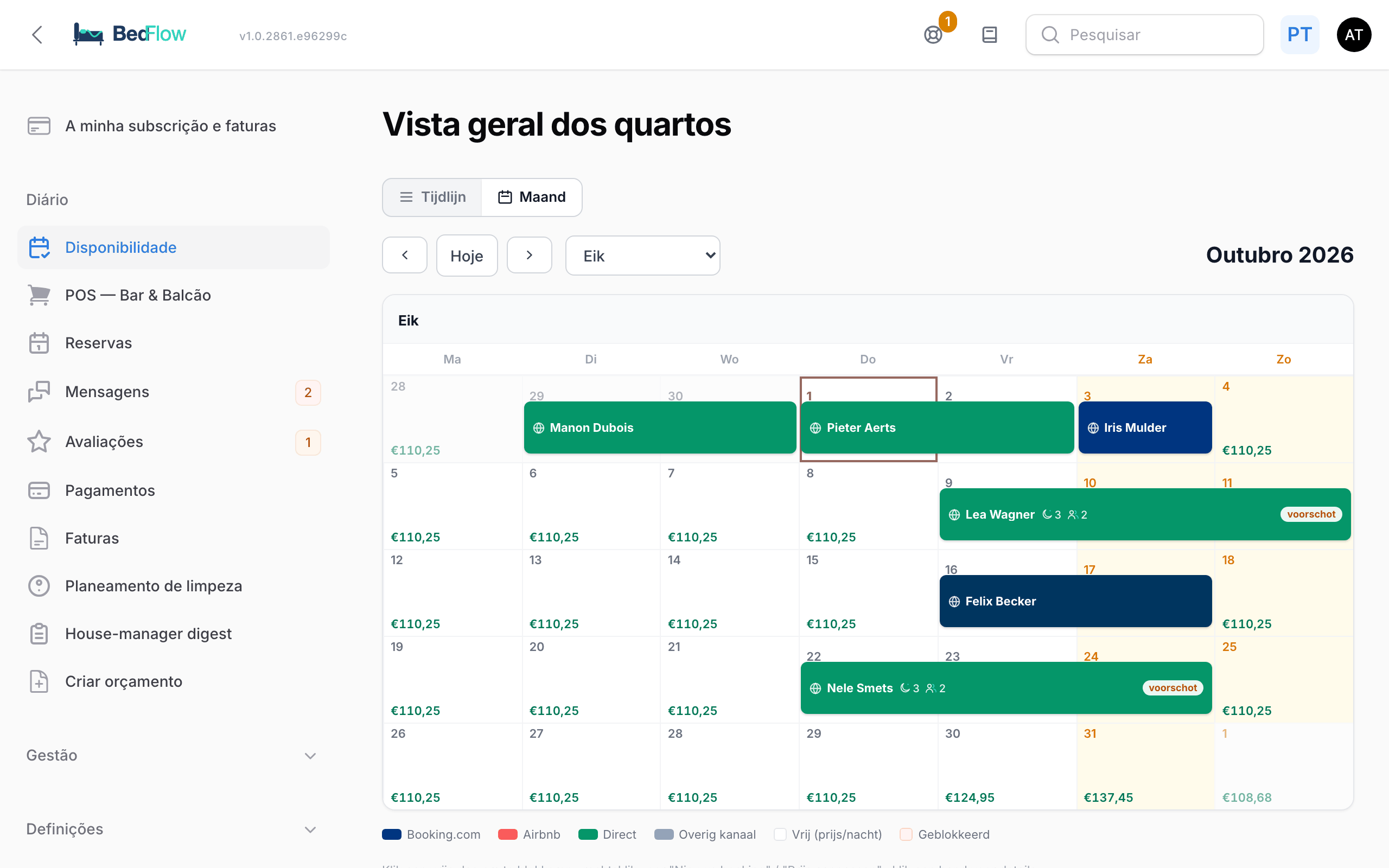
- Navegue com ‹, Hoje e ›. Se tiver mais de dois quartos, escolhe o quarto numa lista; com um ou dois quartos, aparece um calendário por quarto.
- Um dia livre mostra o preço, um dia bloqueado "Bloqueado".
- Cada reserva é uma faixa na cor do canal, com o nome do hóspede. Se houver espaço suficiente (três dias ou mais nessa semana), vê também o número de noites e de hóspedes, os extras e o estado do pagamento: pago, depósito ou o montante em aberto.
- Clicar e clicar com o botão direito funcionam como na linha temporal. Clique numa faixa para abrir a janela da reserva.
Convém saber
- A vista geral dos quartos mostra sempre um único alojamento. Se gerir vários alojamentos, mude através do seletor de alojamento no topo da barra lateral.
- Se a sua conta tiver apenas permissões de leitura, vê tudo, mas recebe a mensagem "Acesso apenas de leitura" em cada alteração. Consulte Utilizadores adicionais e permissões.
- No telemóvel, faz o mesmo na app BedFlow.