Einchecken, Auschecken und Abrechnen
Aktualisiert am 2026-10-01
Einchecken und Auschecken erledigen Sie unter Täglich → Verfügbarkeit, in der Ansicht Zeitleiste, auf den Kacheln von Heute unter dem Belegungsplan. Wie diese Kacheln aussehen, lesen Sie unter Die Zimmerübersicht.
Einchecken
Klicken Sie auf den grünen Button Einchecken auf der Anreisekachel (oder auf der unteren Hälfte einer Wechselkachel). Der Button steht auch bei einem Gast, der an einem früheren Tag anreisen sollte und noch nicht eingecheckt ist (roter Chip „Anreise war TT/MM“).
Was dann passiert:
- BedFlow notiert die Uhrzeit des Eincheckens. Auf der Buchung steht der Gast ab dann als „Eingecheckt“.
- Haben Sie smarte Schlösser verknüpft, erhält der Gast Zugang zu seinem Zimmer. Die Türbuttons und der PIN-Code auf seiner Gästeseite funktionieren erst ab diesem Moment. Siehe Smarte Schlösser.
- Haben Sie WhatsApp verknüpft, erhält der Gast die Willkommensnachricht Willkommen an der Rezeption mit dem Link zu seiner Gästeseite (und dem Button zum Öffnen des Eingangs, wenn Sie Schlösser haben). Sind Gäste pro Zimmer mit eigener Nummer eingetragen, erhalten auch sie die Nachricht. Lassen Sie diese Vorlage leer, erhält der Gast dieselbe Nachricht wie Willkommen am Anreisetag. Beide passen Sie unter Verwaltung → Nachrichten → Nachrichtenvorlagen an, siehe WhatsApp-Vorlagen.
- Beim Einchecken wird keine E-Mail versendet.
Sie können auch aus dem WhatsApp-Fenster einchecken: Der Schnellbutton Willkommen checkt den Gast ein und sendet sofort die Willkommensnachricht.
Mehrere Zimmer in einer Buchung
Bei einer Buchung mehrerer Zimmer öffnet sich das Fenster Zimmer einchecken. Alle Zimmer sind angehakt; entfernen Sie das Häkchen bei denen, die noch nicht angekommen sind, und klicken Sie auf Einchecken. Auf der Kachel steht danach z. B. „1/3 eingecheckt“, bis das letzte Zimmer bezogen ist. Die Willkommensnachricht geht beim ersten Zimmer hinaus; die folgenden Zimmer erhalten nur Zugang zu ihrem Schloss.
Der Gast hat kein WhatsApp
Kann die Willkommensnachricht nicht zugestellt werden, weil die Nummer kein WhatsApp hat, öffnet sich sofort das Fenster Kein WhatsApp. Der Gast ist trotzdem eingecheckt. Fragen Sie ihn nach einer anderen Nummer (oft ein privates Handy mit WhatsApp), tragen Sie sie bei Andere WhatsApp-Nummer mit Ländervorwahl ein (z. B. +49) und klicken Sie auf Erneut senden. Die neue Nummer wird auf der Buchung gespeichert. Mit Überspringen schließen Sie das Fenster.
Es ist keine Mobilnummer bekannt
Booking.com übermittelt seit dem 28. September 2026 die Mobilnummer des Gastes nicht mehr. Kann BedFlow die Willkommensnachricht auch nicht über den Chat des Kanals senden, öffnet sich das Fenster Keine Mobilnummer. Sie finden die Nummer im Extranet von Booking.com bei der Reservierung, unter „Telefonnummer anzeigen“. Tragen Sie sie bei Mobilnummer des Gastes ein und klicken Sie auf Speichern und senden. Die Nummer wird beim Kunden gespeichert.
Mehr zu Gästen ohne Mobilnummer: WhatsApp über TextMeFlow.
Eine Ankunftszeit außerhalb Ihrer normalen Zeiten
Wünscht ein Gast eine Ankunftszeit innerhalb Ihrer normalen Check-in-Zeiten, bestätigt BedFlow sie automatisch. Liegt sie außerhalb, steht auf der Anreisekachel Check-in HH:MM angefragt. Sie entscheiden:
- in Telegram, mit den Buttons Genehmigen oder Ablehnen in der Nachricht „Check-in-Anfrage“;
- oder auf der Buchung: Buchung bearbeiten → Abschnitt Ankunftswunsch → Status der Anfrage auf Genehmigt oder Abgelehnt.
Die Kachel zeigt danach „genehmigt“ oder „abgelehnt“. Mehr dazu unter Das Gastportal.
Auschecken und abrechnen
Klicken Sie auf den orangefarbenen Button Auschecken auf der Abreisekachel (oder auf der oberen Hälfte einer Wechselkachel). Das Fenster Auschecken bündelt die Zahlung, die Rechnung und die E-Mail in einem Schritt.
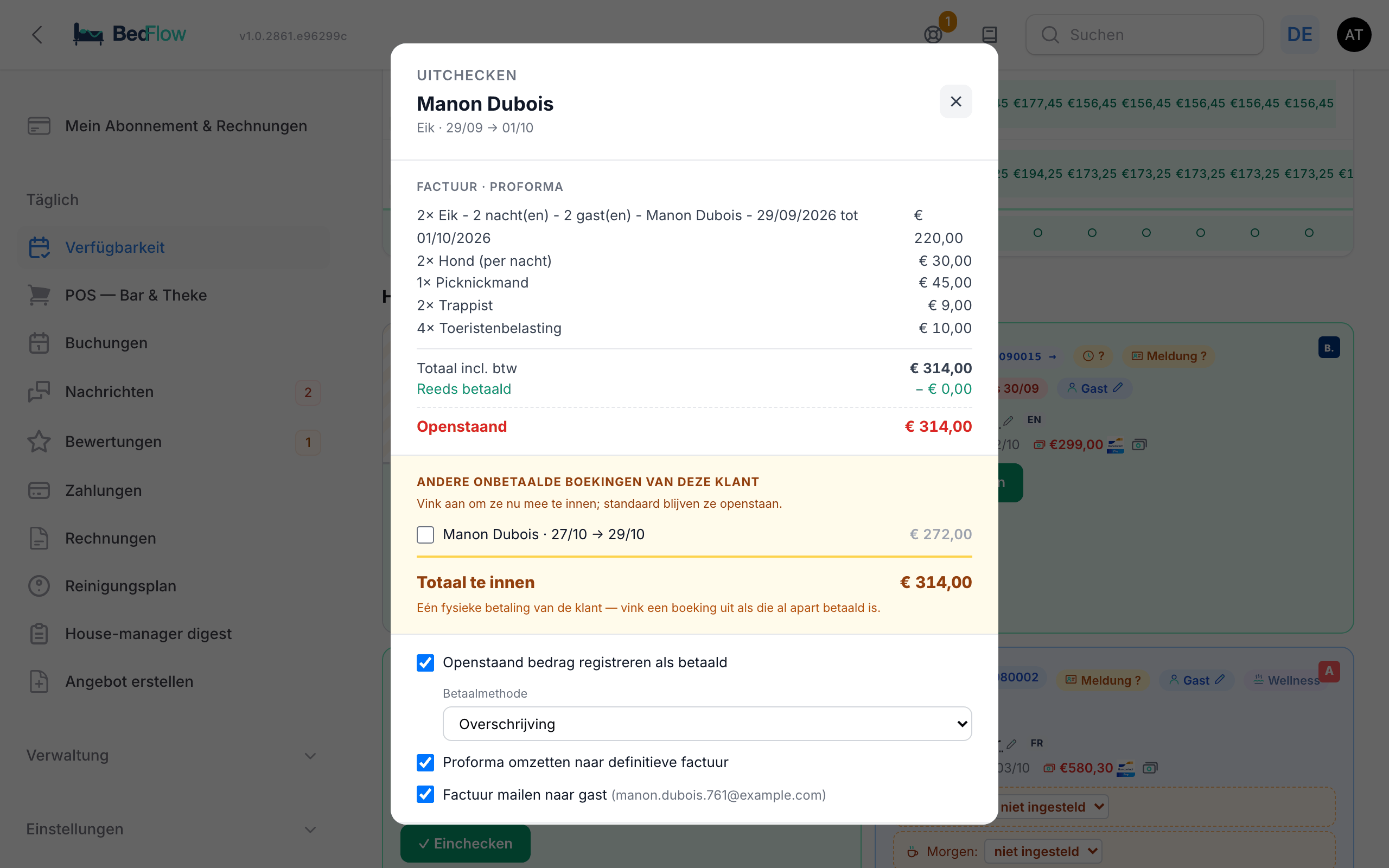
Was Sie sehen
- Die Rechnungszeilen, Gesamt inkl. MwSt., Bereits bezahlt und Offen (rot, solange etwas offen ist).
- Andere unbezahlte Buchungen dieses Kunden: Gibt es vom selben Kunden (oder mit derselben E-Mail-Adresse) noch eine andere unbezahlte Buchung, sehen Sie sie hier mit einem Häkchen. Die Häkchen sind standardmäßig aus: Haken Sie nur an, was der Kunde jetzt mitbezahlt. Gesamt einzuziehen fasst alles zu einer Zahlung zusammen.
Die Häkchen
| Häkchen | Standard | Was es tut |
|---|---|---|
| Offenen Betrag als bezahlt erfassen | An, wenn etwas offen ist | Erfasst eine Zahlung über den offenen Betrag, mit der Zahlungsart, die Sie wählen. |
| Proformarechnung in endgültige Rechnung umwandeln | An, wenn die Rechnung noch nicht endgültig ist | Gibt der Proformarechnung eine endgültige Rechnungsnummer. |
| Rechnung an Gast mailen ({E-Mail}) | An, wenn eine E-Mail-Adresse vorhanden ist | Sendet die Rechnung an den Gast. Ohne E-Mail-Adresse steht dort „(keine E-Mail)“; klicken Sie dann auf den Gastnamen auf der Kachel, um eine E-Mail-Adresse einzutragen. |
Zahlt ein Kunde per Überweisung auf Rechnung (Zahlung auf Rechnung, einstellbar im Kundendatensatz), ist „als bezahlt erfassen“ standardmäßig aus, und Sie sehen eine blaue Erinnerung: Erfassen Sie die Zahlung erst, wenn das Geld eingegangen ist.
Die Zahlungsart
Standardmäßig ist Überweisung ausgewählt. Die Möglichkeiten:
| Zahlungsart | Wann |
|---|---|
| Bancontact (QR — Gast scannt) | Nur, wenn Sie Bancontact eingerichtet haben. Der Button wird zu QR-Code erzeugen: Der Gast scannt und bezahlt. Klicken Sie danach noch einmal auf Auschecken, um die Rechnung endgültig zu machen und zu mailen. |
| Karte bei {Kanal} (automatisch einziehen) | Nur bei einer Buchung über einen Kanal und wenn Ihr eigenes Stripe-Konto verknüpft ist. Siehe unten. |
| Überweisung, Bar, Bancontact (bereits bezahlt), Kreditkarte, Stripe, Andere | Sie erfassen eine Zahlung, die bereits erfolgt ist. |
Klicken Sie auf Auschecken bestätigen. BedFlow:
- setzt offene Kassenrechnungen (Bar, Kasse) auf die Rechnung;
- erfasst die Zahlung;
- macht die Rechnung endgültig;
- setzt die Buchung (und alle Zimmer auf derselben Rechnung) auf ausgecheckt;
- rechnet die anderen angehakten Buchungen ab;
- mailt die Rechnung.
Sie erhalten die Meldung „Ausgecheckt“ mit dem, was passiert ist. Hat ein Schritt nicht geklappt, steht dort „Ausgecheckt mit Fehlern“ mit der Erklärung.
Den Saldo über die Karte des Kanals einziehen
Reist ein Gast von Booking.com (oder einem anderen Kanal) ab, ohne zu bezahlen, können Sie den offenen Betrag über die Karte einziehen, die er beim Kanal hinterlegt hat. Wählen Sie Karte bei {Kanal} (automatisch einziehen); der Button wird zu … einziehen + auschecken.
- Die Kartennummer läuft nie über BedFlow; die Zahlung läuft über Ihr eigenes Stripe-Konto.
- Klappt das Einziehen, erfasst BedFlow die Zahlung und schließt das Auschecken ab.
- Klappt es nicht (Karte abgelehnt, die Bank des Gastes verlangt eine Bestätigung, oder der Kanal hat keine verwendbare Karte übermittelt), sehen Sie den Grund, und es wird nicht ausgecheckt. Wählen Sie dann eine andere Zahlungsart oder schicken Sie dem Gast einen Zahlungslink.
Um Karten von Kanälen einziehen zu können, muss Ihr Stripe-Konto einmalig mit dem Channel Manager verbunden sein. Fragen Sie danach über Einstellungen → Support. Siehe auch Stripe einrichten.
Früher auschecken oder aus der Buchung auschecken
Auf der Kachel Im Haus gibt es keinen Auscheck-Button. Reist ein Gast früher ab, öffnen Sie die Buchung (Buchung bearbeiten) und klicken Sie oben auf Auschecken. Dieses Fenster funktioniert genauso, mit den Häkchen Endgültige Rechnungsnummer der Proforma zuweisen, Offenen Betrag als bezahlt registrieren und Rechnung per E-Mail an … senden, und in der Auswahlliste zusätzlich OTA-Auszahlung (Booking.com, …).
Eine Zahlung erfassen, ohne auszuchecken
Zahlt ein Gast zwischendurch (eine Anzahlung per Überweisung, einen Teil in bar), klicken Sie auf einer Kachel auf den Geldschein-Button neben dem offenen Betrag (Zahlung erfassen (Betrag + Methode)):
- Betrag (€): steht bereits auf dem offenen Betrag.
- Zahlungsart: Überweisung, Bancontact, Stripe, Kreditkarte, Bar, Gutschein, OTA-Auszahlung (Booking.com, …) oder Andere. Wählen Sie OTA-Auszahlung für Geld, das Ihnen ein Kanal auszahlt.
- Zahlungsdatum (standardmäßig heute) und Beschreibung (optional).
Klicken Sie auf Erfassen. Erfassen Sie die Zahlung vor dem Abreisetag, erhält der Gast eine Zahlungsbestätigung; am oder nach dem Abreisetag sendet BedFlow diese nicht mehr. Die Rechnung bleibt eine Proformarechnung, bis Sie auschecken.
Mit dem Bancontact-Logo neben dem Betrag zeigen Sie einen QR-Code, den der Gast mit seiner Banking-App scannt. Das Fenster meldet „Zahlung erhalten!“, sobald das Geld eingegangen ist. Siehe auch Automatische Zahlungsbestätigung.
Wellness heute abrechnen
Auf der Kachel Wellness heute stehen bei einer Sitzung mit offenem Betrag:
- das Bancontact-Logo: Der Gast zahlt sofort per QR-Code;
- der Geldschein-Button: Erfassen Sie eine Zahlung (standardmäßig Bancontact; auch Überweisung, bar, Gutschein …);
- + Extra (Bademantel, Cava …): Wählen Sie ein Produkt und eine Anzahl und klicken Sie auf Hinzufügen. Es kommt auf die Wellness-Proformarechnung.
Mehr unter Wellness-Buchungen.
Was BedFlow nachts selbst abschließt
Automatisch auschecken. Jede Nacht um 04:45 setzt BedFlow Buchungen, deren Abreisetag vorbei ist (bis zu 7 Tage zurück) und die noch auf bestätigt oder eingecheckt stehen, auf ausgecheckt. Dabei wird keine Zahlung erfasst, keine Rechnung endgültig gemacht und nichts gemailt. Möchten Sie das für Ihre Unterkunft nicht, fragen Sie über Einstellungen → Support danach.
Automatisch endgültig machen. Jeden Tag um 18:00 macht BedFlow die Proformarechnungen von Gästen endgültig, die gestern oder heute abgereist sind, sofern sie vollständig bezahlt sind und keine offene Kassenrechnung mehr besteht. Diese Buchungen werden auch auf ausgecheckt gesetzt. Dabei wird keine E-Mail versendet.
Häufige Fragen
Ich sehe keinen Button Einchecken. Die Kacheln von heute stehen nur in der Ansicht Zeitleiste. Eine Unterkunft mit einem oder zwei Zimmern öffnet standardmäßig in Monat: Wechseln Sie oben links zur Zeitleiste.
Der Gast hat bereits an Booking.com bezahlt. Dann steht im Buchungsfenster Bezahlt über Booking.com. Das Geld kommt später von Booking.com; erfassen Sie diese Auszahlung mit der Zahlungsart OTA-Auszahlung (Booking.com, …). Siehe Zahlungsabwicklung pro Kanal.
Die Rechnung wurde nicht gemailt. Beim Kunden war keine E-Mail-Adresse hinterlegt, oder die Rechnung konnte nicht endgültig gemacht werden. Ergänzen Sie die E-Mail-Adresse und senden Sie die Rechnung aus Täglich → Rechnungen. Siehe Rechnungsstellung.
Kann ich zwei Buchungen desselben Kunden zusammen abrechnen? Ja. Haken Sie im Auscheckfenster die andere Buchung unter Andere unbezahlte Buchungen dieses Kunden an. Mit Bancontact-QR ziehen Sie allerdings nur die aktuelle Buchung ein.