WhatsApp-Vorlagen bearbeiten
Aktualisiert am 2026-10-01
Verwaltung → Nachrichten → Nachrichtenvorlagen → Gruppe WhatsApp templates
Alle automatischen WhatsApp-Nachrichten, die BedFlow an Ihre Gäste schickt, basieren auf Vorlagen, genau wie die E-Mails. Sie passen sie auf derselben Seite an wie die E-Mail-Texte, in der Gruppe WhatsApp templates.
Tipp: Unter Verwaltung → Nachrichten → Automatische Nachrichten sehen Sie auf der Zeitleiste, welche WhatsApp-Nachricht wann verschickt wird. Klicken Sie dort auf eine grüne WhatsApp-Karte und Sie landen direkt im richtigen Vorlagen-Editor. Siehe Automatische Nachrichten — die Gäste-Reise.
Welche Vorlagen gibt es?
| Vorlage | Wann sie verschickt wird |
|---|---|
| Willkommen am Anreisetag | Um 09:05 am Anreisetag, wenn die Willkommensmail am Anreisetag eingeschaltet ist |
| Willkommen an der Rezeption | Wenn Sie selbst auf Einchecken klicken. Leer = derselbe Text wie „Willkommen am Anreisetag" |
| Pre-arrival (2 Tage vorher) | Um 10:00, zwei Tage vor der Anreise, mit den Check-in-Zeiten |
| Zahlung eingegangen (vollständig) | Nach der vollständigen Zahlung |
| Anzahlung eingegangen | Nach einer Anzahlung, mit dem Restbetrag |
| Buchung abgelaufen | Wenn eine unbezahlte Buchung verfällt |
| Buchung storniert | Nach einer manuellen Stornierung in der Planung |
| Schnelltaste: Zimmer bereit, Schnelltaste: Check-out, Schnelltaste: Frühstück | Wenn Sie die Schnelltaste im WhatsApp-Fenster einer Buchung wählen |
| Schnelltaste: Wellness | Ebenso, wenn Sie Wellness anbieten |
| Housekeeping: Tagesübersicht und Housekeeping: persönlicher Link | An Ihre Reinigungskräfte, nicht an Gäste |
| Wellness gebucht (Zahlungslink), Wellness bezahlt, Wellness zum Aufenthalt hinzugefügt, Wellness abgelaufen, Wellness Restbetrag-Erinnerung | Für Wellness-Gäste, wenn Sie Wellness anbieten |
WhatsApp wird nur verschickt, wenn Ihre Unterkunft eine WhatsApp-Verbindung hat und der Gast eine Handynummer. Siehe WhatsApp über TextMeFlow.
Der Link zur Gästeseite
Den müssen Sie nicht selbst hinzufügen. Bei den beiden Willkommensnachrichten und bei Pre-arrival setzt BedFlow die persönliche Gästeseite der Buchung automatisch unten in die Nachricht. Bei der Willkommensnachricht kommen die Schaltflächen zum Öffnen der Tür dazu, wenn Sie smarte Schlösser verbunden haben.
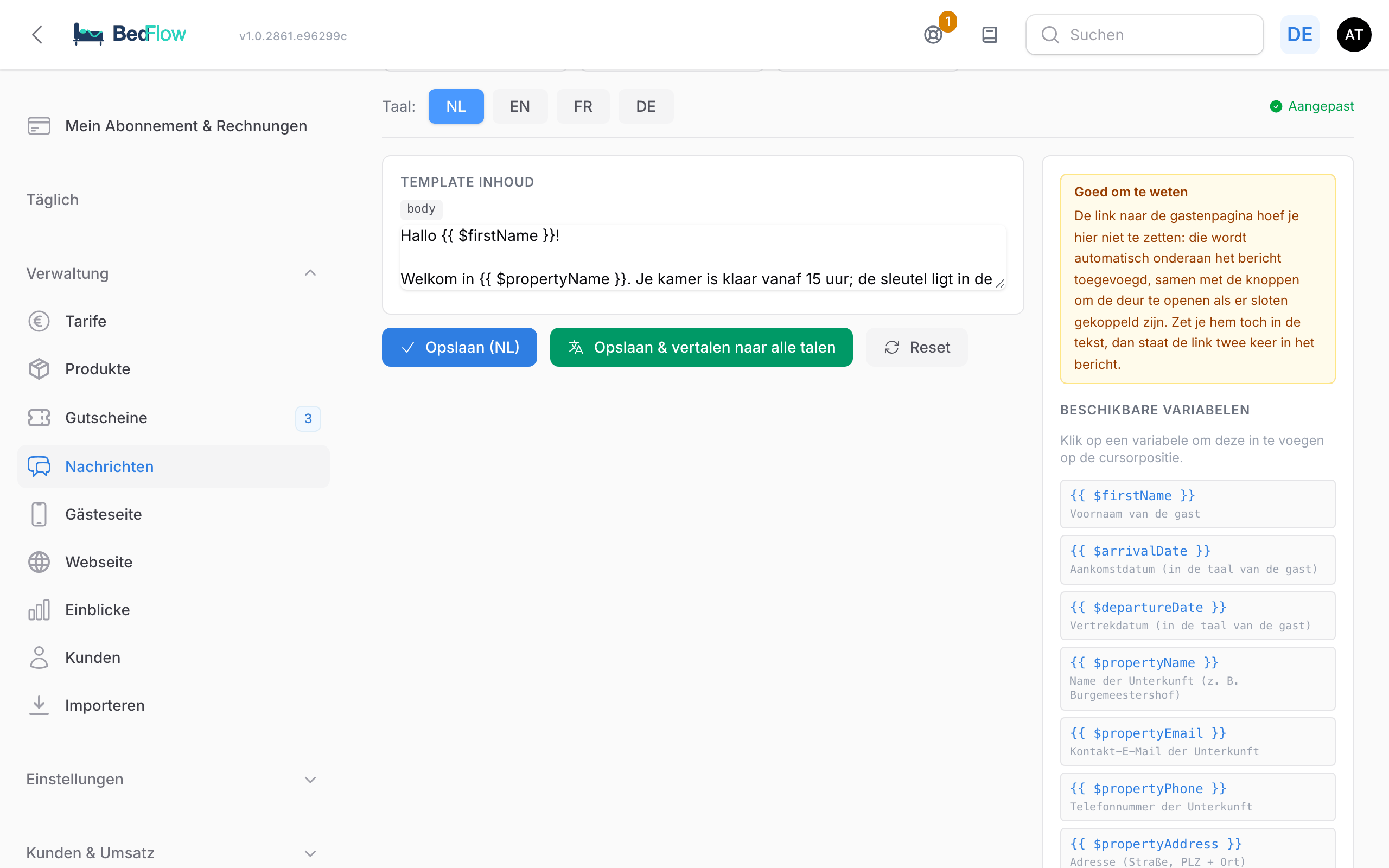
Deshalb finden Sie im Bereich rechts keine Variable dafür: Jeder Gast erhält seinen eigenen Link, der nicht als fester Text in einer Vorlage stehen kann. Setzen Sie trotzdem einen Link hinein, steht er zweimal in der Nachricht. Im Editor erinnert Sie der Block Gut zu wissen daran.
Möchten Sie den Link in einer Nachricht, die Sie selbst tippen? Unter Täglich → Nachrichten fügen Sie ihn mit der Variablen Gästeseite über dem Textfeld ein.
Eine Vorlage anpassen
- Öffnen Sie Verwaltung → Nachrichten → Nachrichtenvorlagen und klicken Sie auf eine Vorlage in der Gruppe WhatsApp templates.
- Wählen Sie bei Sprache die Sprache: NL, EN, FR oder DE. Jede Sprache hat ihren eigenen Text; der Gast erhält automatisch den seinen.
- Passen Sie den Text an. Lassen Sie Variablen wie
{{ $firstName }}oder{{ $propertyName }}stehen. Klicken Sie im Bereich Verfügbare Variablen rechts, um eine einzufügen. - Klicken Sie auf Speichern (NL): Ihr Text ist sofort aktiv. Oder klicken Sie auf Speichern & in alle Sprachen übersetzen, um Ihren Text über DeepL in die anderen Sprachen übersetzen zu lassen. Lesen Sie diese Übersetzungen danach kurz gegen.
Rechts sehen Sie eine Vorschau des Textes als Chatnachricht. Einen Betreff gibt es nicht: WhatsApp kennt keine Betreffzeile.
Pro Unterkunft
Eine Änderung gilt nur für die Unterkunft, in der Sie gerade arbeiten. Solange Sie nichts anpassen, verwendet BedFlow einen neutralen Standardtext mit dem Namen Ihrer Unterkunft. Auf der Zeitleiste erhält eine Vorlage, die Sie angepasst haben, das Label angepasst.
Schreiben Sie unterkunftsspezifische Infos wie „der Eingang ist um die Ecke", Ihre Parkhinweise oder Ihr Wellness-Angebot selbst in die Vorlage. Dann erhält jeder Gast Ihren Text, in seiner Sprache.
Mit Reset setzen Sie die gewählte Sprache auf den Standardtext zurück.
Eigene Standardantworten
Die Schnelltasten in der Planung sind fest vorgegeben: Sie passen ihren Text an, legen aber keine neuen an. Möchten Sie eigene Standardantworten, zum Beispiel abweichende Check-in-Zeiten für einen Tag, legen Sie diese unter Täglich → Nachrichten an:
- Klicken Sie auf Vorlagen verwalten.
- Klicken Sie auf Vorlage hinzufügen und geben Sie einen Schaltflächentext und einen Nachrichtentext ein.
- Klicken Sie auf Vorlagen speichern.
Sie können bis zu 30 anlegen. Über dem Textfeld stehen Variablen wie Vorname, Anreise, Check-in ab, WLAN-Passwort und Gästeseite. Sie werden mit den Daten der Buchung gefüllt, für die Sie die Nachricht senden. Mehr dazu in Gästenachrichten.
Eine Nachricht an einen einzelnen Gast schicken
- Täglich → Verfügbarkeit: Klicken Sie auf das grüne WhatsApp-Symbol bei der Buchung, wählen Sie eine Schnellnachricht, passen Sie den Text eventuell an und senden Sie.
- Täglich → Nachrichten: Wählen Sie die Unterhaltung, klicken Sie auf Ihre Vorlage und senden Sie. Das funktioniert auch im Chat mit Booking.com- und Airbnb-Gästen.