Ihre Website bauen und Ihre eigene Webadresse einrichten
Aktualisiert am 2026-10-01
Verwaltung → Website → Meine Website
BedFlow enthält einen einfachen Website-Baukasten für Ihre Unterkunft. Unter Ihrem eigenen Domainnamen (z. B. ihrbetrieb.de) steht dann eine ansprechende Website mit Ihren Fotos, Ihrer Geschichte, Ihren Zimmern oder Ferienwohnungen, Ihrer Ausstattung, Ihren Kontaktdaten und einer Schaltfläche Jetzt buchen.
Kein WordPress, kein separates Hosting, kein zusätzliches Abonnement. Was Sie speichern, ist sofort online.
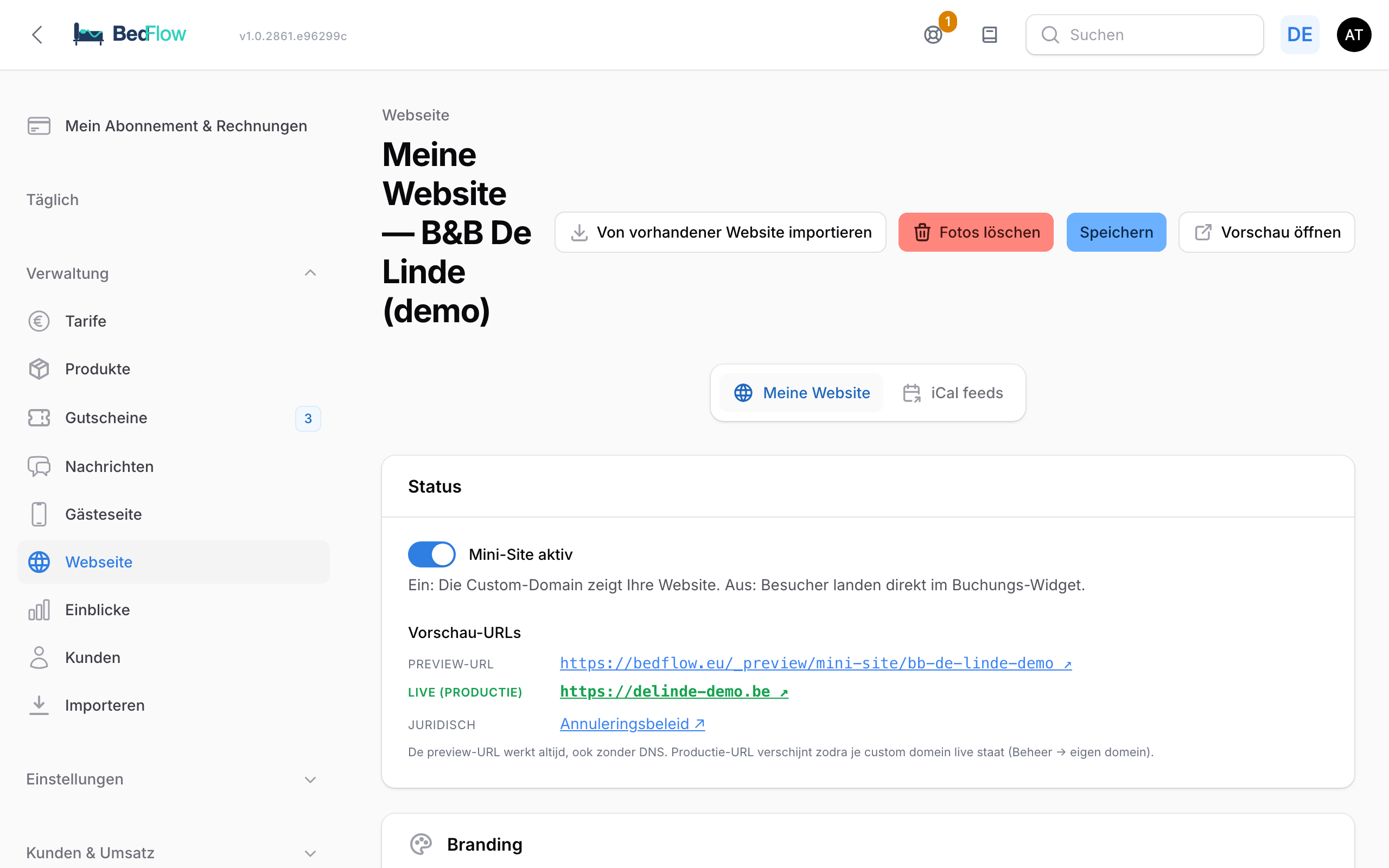
Wo finden Sie es?
Unter Verwaltung → Website stehen zwei Registerkarten: Meine Website und iCal-Feeds. Jede Unterkunft hat ihre eigene Website. Verwalten Sie mehrere Unterkünfte, wählen Sie zuerst oben in der Seitenleiste die richtige Unterkunft.
Oben auf der Seite stehen die Schaltflächen Von vorhandener Website importieren, Fotos löschen, Speichern und Vorschau öffnen.
Ihre Website in 4 Schritten einrichten
1. Von einer vorhandenen Website importieren (optional)
Hatten Sie eine Website beim Website-Baukasten von MyTourist (z. B. eine Adresse auf w.mytourist.cloud oder Ihre eigene Domain, die darauf verweist)? Klicken Sie auf Von vorhandener Website importieren und fügen Sie die vollständige Adresse ein. BedFlow holt, was es findet:
- die Hauptfarbe;
- die Fotos für die Slideshow und die Galerie;
- Ihr Logo und Ihr Favicon;
- Ihre Ausstattung;
- Ihre Kontaktdaten (Stadt, Land, Telefon, E-Mail);
- die Beschreibung für Suchmaschinen.
Fotos kommen hinzu, neben dem, was bereits da ist. Möchten Sie zuerst neu beginnen, klicken Sie auf Fotos löschen: Das entfernt die Slideshow- und Galeriefotos, Ihr Logo und Ihr Favicon, aber nicht Ihre Texte.
Der Import funktioniert am besten für Websites von MyTourist. Bei anderen Website-Baukästen (Wix, Squarespace …) findet BedFlow oft wenig; füllen Sie die Felder dann selbst aus.
2. Corporate Design, Fotos und Texte
| Abschnitt | Was tragen Sie ein? |
|---|---|
| Branding | Hauptfarbe (für Schaltflächen und Akzente), Slogan (eine Zeile unter dem Namen), Logo hochladen, Favicon hochladen |
| Fotos | Hero-Fotos hochladen (Slideshow): Das erste Foto ist der große Hintergrund oben; 16:9 oder 4:3 funktioniert am besten. Galerie-Fotos hochladen: die Stimmungsbilder unten |
| Text | Intro-Text: der erste Absatz unter dem großen Foto. Über uns: die Geschichte hinter Ihrem Betrieb |
| Ausstattung | Eine Liste mit einem Symbol und einer Beschriftung pro Einrichtung, z. B. Parkplatz oder WLAN |
| SEO | Beschreibung für Suchmaschinen: erscheint bei Google und beim Teilen in sozialen Medien; höchstens 160 Zeichen funktionieren am besten |
Ziehen Sie Ihre Fotos in das Upload-Feld und klicken Sie auf Speichern. Unter jedem Upload-Feld sehen Sie die Fotos, die bereits da sind; mit dem Kreuz entfernen Sie eines.
Vermieten Sie mehrere Zimmer oder Ferienwohnungen, erhält jede Wohnung auf Ihrer Website einen eigenen Foto-Slider (mit den Fotos des Zimmertyps), und die Galerie zeigt die Fotos pro Wohnung. Hat eine Wohnung eine eigene Adresse, steht diese mit einem Link zur Karte dabei. Fotos und Adresse pro Wohnung stellen Sie unter Einstellungen → Zimmertypen ein.
3. Ausstattung, Praktisches und Gästebuch
Drei zusätzliche Abschnitte, jeder mit einem eigenen Häkchen:
| Abschnitt | Häkchen | Was gehört hinein? |
|---|---|---|
| Ausstattung | Ausstattung auf meiner Website anzeigen | Erläuterungen zu Ihren Einrichtungen: Zeiten, Ausnahmen, was inbegriffen ist |
| Praktisches | Praktisches auf meiner Website anzeigen | Anfahrt, Parken, An- und Abreise, Hausregeln |
| Gästebuch | Gästebuch auf meiner Website anzeigen | Scans oder Fotos von Seiten aus Ihrem Gästebuch, über Seiten hinzufügen |
Ein Abschnitt erscheint auf Ihrer Website, auch im Menü oben, nur wenn er angehakt und ausgefüllt ist. Die Gästebuchseiten stehen in der Reihenfolge, in der Sie sie hochladen; Besucher können sie vergrößern.
4. Live schalten
Oben steht im Abschnitt Status der Schalter Mini-Site aktiv.
- Ein: Unter Ihrer eigenen Webadresse steht Ihre vollständige Website.
- Aus: Besucher Ihrer eigenen Webadresse landen direkt auf Ihrer Buchungsseite.
Ihre Website erscheint erst unter Ihrem eigenen Domainnamen, wenn diese Adresse eingerichtet ist. Siehe unten.
Ihre Website ansehen, bevor sie live ist
Unter Vorschau-URLs stehen die Adressen, unter denen Sie Ihre Website ansehen können:
| Adresse | Wann funktioniert sie? |
|---|---|
https://bedflow.eu/_preview/mini-site/{ihr-slug} |
Immer, auch ohne eigene Domain |
https://{ihre-eigene-domain} |
Sobald Ihre eigene Webadresse live ist |
Haben Sie rechtliche Seiten ausgefüllt, stehen dort auch die Vorschau-Links dieser Seiten. Praktisch, um Ihre Website zu zeigen, bevor Sie Ihre Domain umstellen.
Ihre eigene Webadresse einrichten
Einstellungen → Meine Unterkunft → Abschnitt Website & Buchungsseite
Ihre Website (oder, wenn die Website ausgeschaltet ist, Ihre Buchungsseite) kann unter Ihrem eigenen Domainnamen stehen. Um das Sicherheitszertifikat kümmert sich BedFlow selbst.
- Gehen Sie zu Einstellungen → Meine Unterkunft, klicken Sie bei Ihrer Unterkunft auf Bearbeiten und scrollen Sie zu Website & Buchungsseite.
- Klicken Sie auf Webadresse einrichten. Im Fenster Ihre eigene Webadresse tippen Sie Ihre Domain ein, mit oder ohne www und mit oder ohne
https://: BedFlow macht selbst das Richtige daraus. Klicken Sie auf Aktivieren. - BedFlow zeigt, welche DNS-Einträge Sie bei Ihrem Domain-Anbieter (One.com, Combell, Cloudflare, Hostinger …) eintragen müssen:
| Für | Typ | Name | Wert |
|---|---|---|---|
ihrbetrieb.de |
A | @ |
76.13.46.169 |
www.ihrbetrieb.de |
CNAME | www |
bedflow.eu |
Tragen Sie eine normale Domain ein (ihrbetrieb.de), verknüpft BedFlow auch www.ihrbetrieb.de, und umgekehrt. Die Adresse ohne www braucht einen A-Eintrag: Ein CNAME ist dort nach den DNS-Regeln nicht erlaubt. Wählen Sie eine Subdomain, z. B. buchen.ihrbetrieb.de, genügt ein einziger CNAME-Eintrag.
- Eine Änderung bei Ihrem Anbieter ist meist innerhalb von 15 Minuten aktiv. Klicken Sie danach auf Status aktualisieren oder auf Webadresse erneut aktivieren.
- Folgen Sie der Checkliste unter Status:
- DNS stimmt
- Site bei BedFlow angelegt
- Sicherheitszertifikat installiert
- Domain antwortet
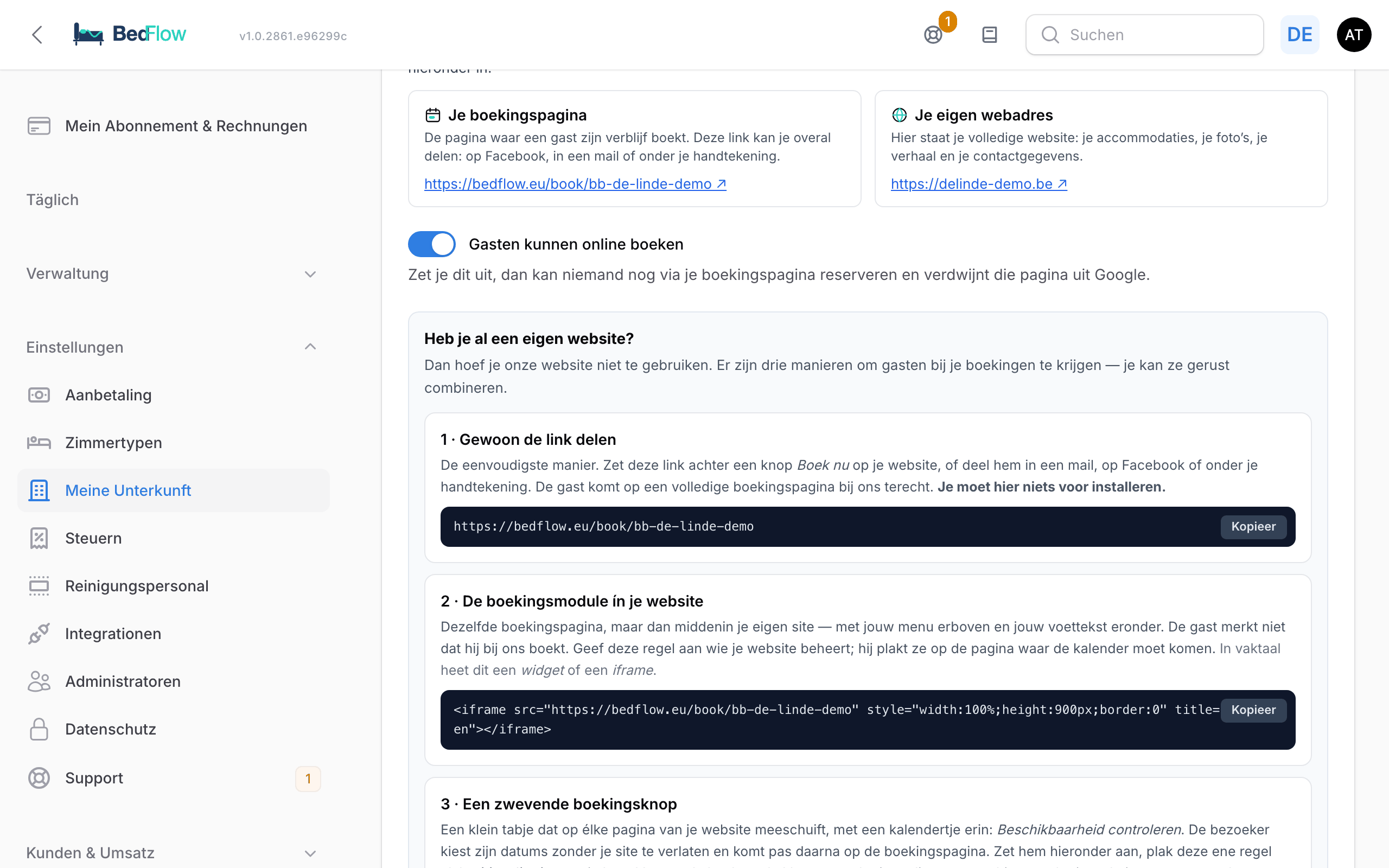
Stehen alle vier Schritte auf Grün, sehen Sie Live mit Ihrer Adresse. Bei jedem DNS-Eintrag steht korrekt oder noch nicht bestätigt. Unter der Live-Adresse sehen Sie, ob auch die Variante mit oder ohne www weiterleitet.
Möchten Sie Ihre eigene Domain wieder trennen, klicken Sie auf Domain deaktivieren.
Rechtliche Seiten
Im Abschnitt Rechtliche Seiten füllen Sie Haftungsausschluss, Datenschutzerklärung, Cookie-Richtlinie und Stornobedingungen aus. Nur was Sie ausfüllen, erscheint auf Ihrer Website, mit einem Link in der Fußzeile. Unter Ihrer eigenen Domain stehen sie unter /disclaimer, /privacy-policy, /cookie-policy und /annuleringsbeleid.
Die Stornobedingungen sind besonders praktisch, wenn Sie keine andere Website haben: Steht der Text darin und ist Ihre eigene Domain live, verweisen Ihr Buchungsmodul, Ihre Angebote und Ihre Gästeseite automatisch darauf. Tragen Sie unter Einstellungen → Meine Unterkunft → Rechtliche Links (pro Unterkunft) selbst eine Adresse ein, hat diese Vorrang.
Geschenkgutscheine auf Ihrer Website
Verkaufen Sie Geschenkgutscheine, erhält Ihre Website von selbst einen Abschnitt und einen Menülink Gutschein. Siehe Geschenkgutscheine.
Jetzt buchen
Jede Schaltfläche Jetzt buchen auf Ihrer Website öffnet das Buchungsmodul in einem Fenster, ohne dass der Besucher Ihre Website verlässt. Ihre Buchungsseite bleibt daneben ganz normal unter bedflow.eu/book/{ihr-slug} bestehen. Siehe Das Buchungs-Widget.
Auffindbar bei Google
Ihre Website ist sofort gut lesbar für Suchmaschinen:
- eine schöne Vorschau beim Teilen in sozialen Medien, mit Ihrem großen Foto;
- eine Version pro Sprache, die Sie ausgefüllt haben;
- strukturierte Daten zu Ihrer Unterkunft (Adresse, Kontakt, Foto) für Google;
- die Beschreibung, die Sie selbst unter SEO eintragen.
Auch KI-Assistenten finden Ihre Unterkunft. Siehe KI-Auffindbarkeit.
Sprachen
Ihre Website gibt es auf Niederländisch, Englisch, Französisch und Deutsch. Der Besucher wechselt oben die Sprache. Füllen Sie einen Text nur auf Niederländisch aus, greift die Website darauf zurück. Sie können also mit einer Sprache beginnen.
Häufig gestellte Fragen
Kann ich Fotos in eine andere Reihenfolge bringen? Beim Hochladen können Sie die neuen Fotos ordnen. Fotos, die bereits da sind, verschieben Sie, indem Sie sie löschen und in der gewünschten Reihenfolge erneut hochladen.
Verschwindet meine Buchungsseite? Nein. Ihre Buchungsseite bleibt bestehen, und alle Schaltflächen auf Ihrer Website verweisen darauf.
Wie oft darf ich etwas ändern? So oft Sie möchten. Klicken Sie auf Speichern, und es ist online.
Meine Domain liegt seit Jahren bei einem Webdesigner. Muss ich das kündigen?
Nein, Ihren Domainnamen verwalten Sie weiterhin selbst bei Ihrem Anbieter. Sie ändern dort nur die zwei DNS-Einträge. Steht unter dieser Adresse noch eine Website, die Sie behalten möchten, wählen Sie eine Subdomain für BedFlow, z. B. buchen.ihrbetrieb.de.