Configurar BedFlow para casas de vacaciones
Actualizado el 2026-07-16
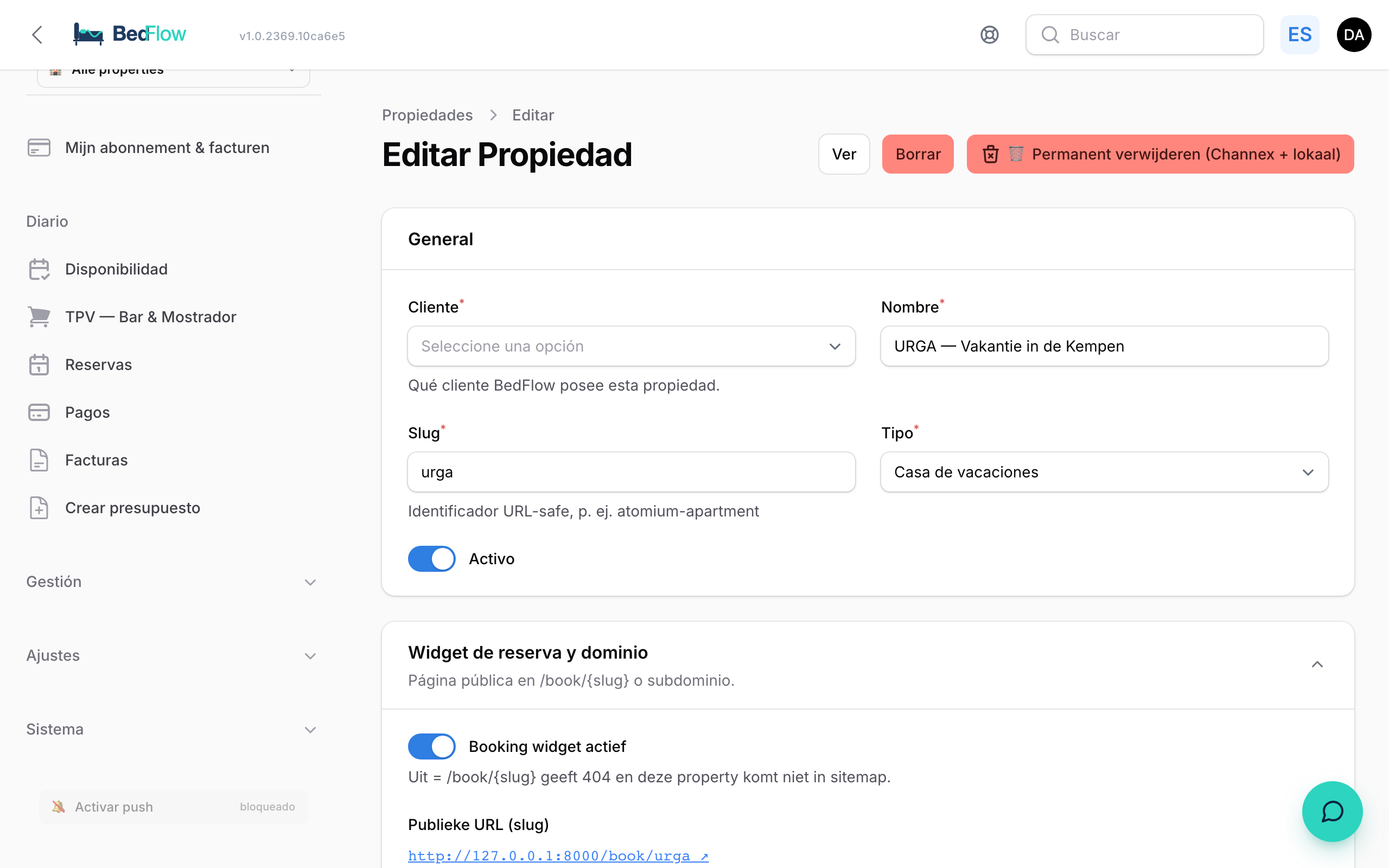
¿Alquila una vivienda entera — sin habitaciones sueltas, sino toda la casa por semana o fin de semana? BedFlow está tan preparado para eso como para los B&B. Este artículo repasa todos los ajustes que hacen diferente a una casa de vacaciones: una sola unidad, precio según el número de huéspedes, días de cambio fijos, gastos obligatorios y una ventana de cancelación más larga.
Paso 1 — ponga el tipo de propiedad en «Casa de vacaciones»

- Vaya a Ajustes → Mi propiedad
- En la sección General, elija Casa de vacaciones en Tipo
- Guardar
En cuanto elige «Casa de vacaciones», el plan de comidas (sección Comidas, campo ¿Qué se incluye por defecto?) pasa automáticamente a Sin comidas incluidas. Así el huésped nunca ve por error «desayuno incluido» en el booking widget ni en las OTA. Es un valor por defecto, no un bloqueo: si aun así quiere ofrecer desayuno, simplemente vuelva a ajustar el plan de comidas.
Paso 2 — una habitación = toda la casa
Cree exactamente una habitación que represente la vivienda completa:
- Vaya a Crear una habitación y dele el nombre de su casa
- Ponga la ocupación máxima en el número total de huéspedes que admite la casa
- Listo — una reserva ocupa de inmediato toda la casa; si está reservada, el calendario está completo
A partir de ahora, todos los precios, restricciones y disponibilidad se configuran en esa única «habitación».
¿Varias viviendas en direcciones diferentes?
Cree un tipo de habitación por vivienda y asigne a cada una su tipo de unidad y su dirección propia — los correos, el mini-site, el widget y Google muestran entonces automáticamente la casa correcta. Lea todo al respecto en Ajustes específicos por unidad.
Paso 3 — precio según el número de huéspedes
Una casa de vacaciones para 2 personas rara vez cuesta lo mismo que para 6. Dos maneras de gestionarlo:
1. Precios por ocupación (multiplicadores) En Ajustes → Mi propiedad, sección Precios por ocupación (modificadores), define por número de adultos un multiplicador sobre el precio base. Por defecto: 1 persona = 0,80 × el precio, 2 = 1,00 ×, 3 = 1,15 ×, 4 = 1,30 ×. Añada filas para grupos más grandes. Estos valores se pueden sobrescribir por habitación.
2. Suplemento por persona mediante un producto En Gestión → Productos, cree un producto (p. ej. «Huésped adicional») y marque Precio por persona y Precio por noche. El widget calcula entonces automáticamente precio × huéspedes × noches. Combínelo con Obligatorio en cada reserva si el suplemento debe aplicarse siempre.
Paso 4 — gastos obligatorios (limpieza, ropa de cama)
Casi todas las casas de vacaciones cobran una limpieza final obligatoria, a menudo también ropa de cama o toallas. Cree para ello un producto con el interruptor Obligatorio en cada reserva:
- Se cobra automáticamente en cada reserva de la(s) unidad(es) vinculada(s)
- En el booking widget aparece como línea fija con la etiqueta «Obligatorio» — el huésped no puede desmarcarla
- Cuenta en el total desde la primera vista del precio, así que sin sorpresas al pagar
Todos los detalles están en Gastos obligatorios.
Paso 5 — días de cambio fijos (p. ej. de sábado a sábado)
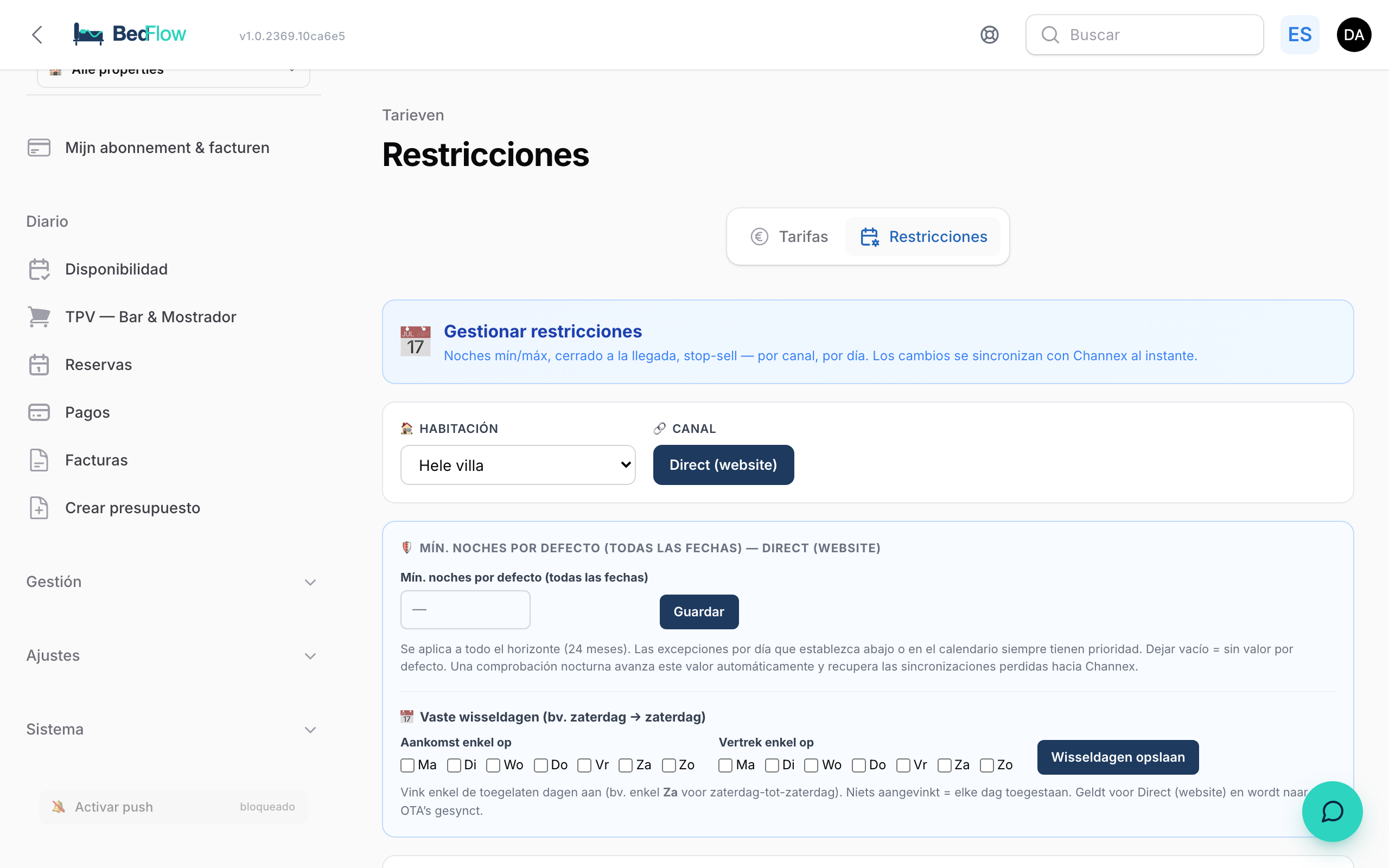
¿Alquila por semanas con día fijo de llegada y salida? Eso se configura en Gestión → Tarifas, pestaña Restricciones, bloque Días de cambio fijos (p. ej. sábado → sábado):
- Elija arriba su habitación y el canal
- En Llegada solo el, marque el/los día(s) de llegada permitidos — p. ej. solo Sá
- En Salida solo el, marque el/los día(s) de salida permitidos
- Haga clic en Guardar días de cambio
Conviene saber:
- Nada marcado = todos los días permitidos — la regla solo entra en vigor cuando marca al menos un día
- La regla se aplica por habitación × canal: configúrela en la pestaña Directo y en cada pestaña OTA que use
- Los canales OTA se sincronizan de inmediato con Channex; una comprobación nocturna mantiene la regla actualizada 24 meses por delante
- Los días de cambio actúan además de las restricciones por día (CTA/CTD): siempre gana la regla más estricta
Paso 6 — estancia mínima
En la misma pestaña Restricciones, rellene Mín. noches por defecto (todas las fechas) (p. ej. 7 para alquiler semanal). Ese valor se aplica a todo el horizonte de reserva de 24 meses; las excepciones por día en el calendario siguen teniendo prioridad. Vea Restricciones para todas las opciones.
¿Quiere además un mínimo que solo se aplique a su propio widget? Es posible vía Ajustes → Mi propiedad, sección Comportamiento del booking widget, campo Número mínimo de noches.
Paso 7 — política de cancelación con ventana más larga
Las casas de vacaciones suelen aplicar plazos de cancelación de semanas, no de días. En Ajustes → Mi propiedad, sección Política de cancelación:
- Elija su política: Flexible (cancelación gratuita), No reembolsable o Cancelación tardía con cargo
- En Cancelación gratuita hasta X horas antes de la llegada, indique el número de horas — hasta 4320 horas (180 días). Valores útiles: 168 = 1 semana, 720 = 30 días, 1008 = 6 semanas
- Con «Cancelación tardía con cargo» fija el porcentaje cobrado mediante Cargo por cancelación tardía
El booking widget y el correo de confirmación muestran automáticamente al huésped el plazo correcto.
Preguntas frecuentes
¿Puede un huésped llegar excepcionalmente otro día? La regla de días de cambio siempre gana a las excepciones por día. Para permitir una llegada distinta una sola vez, marque temporalmente ese día adicional, deje que el huésped reserve y vuelva a poner la regla después.
¿Los días de cambio también se aplican en Booking.com y Airbnb? Sí. Los configura por canal y BedFlow los envía a las OTA vía Channex. Sin channel manager, la pestaña Directo funciona simplemente en vivo en su propio booking widget.
Quiero ofrecer desayuno o una cesta de desayuno de todos modos — ¿es posible? Por supuesto. Vuelva a poner el plan de comidas en «Desayuno incluido», o mantenga «Sin comidas incluidas» y venda una cesta de desayuno como producto aparte en el widget.
¿En qué idioma ve mi huésped el formulario de reserva? El widget lo traduce todo automáticamente al idioma del huésped — incluida la lista de países del formulario de dirección. Así que nada de mezclas mitad inglés, mitad neerlandés.
Relacionado
- Crear una habitación — la unidad que representa toda su casa
- Restricciones — mín. noches, CTA/CTD y stop-sell en detalle
- Gastos obligatorios — cobrar automáticamente limpieza final y ropa de cama
- Booking widget — así reserva su huésped directamente