Check-in, check-out y cobro
Actualizado el 2026-10-01
El check-in y el check-out se hacen en Diario → Disponibilidad, en la vista Línea de tiempo, en los bloques de Hoy debajo de la cuadrícula. Cómo son esos bloques se explica en La vista de habitaciones.
Check-in
Haga clic en el botón verde Registrar entrada del bloque de llegada (o de la mitad inferior de un bloque de cambio). El botón también aparece junto a un huésped que debía llegar un día anterior y todavía no ha hecho el check-in (etiqueta roja «la llegada era el dd/mm»).
Lo que ocurre entonces:
- BedFlow anota la hora del check-in. A partir de ese momento, el huésped figura en la reserva como «Check-in hecho».
- Si tiene cerraduras inteligentes conectadas, el huésped obtiene acceso a su habitación. Los botones de puerta y el código PIN de su página del huésped solo funcionan a partir de este momento. Consulte Cerraduras inteligentes.
- Si tiene WhatsApp conectado, el huésped recibe el mensaje de bienvenida Bienvenida en recepción con el enlace a su página del huésped (y el botón para abrir la entrada si tiene cerraduras). Si hay huéspedes por habitación con su propio número, ellos también lo reciben. Si deja vacía esa plantilla, el huésped recibe el mismo mensaje que Bienvenida el día de llegada. Ambos se modifican en Gestión → Mensajes → Plantillas de mensajes; consulte Plantillas de WhatsApp.
- Con el check-in no se envía ningún correo electrónico.
También puede hacer el check-in desde la ventana de WhatsApp: el botón rápido Bienvenida hace el check-in del huésped y envía de inmediato el mensaje de bienvenida.
Varias habitaciones en una reserva
En una reserva de varias habitaciones se abre la ventana Registrar habitaciones. Todas las habitaciones están marcadas; desmarque las de quienes todavía no han llegado y haga clic en Registrar entrada. Después, en el bloque aparece, por ejemplo, «1/3 registradas» hasta que llega la última habitación. El mensaje de bienvenida se envía con la primera habitación; las habitaciones siguientes solo obtienen acceso a su cerradura.
El huésped no tiene WhatsApp
Si no se puede entregar el mensaje de bienvenida porque el número no tiene WhatsApp, se abre de inmediato la ventana Sin WhatsApp. El check-in del huésped sí está hecho. Pídale otro número (a menudo un móvil personal con WhatsApp), introdúzcalo en Otro número de WhatsApp, con el prefijo del país (por ejemplo, +32), y haga clic en Volver a enviar. El nuevo número se guarda en la reserva. Con Omitir cierra la ventana.
No se conoce ningún número de móvil
Desde el 28 de septiembre de 2026, Booking.com ya no transmite el número de móvil del huésped. Si BedFlow tampoco puede enviar el mensaje de bienvenida a través del chat del canal, se abre la ventana Sin número de móvil. Encontrará el número en la extranet de Booking.com, en la reserva, bajo «Mostrar número de teléfono». Introdúzcalo en Número de móvil del huésped y haga clic en Guardar y enviar. El número se guarda en el cliente.
Más información sobre los huéspedes sin número de móvil: WhatsApp vía TextMeFlow.
Una hora de llegada fuera de su horario habitual
Si un huésped solicita una hora de llegada dentro de su horario habitual de check-in, BedFlow la confirma automáticamente. Si queda fuera, en el bloque de llegada aparece check-in HH:MM solicitado. La decisión la toma usted:
- en Telegram, con los botones Aprobar o Denegar del mensaje «Solicitud de check-in»;
- o en la reserva: Editar la reserva → sección Solicitud de llegada → Estado de la solicitud en Aprobado o Denegado.
Después, el bloque muestra «aprobado» o «denegado». Más información en El portal del huésped.
Check-out y cobro
Haga clic en el botón naranja Check-out del bloque de salida (o de la mitad superior de un bloque de cambio). La ventana Check-out reúne el pago, la factura y el correo en un solo paso.
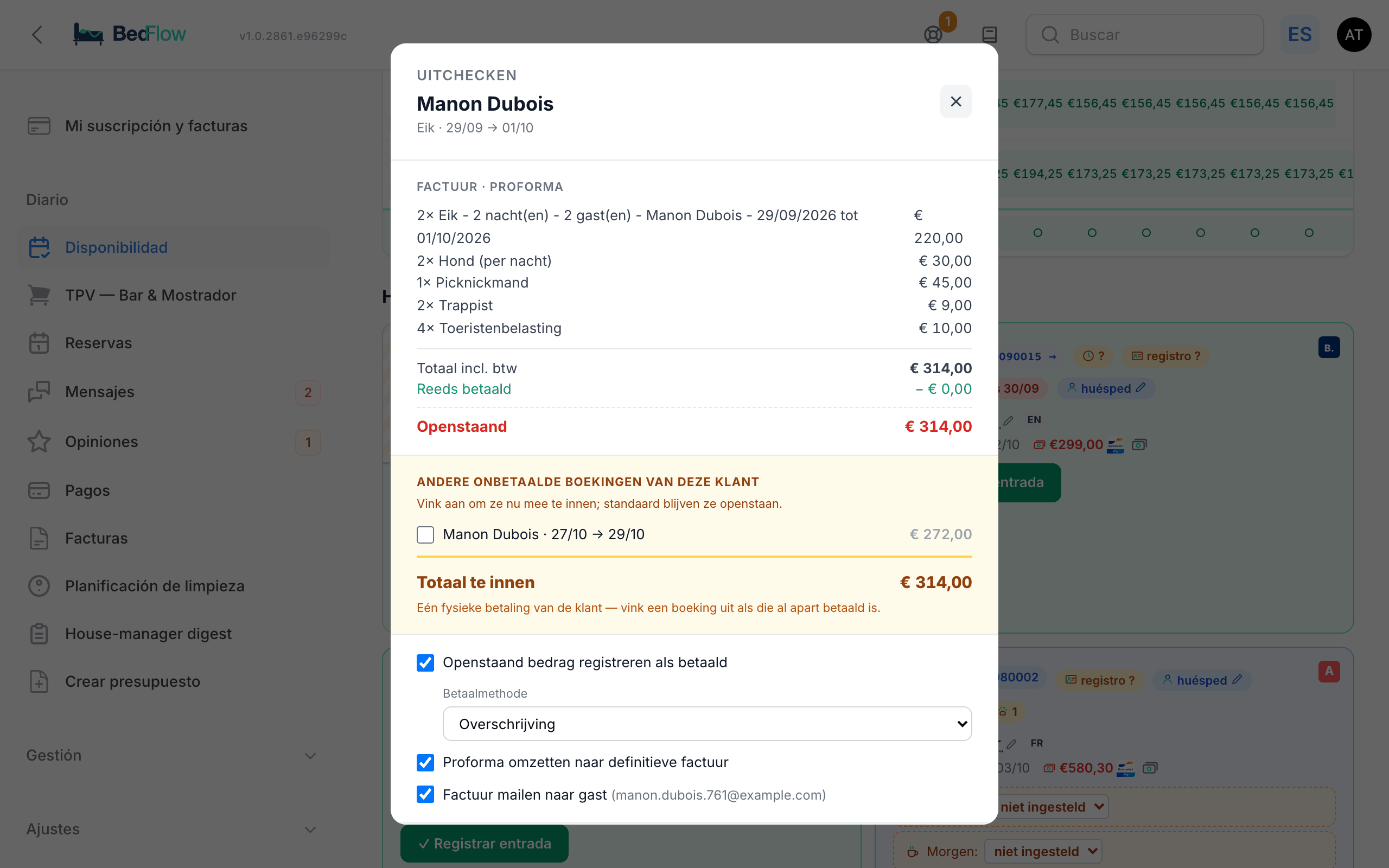
Lo que ve
- Las líneas de la factura, Total IVA incluido, Ya pagado y Pendiente (en rojo mientras quede algo pendiente).
- Otras reservas sin pagar de este cliente: si del mismo cliente (o de la misma dirección de correo electrónico) hay otra reserva sin pagar, la ve aquí con una casilla. Las casillas están desmarcadas por defecto: marque solo lo que el cliente paga ahora junto con esta estancia. Total a cobrar lo suma en un único pago.
Las casillas
| Casilla | Por defecto | Qué hace |
|---|---|---|
| Registrar el importe pendiente como pagado | Marcada si queda algo pendiente | Registra un pago por el importe pendiente, con el método de pago que elija. |
| Convertir la proforma en factura definitiva | Marcada si la factura todavía no es definitiva | Asigna a la proforma un número de factura definitivo. |
| Enviar la factura al huésped ({correo}) | Marcada si hay una dirección de correo electrónico | Envía la factura al huésped. Sin dirección de correo aparece «(sin correo)»; en ese caso, haga clic en el nombre del huésped en el bloque para introducir una dirección de correo electrónico. |
Si un cliente paga por transferencia contra factura (pospago, configurable en la ficha del cliente), «registrar como pagado» está desmarcado por defecto y ve un recordatorio azul: registre el pago solo cuando el dinero haya llegado.
El método de pago
Por defecto está seleccionada Transferencia. Las opciones:
| Método de pago | Cuándo |
|---|---|
| Bancontact (QR, el huésped escanea) | Solo si ha configurado Bancontact. El botón pasa a ser Generar QR: el huésped escanea y paga. Después, vuelva a hacer clic en Check-out para hacer definitiva la factura y enviarla por correo. |
| Tarjeta en {canal} (cobro automático) | Solo en una reserva a través de un canal y si su propia cuenta de Stripe está conectada. Vea más abajo. |
| Transferencia, Efectivo, Bancontact (ya pagado), Tarjeta de crédito, Stripe, Otro | Registra un pago que ya se ha realizado. |
Haga clic en Confirmar check-out. BedFlow:
- pasa a la factura las cuentas de caja abiertas (bar, caja);
- registra el pago;
- hace definitiva la factura;
- pone la reserva (y todas las habitaciones de la misma factura) en check-out hecho;
- liquida las demás reservas marcadas;
- envía la factura por correo.
Recibe el aviso «Check-out hecho» con lo que ha ocurrido. Si un paso no ha funcionado, aparece «Check-out hecho con errores» con la explicación.
Cobrar el saldo con la tarjeta del canal
Si un huésped de Booking.com (o de otro canal) se marcha sin pagar, puede cobrar el importe pendiente con la tarjeta que dejó en el canal. Elija Tarjeta en {canal} (cobro automático); el botón pasa a ser Cobrar … + check-out.
- El número de la tarjeta nunca pasa por BedFlow; el pago se procesa a través de su propia cuenta de Stripe.
- Si el cobro funciona, BedFlow registra el pago y completa el check-out.
- Si no funciona (tarjeta rechazada, el banco del huésped pide una confirmación o el canal no transmitió una tarjeta utilizable), ve el motivo y no se hace el check-out. Elija entonces otro método de pago o envíe al huésped un enlace de pago.
Para poder cobrar tarjetas de los canales, su cuenta de Stripe debe estar conectada una sola vez con el channel manager. Solicítelo a través de Ajustes → Soporte. Consulte también Configurar Stripe.
Check-out anticipado o check-out desde la reserva
En el bloque Alojado no hay botón de check-out. Si un huésped se marcha antes, abra la reserva (Editar la reserva) y haga clic arriba en Check-out. Esa ventana funciona igual, con las casillas Asignar número de factura definitivo a la proforma, Registrar importe pendiente como pagado y Enviar factura por email a …, y en la lista de selección también Liquidación de la OTA (Booking.com, …).
Registrar un pago sin hacer el check-out
Si un huésped paga entretanto (un anticipo por transferencia, una parte en efectivo), haga clic en un bloque en el botón de los billetes junto al importe pendiente (Registrar pago (importe + método)):
- Importe (€): ya aparece el importe pendiente.
- Forma de pago: Transferencia, Bancontact, Stripe, Tarjeta de crédito, Efectivo, Vale, Liquidación de la OTA (Booking.com, …) u Otro. Elija Liquidación de la OTA para el dinero que le paga un canal.
- Fecha de pago (por defecto, hoy) y Descripción (opcional).
Haga clic en Registrar. Si registra el pago antes del día de salida, el huésped recibe una confirmación de pago; el día de salida o después, BedFlow ya no la envía. La factura sigue siendo una proforma hasta que hace el check-out.
Con el logotipo de Bancontact junto al importe muestra un código QR que el huésped escanea con la app de su banco. La ventana indica «¡Pago recibido!» en cuanto llega el dinero. Consulte también Confirmación automática de pago.
Cobrar el wellness de hoy
En el bloque Wellness hoy, junto a una sesión con un importe pendiente, aparece:
- el logotipo de Bancontact: el huésped paga en el momento con un código QR;
- el botón de los billetes: registre un pago (por defecto Bancontact; también transferencia, efectivo, vale …);
- + Extra (albornoz, cava, …): elija un Producto y una Cantidad y haga clic en Añadir. Se añade a la proforma de wellness.
Más información en Reservas de wellness.
Lo que BedFlow cierra por sí mismo por la noche
Check-out automático. Cada noche a las 04:45, BedFlow pone en check-out hecho las reservas cuyo día de salida ya ha pasado (hasta 7 días atrás) y que todavía están como confirmadas o con check-in hecho. En este proceso no se registra ningún pago, no se hace definitiva ninguna factura y no se envía nada por correo. Si no quiere esto para su alojamiento, solicítelo a través de Ajustes → Soporte.
Finalización automática. Cada día a las 18:00, BedFlow hace definitivas las proformas de los huéspedes que se marcharon ayer o hoy, si están pagadas por completo y ya no hay ninguna cuenta de caja abierta. Esas reservas también pasan a check-out hecho. En este proceso no se envía ningún correo.
Preguntas frecuentes
No veo el botón Registrar entrada. Los bloques de hoy solo aparecen en la vista Línea de tiempo. Un alojamiento con una o dos habitaciones se abre por defecto en Mes: cambie a Línea de tiempo arriba a la izquierda.
El huésped ya pagó a Booking.com. En ese caso, en la ventana de la reserva aparece Pagado a través de Booking.com. El dinero llega más tarde de Booking.com; registre esa liquidación con la forma de pago Liquidación de la OTA (Booking.com, …). Consulte ¿Quién cobra el pago? Gestión de pagos por canal.
La factura no se ha enviado por correo. El cliente no tenía dirección de correo electrónico, o la factura no se pudo hacer definitiva. Añada la dirección de correo electrónico y envíe la factura desde Diario → Facturas. Consulte Facturación.
¿Puedo cobrar juntas dos reservas del mismo cliente? Sí. En la ventana de check-out, marque la otra reserva en Otras reservas sin pagar de este cliente. Eso sí, con el QR de Bancontact solo cobra la reserva actual.