Editar plantillas de WhatsApp
Actualizado el 2026-10-01
Gestión → Mensajes → Plantillas de mensajes → grupo WhatsApp templates
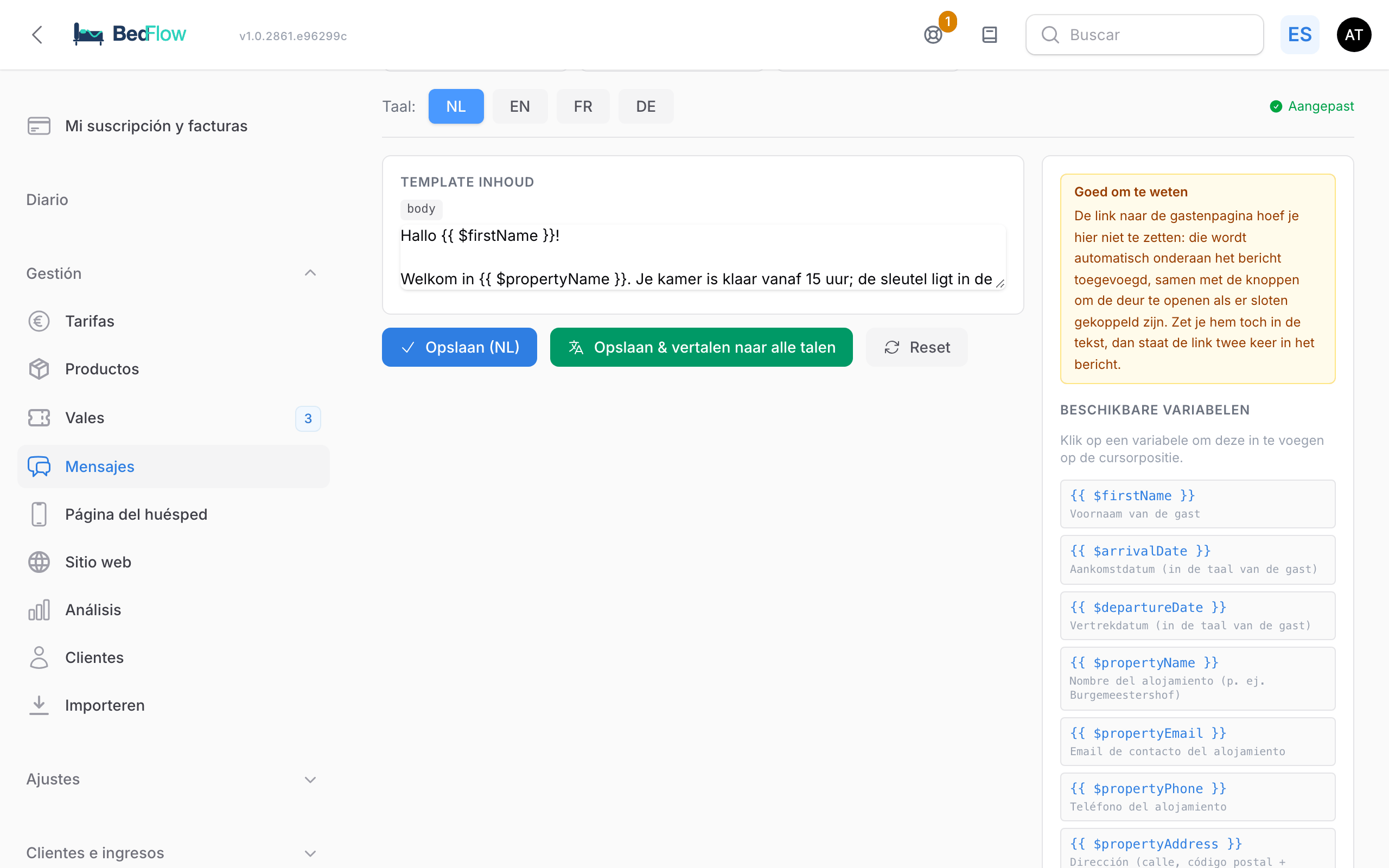
Todos los mensajes automáticos de WhatsApp que BedFlow envía a sus huéspedes salen de plantillas, igual que los correos. Se modifican en la misma página que los textos de los correos, en el grupo WhatsApp templates.
Consejo: en Gestión → Mensajes → Mensajes automáticos ve en la cronología qué mensaje de WhatsApp sale y cuándo. Haga clic allí en una tarjeta verde de WhatsApp y entrará directamente en el editor de la plantilla correcta. Consulte Mensajes automáticos — el recorrido del huésped.
¿Qué plantillas hay?
| Plantilla | Cuándo sale |
|---|---|
| Bienvenida el día de llegada | A las 09:05 del día de llegada, si el correo de bienvenida del día de llegada está activado |
| Bienvenida en recepción | Cuando usted hace clic en Registrar entrada. Vacío = el mismo texto que "Bienvenida el día de llegada" |
| Previo a la llegada (2 días antes) | A las 10:00, dos días antes de la llegada, con el horario de check-in |
| Pago recibido (completo) | Tras el pago completo |
| Anticipo recibido | Tras un anticipo, con el saldo pendiente |
| Reserva caducada | Cuando caduca una reserva sin pagar |
| Reserva cancelada | Tras una cancelación manual en la planificación |
| Botón rápido: habitación lista, Botón rápido: check-out, Botón rápido: desayuno | Cuando usted elige el botón rápido en la ventana de WhatsApp de una reserva |
| Botón rápido: bienestar | Igual, si ofrece bienestar |
| Limpieza: resumen del día y Limpieza: enlace personal | Para su personal de limpieza, no para huéspedes |
| Bienestar reservado (enlace de pago), Bienestar pagado, Bienestar añadido a la estancia, Bienestar caducado, Recordatorio del saldo de bienestar | Para huéspedes de bienestar, si ofrece bienestar |
WhatsApp solo sale si su alojamiento tiene una conexión de WhatsApp y el huésped un número de móvil. Consulte WhatsApp a través de TextMeFlow.
El enlace a la página del huésped
No tiene que añadirlo usted. En los dos mensajes de bienvenida y en Previo a la llegada, BedFlow coloca automáticamente al final del mensaje la página personal del huésped de la reserva. En el mensaje de bienvenida se añaden además los botones para abrir la puerta, si tiene cerraduras inteligentes conectadas.
Por eso no encontrará ninguna variable para ello en el panel de la derecha: cada huésped recibe su propio enlace, que no puede figurar como texto fijo en una plantilla. Si aun así añade un enlace, aparecerá dos veces en el mensaje. En el editor, el bloque Conviene saber se lo recuerda.
¿Quiere el enlace en un mensaje que escribe usted? En Diario → Mensajes lo inserta con la variable Página del huésped, encima del recuadro de texto.
Modificar una plantilla
- Abra Gestión → Mensajes → Plantillas de mensajes y haga clic en una plantilla del grupo WhatsApp templates.
- En Idioma, elija el idioma: NL, EN, FR o DE. Cada idioma tiene su propio texto; el huésped recibe automáticamente el suyo.
- Modifique el texto. Deje las variables como
{{ $firstName }}o{{ $propertyName }}. Haga clic en el panel Variables disponibles de la derecha para insertar una. - Haga clic en Guardar (NL): su texto se aplica al instante. O haga clic en Guardar y traducir a todos los idiomas para que DeepL traduzca su texto a los demás idiomas. Revise después esas traducciones.
A la derecha ve una Vista previa del texto como mensaje de chat. No hay asunto: WhatsApp no tiene línea de asunto.
Por alojamiento
Un cambio solo se aplica al alojamiento en el que está trabajando. Mientras no modifique nada, BedFlow usa un texto estándar neutro con el nombre de su alojamiento. En la cronología, una plantilla que haya modificado recibe la etiqueta personalizado.
Ponga usted mismo en la plantilla la información propia de su alojamiento, como "la entrada está a la vuelta de la esquina", sus indicaciones de aparcamiento o su oferta de bienestar. Así cada huésped recibe su texto, en su idioma.
Con Restablecer, el idioma elegido vuelve al texto estándar.
Respuestas predefinidas propias
Los botones rápidos de la planificación son fijos: puede modificar su texto, pero no crear otros nuevos. Si quiere respuestas predefinidas propias, por ejemplo un horario de check-in distinto para un día concreto, créelas en Diario → Mensajes:
- Haga clic en Gestionar plantillas.
- Haga clic en Añadir plantilla e indique un texto para el botón y un texto del mensaje.
- Haga clic en Guardar plantillas.
Puede crear hasta 30. Encima del recuadro de texto hay variables como Nombre, Llegada, Check-in desde, Contraseña del wifi y Página del huésped. Se rellenan con los datos de la reserva para la que envía el mensaje. Más información en Mensajes de huéspedes.
Enviar un mensaje a un solo huésped
- Diario → Disponibilidad: haga clic en el icono verde de WhatsApp de la reserva, elija un mensaje rápido, adapte el texto si hace falta y envíelo.
- Diario → Mensajes: elija la conversación, haga clic en su plantilla y envíela. También funciona en el chat con huéspedes de Booking.com y Airbnb.