Check-in, check-out et encaissement
Mis à jour le 2026-10-01
Le check-in et le check-out se font dans Quotidien → Disponibilité, en vue Chronologie, sur les tuiles d'Aujourd'hui sous le planning. L'aspect de ces tuiles est décrit dans La vue des chambres.
Check-in
Cliquez sur le bouton vert Enregistrer de la tuile d'arrivée (ou de la moitié inférieure d'une tuile de rotation). Le bouton figure aussi pour un client qui devait arriver un jour précédent et dont l'arrivée n'a pas encore été enregistrée (pastille rouge « arrivée prévue le jj/mm »).
Ce qui se passe alors :
- BedFlow note l'heure du check-in. Sur la réservation, le client apparaît désormais comme « Enregistré ».
- Si vous avez connecté des serrures connectées, le client reçoit l'accès à sa chambre. Les boutons de porte et le code PIN sur sa page invité ne fonctionnent qu'à partir de ce moment. Voir Serrures connectées.
- Si vous avez connecté WhatsApp, le client reçoit le message de bienvenue Bienvenue à la réception avec le lien vers sa page invité (et le bouton pour ouvrir l'entrée si vous avez des serrures). Si des hôtes par chambre ont leur propre numéro, ils le reçoivent aussi. Si vous laissez ce modèle vide, le client reçoit le même message que Bienvenue le jour de l'arrivée. Vous modifiez les deux dans Gestion → Messages → Modèles de messages, voir Modèles WhatsApp.
- Aucun e-mail ne part lors du check-in.
Vous pouvez aussi enregistrer l'arrivée depuis la fenêtre WhatsApp : le bouton rapide Bienvenue enregistre l'arrivée du client et envoie immédiatement le message de bienvenue.
Plusieurs chambres dans une réservation
Pour une réservation de plusieurs chambres, la fenêtre Enregistrer les chambres s'ouvre. Toutes les chambres sont cochées ; décochez celles dont les occupants ne sont pas encore arrivés et cliquez sur Enregistrer. La tuile indique ensuite p. ex. « 1/3 enregistrées » jusqu'à l'arrivée de la dernière chambre. Le message de bienvenue part avec la première chambre ; les chambres suivantes reçoivent uniquement l'accès à leur serrure.
Le client n'a pas WhatsApp
Si le message de bienvenue ne peut pas être remis parce que le numéro n'a pas WhatsApp, la fenêtre Pas de WhatsApp s'ouvre immédiatement. L'arrivée du client est bien enregistrée. Demandez-lui un autre numéro (souvent un portable personnel avec WhatsApp), saisissez-le dans Autre numéro WhatsApp, avec l'indicatif du pays (p. ex. +32), et cliquez sur Renvoyer. Le nouveau numéro est enregistré sur la réservation. Ignorer ferme la fenêtre.
Aucun numéro de portable n'est connu
Depuis le 28 septembre 2026, Booking.com ne transmet plus le numéro de portable du client. Si BedFlow ne peut pas non plus envoyer le message de bienvenue via la messagerie du canal, la fenêtre Pas de numéro de portable s'ouvre. Vous trouvez le numéro dans l'extranet de Booking.com, dans la réservation, sous « Afficher le numéro de téléphone ». Saisissez-le dans Numéro de portable du client et cliquez sur Enregistrer et envoyer. Le numéro est enregistré sur la fiche du client.
Plus d'informations sur les clients sans numéro de portable : WhatsApp via TextMeFlow.
Une heure d'arrivée en dehors de vos horaires habituels
Si un client demande une heure d'arrivée comprise dans vos heures de check-in habituelles, BedFlow la confirme automatiquement. Si elle est en dehors, la tuile d'arrivée affiche check-in HH:MM demandé. Vous décidez :
- dans Telegram, avec les boutons Approuver ou Refuser du message « Demande de check-in » ;
- ou sur la réservation : Modifier la réservation → section Demande d'arrivée → Statut de la demande sur Approuvé ou Refusé.
La tuile affiche ensuite « approuvé » ou « refusé ». Plus d'informations dans Le portail client.
Check-out et encaissement
Cliquez sur le bouton orange Check-out de la tuile de départ (ou de la moitié supérieure d'une tuile de rotation). La fenêtre Check-out regroupe le paiement, la facture et l'e-mail en une seule étape.
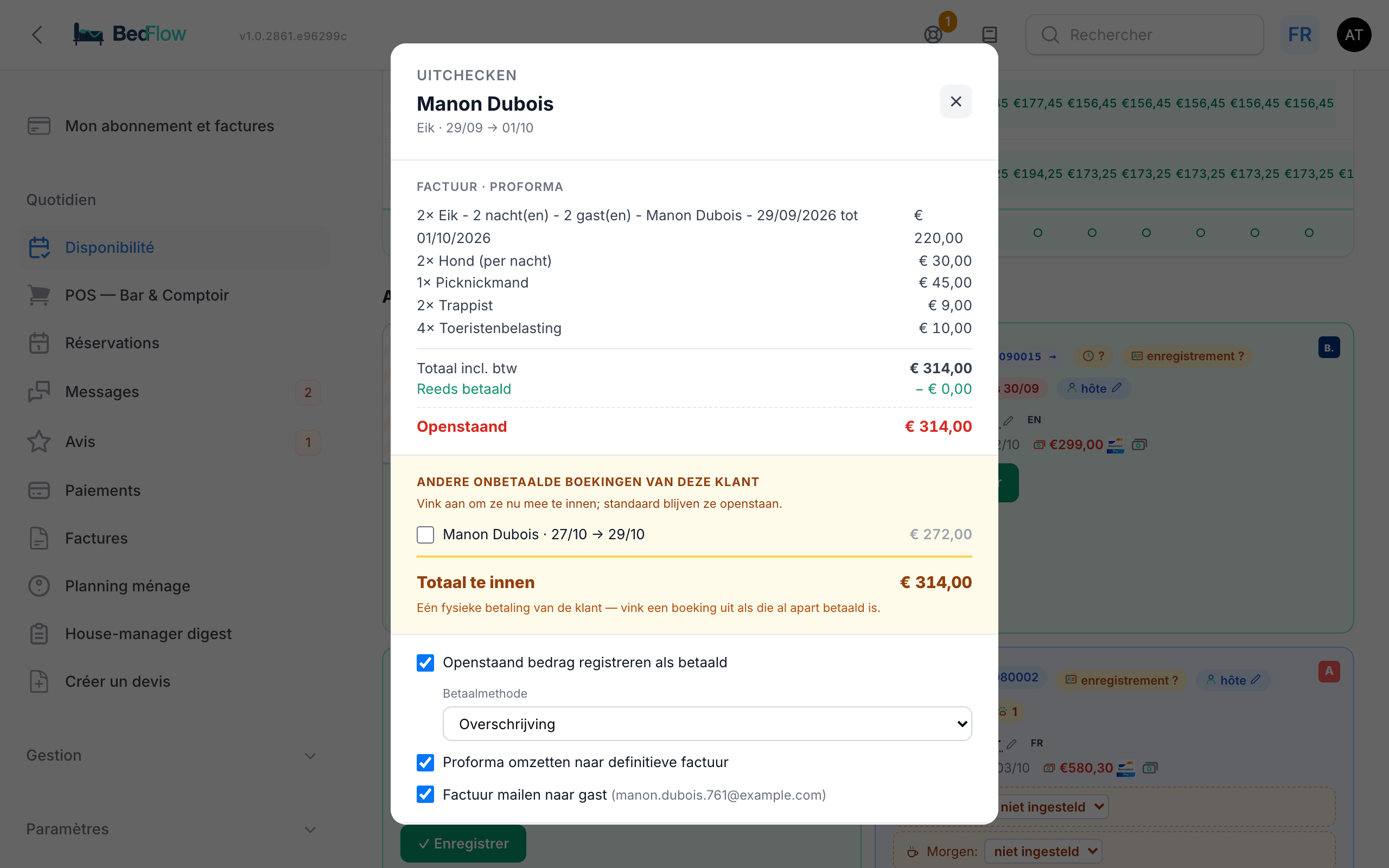
Ce que vous voyez
- Les lignes de facture, le Total TTC, le montant Déjà payé et le Reste dû (en rouge tant qu'il reste quelque chose à payer).
- Autres réservations impayées de ce client : si le même client (ou la même adresse e-mail) a encore une autre réservation impayée, vous la voyez ici avec une case à cocher. Les cases sont décochées par défaut : ne cochez que ce que le client paie maintenant en même temps. Total à encaisser additionne le tout en un seul paiement.
Les cases à cocher
| Case | Par défaut | Ce qu'elle fait |
|---|---|---|
| Enregistrer le montant restant comme payé | Cochée s'il reste un montant dû | Enregistre un paiement pour le montant restant dû, avec le mode de paiement que vous choisissez. |
| Convertir la proforma en facture définitive | Cochée si la facture n'est pas encore définitive | Attribue un numéro de facture définitif à la proforma. |
| Envoyer la facture au client ({e-mail}) | Cochée s'il y a une adresse e-mail | Envoie la facture au client. Sans adresse e-mail, la mention « (pas d'e-mail) » s'affiche ; cliquez alors sur le nom du client sur la tuile pour saisir une adresse e-mail. |
Si un client paie par virement sur facture (paiement différé, à régler sur la fiche client), « enregistrer comme payé » est décoché par défaut et vous voyez un rappel bleu : n'enregistrez le paiement qu'une fois l'argent reçu.
Le mode de paiement
Par défaut, Virement est sélectionné. Les choix :
| Mode de paiement | Quand |
|---|---|
| Bancontact (QR — le client scanne) | Uniquement si vous avez configuré Bancontact. Le bouton devient Générer le QR : le client scanne et paie. Cliquez ensuite à nouveau sur Check-out pour rendre la facture définitive et l'envoyer par e-mail. |
| Carte auprès de {canal} (encaissement automatique) | Uniquement pour une réservation via un canal et si votre propre compte Stripe est connecté. Voir ci-dessous. |
| Virement, Espèces, Bancontact (déjà payé), Carte de crédit, Stripe, Autre | Vous enregistrez un paiement qui a déjà eu lieu. |
Cliquez sur Confirmer le check-out. BedFlow :
- ajoute à la facture les notes de caisse ouvertes (bar, caisse) ;
- enregistre le paiement ;
- rend la facture définitive ;
- passe la réservation (et toutes les chambres sur la même facture) au statut « départ enregistré » ;
- encaisse les autres réservations cochées ;
- envoie la facture par e-mail.
Vous recevez le message « Check-out effectué » avec ce qui a été fait. Si une étape a échoué, le message « Check-out effectué avec des erreurs » s'affiche avec l'explication.
Encaisser le solde sur la carte du canal
Si un client de Booking.com (ou d'un autre canal) part sans payer, vous pouvez encaisser le montant restant dû sur la carte qu'il a laissée auprès du canal. Choisissez Carte auprès de {canal} (encaissement automatique) ; le bouton devient Encaisser …€ + check-out.
- Le numéro de carte ne passe jamais par BedFlow ; le paiement passe par votre propre compte Stripe.
- Si l'encaissement réussit, BedFlow enregistre le paiement et finalise le check-out.
- S'il échoue (carte refusée, la banque du client demande une confirmation, ou le canal n'a pas transmis de carte utilisable), vous voyez la raison et le check-out n'est pas effectué. Choisissez alors un autre mode de paiement ou envoyez un lien de paiement au client.
Pour pouvoir encaisser les cartes des canaux, votre compte Stripe doit être relié une fois au channel manager. Faites-en la demande via Paramètres → Support. Voir aussi Configurer Stripe.
Départ anticipé ou check-out depuis la réservation
La tuile Sur place n'a pas de bouton de check-out. Si un client part plus tôt, ouvrez la réservation (Modifier la réservation) et cliquez en haut sur Check-out. Cette fenêtre fonctionne de la même façon, avec les cases Attribuer un numéro de facture définitif à la proforma, Enregistrer le montant restant comme payé et Envoyer la facture par e-mail à …, et dans la liste déroulante aussi Versement OTA (Booking.com, …).
Enregistrer un paiement sans faire le check-out
Si un client paie entre-temps (un acompte par virement, une partie en espèces), cliquez sur une tuile sur le bouton billets à côté du montant restant dû (Enregistrer un paiement (montant + mode)) :
- Montant (€) : déjà réglé sur le montant restant dû.
- Mode de paiement : Virement, Bancontact, Stripe, Carte de crédit, Espèces, Bon, Versement OTA (Booking.com, …) ou Autre. Choisissez Versement OTA pour l'argent qu'un canal vous verse.
- Date de paiement (aujourd'hui par défaut) et Description (facultatif).
Cliquez sur Enregistrer. Si vous enregistrez le paiement avant le jour du départ, le client reçoit une confirmation de paiement ; le jour du départ ou après, BedFlow ne l'envoie plus. La facture reste une proforma jusqu'au check-out.
Avec le logo Bancontact à côté du montant, vous affichez un code QR que le client scanne avec son application bancaire. La fenêtre affiche « Paiement reçu ! » dès que l'argent est arrivé. Voir aussi Confirmation automatique de paiement.
Encaisser le wellness du jour
Sur la tuile Wellness aujourd'hui, une séance avec un montant restant dû comporte :
- le logo Bancontact : le client paie immédiatement avec un code QR ;
- le bouton billets : enregistrez un paiement (Bancontact par défaut ; aussi virement, espèces, bon …) ;
- + Extra (peignoir, cava …) : choisissez un Produit et une Quantité et cliquez sur Ajouter. Il est ajouté à la proforma wellness.
Plus d'informations dans Réservations wellness.
Ce que BedFlow finalise lui-même la nuit
Check-out automatique. Chaque nuit à 04:45, BedFlow passe au statut « départ enregistré » les réservations dont le jour de départ est passé (jusqu'à 7 jours en arrière) et qui sont encore au statut confirmé ou enregistré. Aucun paiement n'est enregistré, aucune facture n'est rendue définitive et rien n'est envoyé par e-mail. Si vous ne le souhaitez pas pour votre établissement, faites-en la demande via Paramètres → Support.
Finalisation automatique. Chaque jour à 18:00, BedFlow rend définitives les proformas des clients partis la veille ou le jour même, si elles sont entièrement payées et qu'il n'y a plus de note de caisse ouverte. Ces réservations passent aussi au statut « départ enregistré ». Aucun e-mail ne part à cette occasion.
Questions fréquentes
Je ne vois pas de bouton Enregistrer. Les tuiles du jour ne figurent que dans la vue Chronologie. Un établissement d'une ou deux chambres s'ouvre par défaut en Mois : passez à la Chronologie en haut à gauche.
Le client a déjà payé Booking.com. La fenêtre de réservation indique alors Payé via Booking.com. L'argent vous parvient plus tard de Booking.com ; enregistrez ce versement avec le mode de paiement Versement OTA (Booking.com, …). Voir Gestion des paiements par canal.
La facture n'a pas été envoyée par e-mail. Le client n'avait pas d'adresse e-mail, ou la facture n'a pas pu être rendue définitive. Complétez l'adresse e-mail et envoyez la facture depuis Quotidien → Factures. Voir Facturation.
Puis-je encaisser ensemble deux réservations du même client ? Oui. Dans la fenêtre de check-out, cochez l'autre réservation sous Autres réservations impayées de ce client. Avec le QR Bancontact, vous n'encaissez toutefois que la réservation en cours.