Editar modelos de WhatsApp
Atualizado em 2026-10-01
Gestão → Mensagens → Modelos de mensagens → grupo WhatsApp templates
Todas as mensagens WhatsApp automáticas que o BedFlow envia aos seus hóspedes partem de modelos, tal como os e-mails. Altera-os na mesma página dos textos de e-mail, no grupo WhatsApp templates.
Dica: em Gestão → Mensagens → Mensagens automáticas vê na cronologia que mensagem WhatsApp sai e quando. Clique aí num cartão WhatsApp verde e vai diretamente para o editor do modelo certo. Veja Mensagens automáticas — a jornada do hóspede.
Que modelos existem?
| Modelo | Quando é enviado |
|---|---|
| Boas-vindas no dia de chegada | Às 09:05 do dia de chegada, se o e-mail de boas-vindas no dia de chegada estiver ativo |
| Boas-vindas na receção | Quando clica em Check-in. Vazio = o mesmo texto de "Boas-vindas no dia de chegada" |
| Pre-arrival (2 dias antes) | Às 10:00, dois dias antes da chegada, com o horário de check-in |
| Pagamento recebido (total) | Após o pagamento total |
| Sinal recebido | Após um sinal, com o saldo restante |
| Reserva expirada | Quando uma reserva não paga expira |
| Reserva cancelada | Após um cancelamento manual no planeamento |
| Botão rápido: quarto pronto, Botão rápido: checkout, Botão rápido: pequeno-almoço | Quando escolhe o botão rápido na janela WhatsApp de uma reserva |
| Botão rápido: bem-estar | Idem, se oferecer bem-estar |
| Limpeza: resumo do dia e Limpeza: link pessoal | Para o seu pessoal de limpeza, não para hóspedes |
| Bem-estar reservado (link de pagamento), Bem-estar pago, Bem-estar acrescentado à estadia, Bem-estar expirado, Bem-estar: lembrete de saldo | Para hóspedes de bem-estar, se oferecer bem-estar |
O WhatsApp só é enviado se o seu alojamento tiver uma ligação WhatsApp e o hóspede tiver um número de telemóvel. Veja WhatsApp via TextMeFlow.
O link para a página do hóspede
Não precisa de o acrescentar. Nas duas mensagens de boas-vindas e na Pre-arrival, o BedFlow coloca automaticamente a página do hóspede pessoal da reserva no fim da mensagem. Na mensagem de boas-vindas juntam-se os botões para abrir a porta, se tiver fechaduras inteligentes ligadas.
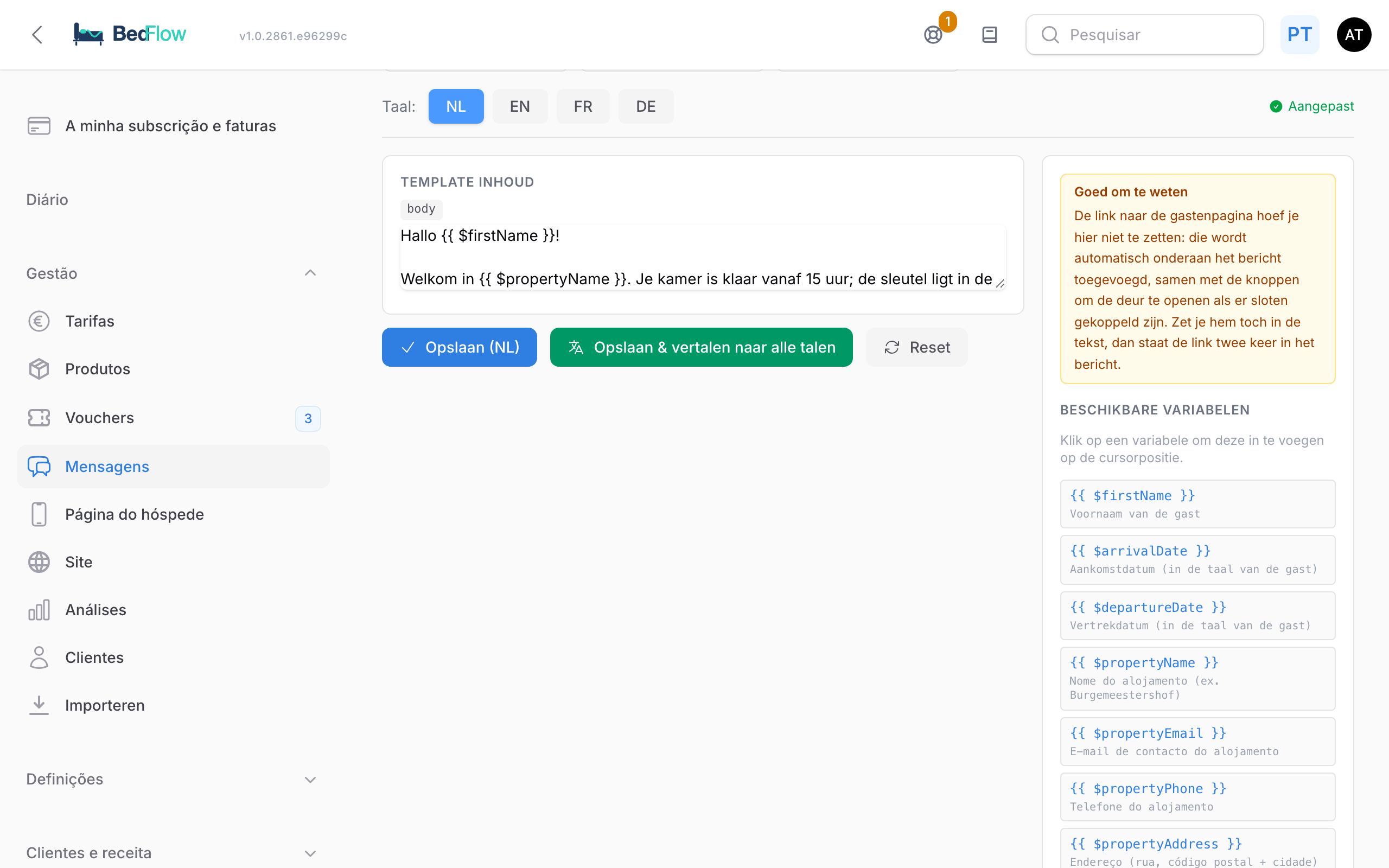
É por isso que não encontra uma variável para o link no painel da direita: cada hóspede recebe o seu próprio link, que não pode estar como texto fixo num modelo. Se mesmo assim acrescentar um link, ele aparece duas vezes na mensagem. No editor, o bloco Convém saber lembra-o disso.
Quer o link numa mensagem que escreve por si? Em Diário → Mensagens, insira-o com a variável Página do hóspede, por cima da caixa de texto.
Alterar um modelo
- Abra Gestão → Mensagens → Modelos de mensagens e clique num modelo do grupo WhatsApp templates.
- Em Idioma, escolha o idioma: NL, EN, FR ou DE. Cada idioma tem o seu próprio texto; o hóspede recebe automaticamente o seu.
- Altere o texto. Mantenha as variáveis como
{{ $firstName }}ou{{ $propertyName }}. Clique no painel Variáveis disponíveis, à direita, para inserir uma. - Clique em Guardar (NL): o texto fica ativo de imediato. Ou clique em Guardar e traduzir para todos os idiomas para mandar traduzir o texto para os outros idiomas através do DeepL. Reveja depois essas traduções.
À direita vê uma Pré-visualização do texto como mensagem de chat. Não há assunto: o WhatsApp não tem linha de assunto.
Por alojamento
Uma alteração aplica-se apenas ao alojamento em que está a trabalhar. Enquanto não alterar nada, o BedFlow usa um texto predefinido neutro com o nome do seu alojamento. Na cronologia, um modelo que alterou recebe a etiqueta personalizado.
Coloque no modelo a informação específica do alojamento, como "a entrada fica ao virar da esquina", as suas indicações de estacionamento ou o seu bem-estar. Assim, cada hóspede recebe o seu texto, no idioma dele.
Com Repor, o idioma escolhido volta ao texto predefinido.
Respostas-tipo próprias
Os botões rápidos do planeamento são fixos: altera o texto, mas não cria novos. Se quiser respostas-tipo próprias, por exemplo um horário de check-in diferente para um dia, crie-as em Diário → Mensagens:
- Clique em Gerir modelos.
- Clique em Adicionar modelo, indique um texto de botão e o texto da mensagem.
- Clique em Guardar modelos.
Pode criar até 30. Por cima da caixa de texto há variáveis como Nome próprio, Chegada, Check-in a partir de, Palavra-passe do wifi e Página do hóspede. São preenchidas com os dados da reserva para a qual envia a mensagem. Mais em Mensagens dos hóspedes.
Enviar uma mensagem a um hóspede
- Diário → Disponibilidade: clique no ícone verde do WhatsApp na reserva, escolha uma mensagem rápida, ajuste o texto se quiser e envie.
- Diário → Mensagens: escolha a conversa, clique no seu modelo e envie. Funciona também no chat com hóspedes da Booking.com e do Airbnb.