Modifier les modèles WhatsApp
Mis à jour le 2026-10-01
Gestion → Messages → Modèles de messages → groupe WhatsApp templates
Tous les messages WhatsApp automatiques que BedFlow envoie à vos clients partent de modèles, exactement comme les e-mails. Vous les adaptez sur la même page que les textes d'e-mail, dans le groupe WhatsApp templates.
Astuce : dans Gestion → Messages → Messages automatiques, la timeline vous montre quel message WhatsApp part à quel moment. Cliquez sur une carte WhatsApp verte et vous arrivez directement dans le bon éditeur de modèle. Voir Messages automatiques — le parcours client.
Quels modèles existe-t-il ?
| Modèle | Quand il part |
|---|---|
| Bienvenue le jour de l'arrivée | À 09:05 le jour de l'arrivée, si l'e-mail de bienvenue du jour d'arrivée est activé |
| Bienvenue à la réception | Quand vous cliquez vous-même sur Enregistrer pour faire le check-in. Vide = le même texte que « Bienvenue le jour de l'arrivée » |
| Pre-arrival (2 jours avant) | À 10:00, deux jours avant l'arrivée, avec les heures de check-in |
| Paiement reçu (total) | Après le paiement intégral |
| Acompte reçu | Après un acompte, avec le solde restant |
| Réservation expirée | Quand une réservation impayée expire |
| Réservation annulée | Après une annulation manuelle dans le planning |
| Bouton rapide : chambre prête, Bouton rapide : check-out, Bouton rapide : petit-déjeuner | Quand vous choisissez le bouton rapide dans la fenêtre WhatsApp d'une réservation |
| Bouton rapide : wellness | Idem, si vous proposez du wellness |
| Housekeeping : aperçu du jour et Housekeeping : lien personnel | Vers votre équipe de ménage, pas vers les clients |
| Wellness réservé (lien de paiement), Wellness payé, Wellness ajouté au séjour, Wellness expiré, Wellness rappel de solde | Pour les clients wellness, si vous proposez du wellness |
WhatsApp ne part que si votre établissement a une connexion WhatsApp et que le client a un numéro de portable. Voir WhatsApp via TextMeFlow.
Le lien vers la page client
Vous n'avez pas à l'ajouter vous-même. Pour les deux messages de bienvenue et le Pre-arrival, BedFlow place automatiquement la page client personnelle de la réservation en bas du message. Pour le message de bienvenue s'y ajoutent les boutons pour ouvrir la porte, si vous avez connecté des serrures connectées.
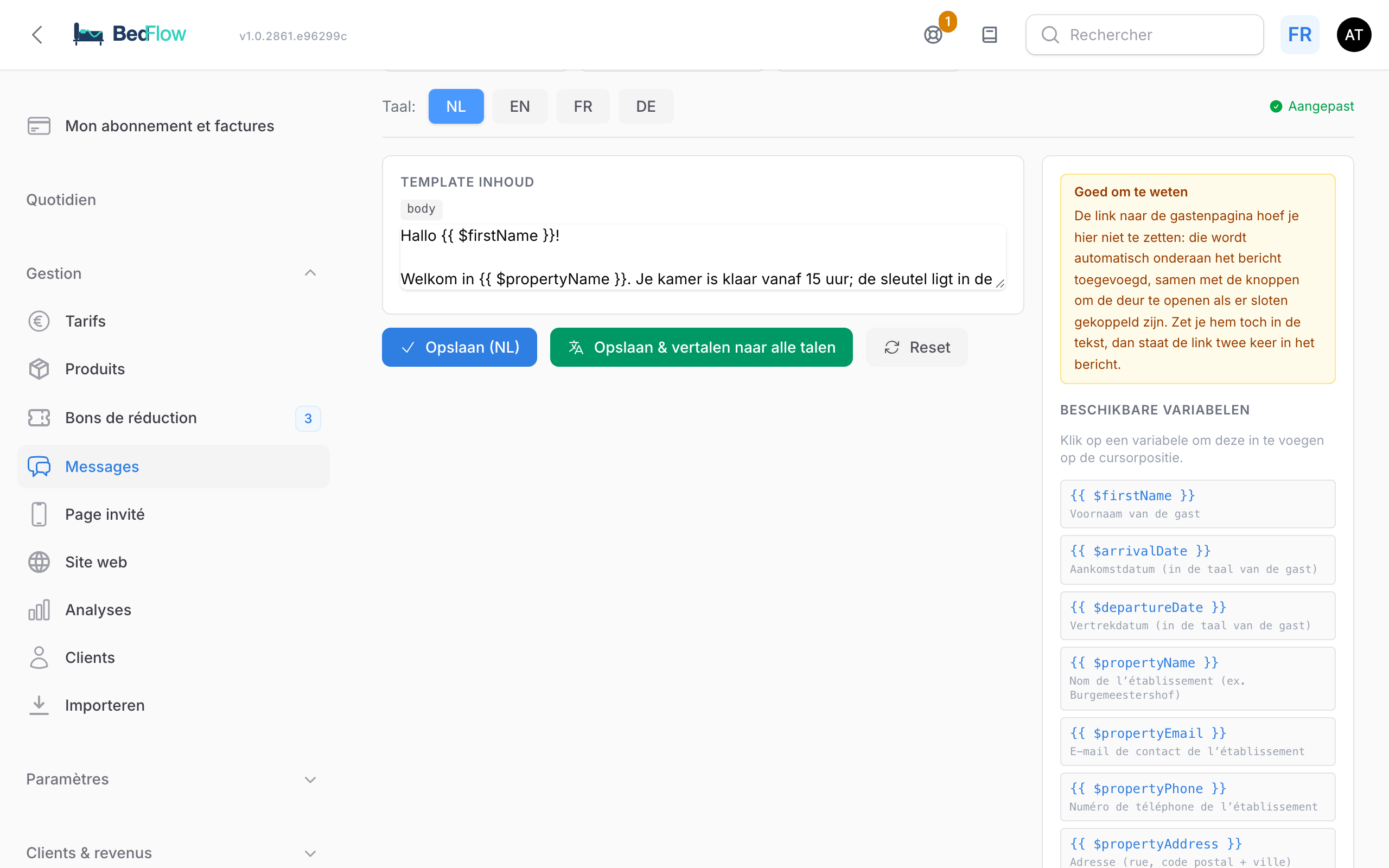
C'est pourquoi vous ne trouvez pas de variable pour ce lien dans le panneau de droite : chaque client reçoit son propre lien, qui ne peut pas figurer comme texte fixe dans un modèle. Si vous ajoutez malgré tout un lien, il apparaîtra deux fois dans le message. Dans l'éditeur, le bloc Bon à savoir vous le rappelle.
Vous voulez mettre le lien dans un message que vous tapez vous-même ? Dans Quotidien → Messages, insérez-le avec la variable Page client au-dessus de la zone de texte.
Adapter un modèle
- Ouvrez Gestion → Messages → Modèles de messages et cliquez sur un modèle du groupe WhatsApp templates.
- Sous Langue, choisissez la langue : NL, EN, FR ou DE. Chaque langue a son propre texte ; le client reçoit automatiquement le sien.
- Adaptez le texte. Laissez telles quelles les variables comme
{{ $firstName }}ou{{ $propertyName }}. Cliquez dans le panneau Variables disponibles, à droite, pour en insérer une. - Cliquez sur Enregistrer (FR) : votre texte est actif immédiatement. Ou cliquez sur Enregistrer & traduire dans toutes les langues pour faire traduire votre texte par DeepL dans les autres langues. Relisez ensuite rapidement ces traductions.
À droite, vous voyez un Aperçu du texte sous forme de message de chat. Il n'y a pas d'objet : WhatsApp n'a pas de ligne d'objet.
Par établissement
Une modification ne vaut que pour l'établissement dans lequel vous travaillez. Tant que vous ne modifiez rien, BedFlow utilise un texte standard neutre qui reprend le nom de votre établissement. Sur la timeline, un modèle que vous avez adapté porte l'étiquette modifié.
Mettez vous-même dans le modèle les informations propres à votre établissement, comme « l'entrée se trouve au coin de la rue », vos explications pour le parking ou votre wellness. Chaque client reçoit alors votre texte, dans sa langue.
Réinitialiser remet la langue choisie sur le texte standard.
Vos propres réponses types
Les boutons rapides du planning sont fixes : vous adaptez leur texte, mais vous n'en créez pas de nouveaux. Vous voulez vos propres réponses types, par exemple des heures de check-in différentes pour un jour donné ? Créez-les dans Quotidien → Messages :
- Cliquez sur Gérer les modèles.
- Cliquez sur Ajouter un modèle, indiquez un libellé de bouton et un texte de message.
- Cliquez sur Enregistrer les modèles.
Vous pouvez en créer jusqu'à 30. Au-dessus de la zone de texte figurent des variables comme Prénom, Arrivée, Check-in à partir de, Mot de passe WiFi et Page client. Elles sont remplies avec les données de la réservation pour laquelle vous envoyez le message. Plus d'informations dans Messages des clients.
Envoyer un message à un seul client
- Quotidien → Disponibilité : cliquez sur l'icône WhatsApp verte de la réservation, choisissez un message rapide, adaptez éventuellement le texte et envoyez.
- Quotidien → Messages : choisissez la conversation, cliquez sur votre modèle et envoyez. Cela fonctionne aussi dans le chat avec les clients Booking.com et Airbnb.