Créer votre site web et configurer votre propre adresse web
Mis à jour le 2026-10-01
Gestion → Site web → Mon site web
BedFlow comprend un créateur de site simple pour votre établissement. Sur votre propre nom de domaine (p. ex. votreetablissement.be), vous avez alors un site soigné avec vos photos, votre histoire, vos chambres ou vos logements, vos équipements, vos coordonnées et un bouton Réserver.
Pas de WordPress, pas d'hébergement séparé, pas d'abonnement supplémentaire. Ce que vous enregistrez est immédiatement en ligne.
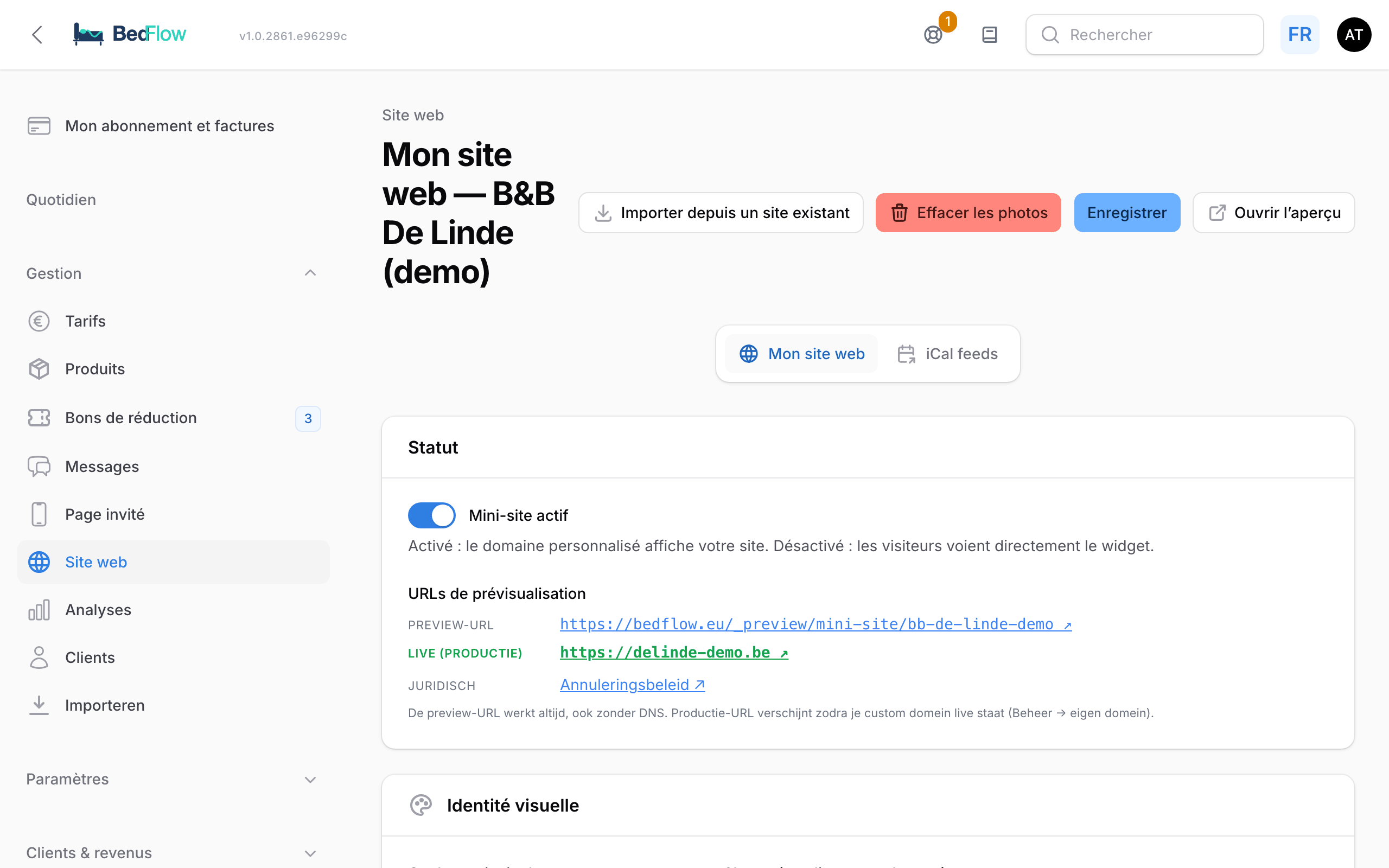
Où le trouver ?
Sous Gestion → Site web se trouvent deux onglets : Mon site web et Flux iCal. Chaque établissement a son propre site web. Si vous gérez plusieurs établissements, choisissez d'abord le bon établissement en haut de la barre latérale.
En haut de la page se trouvent les boutons Importer depuis un site existant, Effacer les photos, Enregistrer et Ouvrir l'aperçu.
Mettre votre site en place en 4 étapes
1. Importer depuis un site existant (facultatif)
Vous aviez un site chez le créateur de site de MyTourist (p. ex. une adresse sur w.mytourist.cloud, ou votre propre domaine qui y renvoie) ? Cliquez sur Importer depuis un site existant et collez l'adresse complète. BedFlow récupère ce qu'il trouve :
- la couleur principale ;
- les photos pour le diaporama et la galerie ;
- votre logo et votre favicon ;
- vos équipements ;
- vos coordonnées (ville, pays, téléphone, e-mail) ;
- la description pour les moteurs de recherche.
Les photos s'ajoutent à celles qui sont déjà présentes. Si vous voulez d'abord repartir de zéro, cliquez sur Effacer les photos : cela supprime les photos du diaporama et de la galerie, votre logo et votre favicon, mais pas vos textes.
L'import fonctionne le mieux pour les sites MyTourist. Avec d'autres créateurs de site (Wix, Squarespace …), BedFlow trouve souvent peu de choses ; remplissez alors les champs vous-même.
2. Identité visuelle, photos et textes
| Section | Que remplissez-vous ? |
|---|---|
| Identité visuelle | Couleur principale (pour les boutons et les accents), Slogan (une ligne sous le nom), Téléverser le logo, Téléverser le favicon |
| Photos | Téléverser les photos hero (diaporama) : la première photo est le grand arrière-plan en haut ; le format 16:9 ou 4:3 fonctionne le mieux. Téléverser les photos de la galerie : les photos d'ambiance en bas de page |
| Texte | Texte d'intro : le premier paragraphe sous la grande photo. À propos : l'histoire de votre établissement |
| Équipements | Une liste avec une Icône et un Libellé par équipement, p. ex. parking ou wifi |
| SEO | Description pour les moteurs de recherche : apparaît dans Google et lors du partage sur les réseaux sociaux ; 160 caractères maximum fonctionnent le mieux |
Glissez vos photos dans la zone de téléversement et cliquez sur Enregistrer. Sous chaque zone de téléversement, vous voyez les photos déjà présentes ; la croix permet d'en supprimer une.
Si vous louez plusieurs chambres ou logements, chaque logement reçoit sur votre site son propre diaporama (avec les photos du type de chambre), et la galerie affiche les photos par logement. Si un logement a sa propre adresse, elle est indiquée avec un lien vers la carte. Vous réglez les photos et l'adresse de chaque logement sous Paramètres → Types de chambre.
3. Équipements, Infos pratiques et Livre d'or
Trois sections supplémentaires, chacune avec sa propre case à cocher :
| Section | Case à cocher | Qu'y mettez-vous ? |
|---|---|---|
| Équipements | Afficher les équipements sur mon site | Des explications sur vos équipements : horaires, exceptions, ce qui est inclus |
| Infos pratiques | Afficher les infos pratiques sur mon site | Accès, stationnement, arrivée et départ, règlement intérieur |
| Livre d'or | Afficher le livre d'or sur mon site | Des scans ou photos de pages de votre livre d'or, via Ajouter des pages |
Une section n'apparaît sur votre site, y compris dans le menu en haut, que si elle est cochée et remplie. Les pages du livre d'or apparaissent dans l'ordre dans lequel vous les téléversez ; les visiteurs peuvent les agrandir.
4. Mettre en ligne
En haut, dans la section Statut, se trouve l'interrupteur Mini-site actif.
- Activé : votre site complet s'affiche sur votre propre adresse web.
- Désactivé : les visiteurs de votre propre adresse web arrivent directement sur votre page de réservation.
Votre site n'apparaît sur votre propre nom de domaine qu'une fois cette adresse configurée. Voir ci-dessous.
Voir votre site avant sa mise en ligne
Sous URLs de prévisualisation figurent les adresses auxquelles vous pouvez consulter votre site :
| Adresse | Quand fonctionne-t-elle ? |
|---|---|
https://bedflow.eu/_preview/mini-site/{votre-slug} |
Toujours, même sans domaine propre |
https://{votre-propre-domaine} |
Dès que votre propre adresse web est en ligne |
Si vous avez rempli des pages juridiques, les liens d'aperçu de ces pages y figurent aussi. Pratique pour montrer votre site avant de basculer votre domaine.
Configurer votre propre adresse web
Paramètres → Mon établissement → section Site web & page de réservation
Votre site (ou, si le site est désactivé, votre page de réservation) peut se trouver sur votre propre nom de domaine. BedFlow gère lui-même le certificat de sécurité.
- Allez dans Paramètres → Mon établissement, cliquez sur Modifier pour votre établissement et faites défiler jusqu'à Site web & page de réservation.
- Cliquez sur Configurer l'adresse web. Dans la fenêtre Votre propre adresse web, tapez votre domaine, avec ou sans www et avec ou sans
https://: BedFlow en fait lui-même la bonne forme. Cliquez sur Activer. - BedFlow indique quels enregistrements DNS vous devez saisir chez votre fournisseur de nom de domaine (One.com, Combell, Cloudflare, Hostinger …) :
| Pour | Type | Nom | Valeur |
|---|---|---|---|
votreetablissement.be |
A | @ |
76.13.46.169 |
www.votreetablissement.be |
CNAME | www |
bedflow.eu |
Si vous saisissez un domaine simple (votreetablissement.be), BedFlow relie aussi www.votreetablissement.be, et inversement. L'adresse sans www a besoin d'un enregistrement A : les règles DNS n'y autorisent pas de CNAME. Si vous choisissez un sous-domaine, p. ex. reserver.votreetablissement.be, un seul enregistrement CNAME suffit.
- Une modification chez votre fournisseur est généralement active en 15 minutes. Cliquez ensuite sur Actualiser le statut, ou sur Réactiver l'adresse web.
- Suivez la checklist sous Statut :
- DNS correct
- Site créé chez BedFlow
- Certificat de sécurité installé
- Le domaine répond
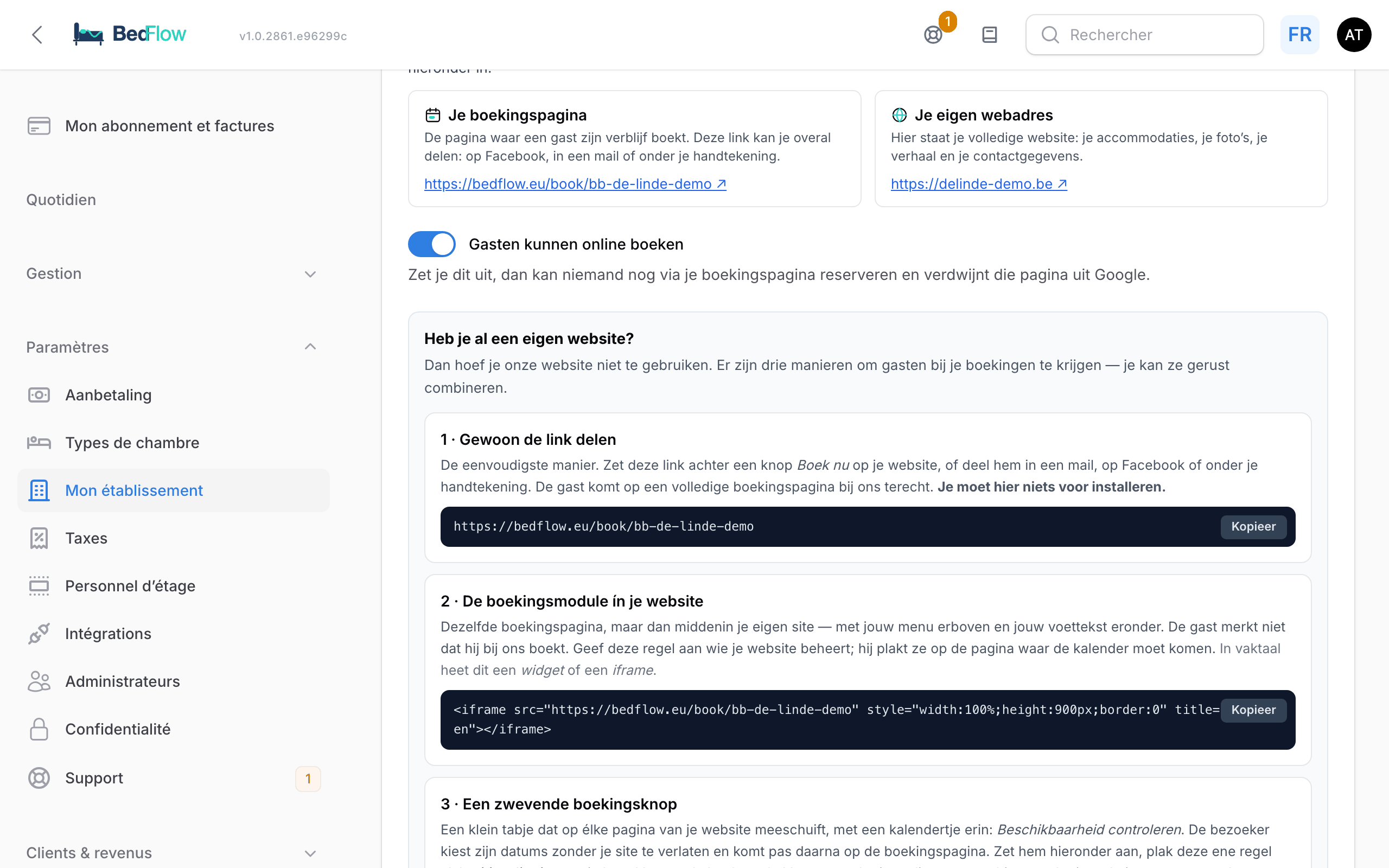
Quand les quatre étapes sont au vert, vous voyez En ligne avec votre adresse. À côté de chaque enregistrement DNS figure correct ou pas encore confirmé. Sous l'adresse en ligne, vous voyez si la variante avec ou sans www redirige aussi.
Pour détacher à nouveau votre propre domaine, cliquez sur Désactiver le domaine.
Pages juridiques
Dans la section Pages juridiques, vous remplissez Mentions légales, Déclaration de confidentialité, Politique en matière de cookies et Conditions d'annulation. Seul ce que vous remplissez apparaît sur votre site, avec un lien dans le pied de page. Sur votre propre domaine, elles se trouvent sous /disclaimer, /privacy-policy, /cookie-policy et /annuleringsbeleid.
Les conditions d'annulation sont particulièrement pratiques si vous n'avez pas d'autre site : si le texte est rempli et que votre propre domaine est en ligne, votre module de réservation, vos devis et votre page invité y renvoient automatiquement. Si vous indiquez vous-même une adresse sous Paramètres → Mon établissement → Liens juridiques (par établissement), c'est celle-ci qui prime.
Cartes cadeaux sur votre site
Si vous vendez des cartes cadeaux, votre site reçoit automatiquement une section et un lien de menu Chèque-cadeau. Voir Cartes cadeaux.
Réserver
Chaque bouton Réserver de votre site ouvre le module de réservation dans une fenêtre, sans que le visiteur quitte votre site. Votre page de réservation continue par ailleurs d'exister sur bedflow.eu/book/{votre-slug}. Voir Le widget de réservation.
Visible dans Google
Votre site est immédiatement bien lisible pour les moteurs de recherche :
- un bel aperçu lors du partage sur les réseaux sociaux, avec votre grande photo ;
- une version pour chaque langue que vous avez remplie ;
- des données structurées sur votre établissement (adresse, contact, photo) pour Google ;
- la description que vous saisissez vous-même sous SEO.
Les assistants IA trouvent aussi votre établissement. Voir Visibilité IA.
Langues
Votre site existe en néerlandais, en anglais, en français et en allemand. Le visiteur change de langue en haut de la page. Si vous ne remplissez un texte qu'en néerlandais, le site se rabat sur cette version. Vous pouvez donc démarrer avec une seule langue.
Questions fréquentes
Puis-je changer l'ordre des photos ? Lors du téléversement, vous pouvez ordonner les nouvelles photos. Pour déplacer des photos déjà présentes, supprimez-les et téléversez-les à nouveau dans l'ordre souhaité.
Ma page de réservation disparaît-elle ? Non. Votre page de réservation continue d'exister, et tous les boutons de votre site y renvoient.
Combien de fois puis-je modifier quelque chose ? Aussi souvent que vous le voulez. Cliquez sur Enregistrer et c'est en ligne.
Mon domaine est chez un créateur de sites depuis des années. Dois-je résilier ?
Non, vous continuez à gérer vous-même votre nom de domaine chez votre fournisseur. Vous n'y modifiez que les deux enregistrements DNS. S'il y a encore sur cette adresse un site que vous voulez garder, choisissez un sous-domaine pour BedFlow, p. ex. reserver.votreetablissement.be.