Моят обект — настройките на вашия обект
Обновено на 2026-10-01
Настройки → Моят обект
Тук настройвате всичко, което се отнася до самия обект: името и адреса, страницата за резервации и собствения ви уеб адрес, логото и цветовете, часовете за настаняване, WiFi, закуската, условията за анулиране и данните, които излизат на фактурите. Това, което попълните тук, BedFlow използва навсякъде: в модула за резервации, в имейлите до гостите, на страницата за гости, във фактурите и при каналите за резервации.
Ако управлявате повече от един обект, елементът от менюто се казва Моите обекти.
Как да отворите настройките
- В страничната лента кликнете върху Настройки → Моят обект.
- При вашия обект кликнете върху Редактиране.
- Променете каквото желаете и кликнете долу върху Запази.
Страницата няма раздели, а секции една под друга. Превъртете до секцията, която ви трябва.
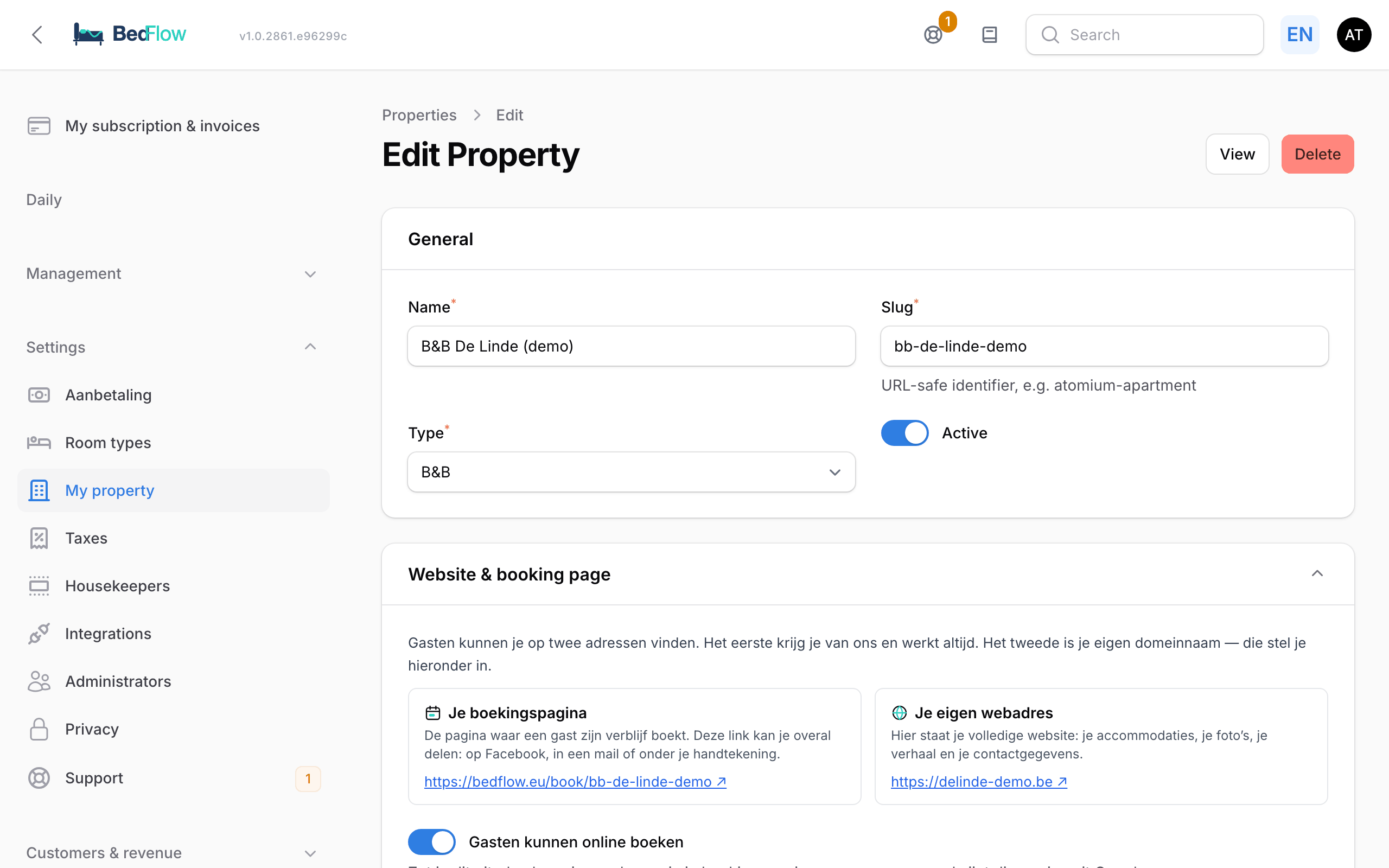
Секциите
| Секция | Какво настройвате там? |
|---|---|
| Общи | Име, slug (частта от линка за резервации след /book/), тип (B&B, хотел или ваканционна къща) и дали обектът е активен |
| Уебсайт и страница за резервации | Вашата страница за резервации, дали гостите могат да резервират онлайн, собственият ви уеб адрес и плаващият бутон за резервации за собствения ви уебсайт |
| Визуална идентичност | Основен цвят, акцентен цвят, лого, favicon и незадължителен горен и долен текст за имейлите |
| Местоположение и контакт | Адрес, пощенски код, град, държава, часова зона, език, уебсайт, имейл и телефон за контакт |
| Часове за check-in / check-out | Check-in от, Check-in до и Check-out преди |
| WiFi | Име на мрежата, парола, защита и QR карта за печат |
| Хранене | Какво е включено по подразбиране и часовете за закуска през седмицата и уикенда |
| Условия за анулиране | Каква политика за анулиране виждат гостите, до кога анулирането е безплатно и таксата при късно анулиране |
| Цени според заетостта (modifiers) | Ценови коефициент според броя възрастни, напр. по-евтино за един човек |
| Удобства (филтри на Booking.com) | Удобствата на вашия обект, отметнати по категории |
| Деца и бебета | Дали деца и бебета са добре дошли, възрастовите граници и тарифа за всяка възрастова група |
| Фактуриране | Данните във фактурите ви: юридическо лице, адрес, контакт, банка и оформление |
| Поведение на booking widget (настройка за обекта) | Отклонения от стандартните настройки на модула за резервации, като минимален и максимален брой нощувки |
| Долен колонтитул на страницата за гости (за обекта) | Вашият линк към Facebook и Instagram най-долу на страницата за гости |
| Юридически линкове (за обекта) | Линковете към вашите общи условия, политиката за анулиране и правилата на дома |
| Приветствие на страницата за гости (за обекта) | Приветствените редове най-горе на страницата за гости |
| Имейл (настройка за обекта) | BCC адрес, който получава копие от всеки имейл до гостите |
| Съдържание и политики (OTA / Google) | Описание, правила на дома и политики, които отиват към каналите за резервации и Google |
| Допълнителни настройки | Попълвайте само ако поддръжката ви помоли за това |
Най-долу на страницата има и блок Webhooks (Conversion API). Той ви трябва само ако искате да препращате резервациите към собствена система за реклама или CRM.
По-долу ще прочетете какво е важно за всяка секция.
Общи
- Име: името, което гостите виждат в имейлите, във фактурите и на страницата ви за резервации.
- Slug: последната част от линка за резервации, напр.
bedflow.eu/book/de-linde. Не го променяйте, ако вече сте споделили линка: старите линкове спират да работят. - Тип: B&B, хотел или ваканционна къща. Ако изберете Ваканционна къща, BedFlow веднага задава храненето на „без хранене". Типът определя и каква връзка с Google получавате (Google Hotel Ads или Google Vacation Rentals).
Уебсайт и страница за резервации
Горе виждате две карти:
- Вашата страница за резервации: линкът на BedFlow, през който гостът резервира престоя си. Той работи винаги и можете да го споделяте навсякъде.
- Вашият собствен уеб адрес: собственото ви име на домейн, след като го настроите.
Под тях:
- Гостите могат да резервират онлайн: ако изключите това, никой вече не може да резервира през страницата ви за резервации и тя изчезва от Google.
- Вече имате собствен уебсайт? BedFlow показва три начина гостите да резервират от собствения ви сайт: линк зад бутон, модула за резервации във вашата страница или плаващо езиче с календар. Кодовете можете да копирате. Повече обяснения в Booking widget.
- Плаващ бутон за резервации на собствения ми уебсайт: включете бутона и при Къде е бутонът? изберете долу вдясно, долу вляво, горе вдясно или горе вляво. Бутонът се появява едва когато редът със скрипта е на вашия уебсайт. Цветът следва акцентния цвят от Визуална идентичност.
- Вашият собствен уеб адрес: с бутона Настройване на уеб адрес свързвате собственото си име на домейн, с и без www. BedFlow показва DNS записите, които трябва да въведете при доставчика на домейна, и списък за проверка, докато сайтът ви заработи. Планът стъпка по стъпка е в Настройване на собствен уеб адрес.
Визуална идентичност
BedFlow използва цветовете и логото ви в модула за резервации, в имейлите до гостите, на уебсайта и във фактурите. Ако оставите нещо празно, BedFlow използва неутрален стандарт.
| Поле | Обяснение |
|---|---|
| Основен цвят | За бутони, заглавия и акценти |
| Акцентен цвят | За по-малки акценти и за цвета на плаващия бутон за резервации |
| Лого | PNG, JPG, WebP или SVG, максимум 2 MB |
| Favicon | Малката иконка в раздела на браузъра, квадратна, максимум 512 KB |
| HTML за горната част на имейла (незадължително) | Блок най-горе във всеки имейл, напр. банер |
| HTML за долния текст на имейла (незадължително) | Блок най-долу във всеки имейл, напр. социалните ви мрежи или работно време |
Preview веднага показва как ще изглежда.
Местоположение и контакт
Непременно попълнете Имейл за контакт и Телефон за контакт: те са в имейлите и на страницата за гости, за да могат гостите да се свържат с вас. Ако не сте настроили Telegram канал, получавате известията за обекта (например поискан час на пристигане) по имейл на адреса за контакт на обекта.
Часове за check-in / check-out
Check-in от, Check-in до и Check-out преди се показват в имейла за потвърждение, на страницата за гости и на уебсайта ви, а също се изпращат и към каналите за резервации. Ако гост поиска през страницата за гости час на пристигане в рамките на тези часове, BedFlow го потвърждава автоматично. Час извън тях BedFlow първо представя на вас.
Ако имате единици със собствени часове (напр. ваканционна къща до вашето B&B), настройвате ги за всеки тип стая. Вижте Различни настройки за отделна единица.
WiFi
Въведете веднъж името на мрежата (Име на мрежата (SSID)), Парола и Защита. BedFlow ги използва в имейла за настаняване, на страницата за гости и в съобщенията до гостите. С Изтегляне на QR карта (PDF) отпечатвате картичка, която гостите сканират, за да се свържат веднага. Вижте също WiFi.
Хранене
- Какво е включено по подразбиране?: напр. включена закуска или без хранене. Това важи за всички тарифи; за отделен тип стая можете да зададете друго.
- Закуска от / до (пон-пет) и Закуска от / до (съб-нед): часовете за закуска. На страницата за гости гостът избира само измежду тези часове.
Условия за анулиране
| Поле | Обяснение |
|---|---|
| Каква политика показват Booking.com / Вашият widget? | Стандартната ви политика, напр. гъвкава или без възстановяване |
| Безплатно анулиране до X часа преди пристигане | По подразбиране 48 часа |
| Такса при късно анулиране | Само при политиката с такса за късно анулиране; по подразбиране 100% |
За всеки тип стая можете да зададете собствен срок за анулиране.
Цени според заетостта (modifiers)
Ценови коефициент според броя възрастни. 2 души = 1,00 (базовата цена). Ако зададете например 1 човек на 0,80, човек, който идва сам, плаща с 20% по-малко. Повече обяснения в Управление на тарифи.
Деца и бебета
Изберете дали Разрешени деца и Разрешени бебета, до каква възраст някой е бебе (Бебе до възраст, по подразбиране 2) или дете (Дете до възраст, по подразбиране 12) и каква тарифа плаща всяка възрастова група. Тази политика се вижда в модула за резервации и при каналите ви.
Фактуриране
Тези данни стоят като данни на продавача във всяка фактура и в електронната фактура (Peppol). Попълнете ги, преди да издадете първата си фактура.
- Юридическо лице: Име на фирмата, ДДС номер и Регистрационен номер (ЕИК). Името на фирмата може да се различава от името на обекта: тогава името на обекта стои над него.
- Адрес: седалището на фирмата.
- Контакт: телефон, имейл адрес и уебсайт във фактурата. Те могат да се различават от обичайните ви данни за контакт, напр. отделен адрес за счетоводството.
- Банка / плащане: IBAN, BIC / SWIFT и Име на банката: сметката, по която гостите ви плащат. IBAN се появява и в QR кода за плащане във фактурата.
- Брандиране и оформление: дали QR кодът за плащане е във фактурата (Показване на EPC QR код за плащане) и собствен долен текст за фактури и проформи.
Вижте също Фактуриране и проформи.
Поведение на booking widget (настройка за обекта)
Оставете поле празно и важи стандартът на BedFlow. Попълвайте само това, което за вашия обект трябва да е различно:
- Минимален брой нощувки и Максимален брой нощувки за онлайн резервации.
- Групиране на типовете стаи в widget-а: за обекти с няколко стаи от един и същи тип. Тогава гостът избира колко стаи иска, а BedFlow ги разпределя. Вижте Типове стаи с няколко стаи.
Колко плаща гостът при резервация и в какъв срок, настройвате в Настройки → Капаро. Вижте Капаро.
Долен колонтитул, юридически линкове и приветствие на страницата за гости
- Долен колонтитул на страницата за гости (за обекта): вашите Facebook URL и Instagram URL. Празно = без иконка.
- Юридически линкове (за обекта): URL на общите условия, URL на политиката за анулиране и URL на правилата на дома. Попълвате ги веднъж: същите линкове стоят в модула за резервации, в офертите и най-долу на страницата за гости. Без линк към условията ви отметката за съгласие в модула за резервации има малка стойност. Ако имате уебсайт в BedFlow с политика за анулиране, BedFlow автоматично препраща към нея, когато тук не попълните нищо.
- Приветствие на страницата за гости (за обекта): три приветствени реда най-горе на страницата за гости. Празно = неутрален стандартен текст на езика на госта.
Повече в White-label страница за гости.
Имейл (настройка за обекта)
BCC адрес за всички изходящи имейли до гости: всеки имейл до гост (потвърждение, фактура, wellness …) се изпраща като скрито копие на този адрес. Няколко адреса разделяте със запетая. Празно = без копие.
Съдържание и политики (OTA / Google)
Тези данни отиват към каналите за резервации и Google: кратко описание (максимум 500 знака), региона, максималния брой гости, часовете за настаняване и напускане, интернет, паркинг, домашни любимци, пушене и правилото за анулиране за каналите. Google отказва обект без тези данни. Вижте Channex и Google.
Какво НЕ е в Моят обект?
| Какво | Къде |
|---|---|
| Капаро и срок за плащане | Настройки → Капаро |
| ДДС и туристически данък | Настройки → Данъци |
| Стаи, цени по стая и снимки по стая | Настройки → Типове стаи |
| Платежни доставчици, счетоводство, WhatsApp, Telegram, канали | Настройки → Интеграции |
| Допълнителни потребители и техните права | Настройки → Администратори |
| Текстове на имейлите и автоматични съобщения | Управление → Съобщения |
| Съдържанието на страницата за гости | Управление → Страница за гости |
| Вашият уебсайт (снимки, текстове, юридически страници) | Управление → Уебсайт → Моят уебсайт |
Често задавани въпроси
Променя ли една промяна нещо в съществуващите резервации? Съществуващите резервации запазват цената и условията си. Новите резервации следват новите настройки. Часовете за настаняване и WiFi обаче винаги показват актуалната стойност в имейлите и на страницата за гости.
Мога ли временно да спра онлайн резервациите? Да. В Уебсайт и страница за резервации изключете превключвателя Гостите могат да резервират онлайн. Тогава страницата ви за резервации вече не приема резервации. Каналите ви като Booking.com продължават да работят нормално.
Не виждам Моят обект в менюто. Тогава потребителят ви няма право Настройки и интеграции. Помолете собственика на акаунта да включи това право в Настройки → Администратори → Права. Вижте Допълнителни потребители и права.
Мога ли сам да добавя втори обект? Нов обект не създавате сами от този екран. Няколко обекта в един акаунт са възможни от плана Pro нагоре: поискайте го чрез поддръжката. Вижте Абонамент и фактуриране.
Свързани статии
- Първи стъпки: планът стъпка по стъпка — в какъв ред да настроите всичко
- Интеграции — преглед — свързване на плащания, счетоводство, канали и съобщения
- Мини сайт и собствен уеб адрес