Контролен списък за почистване — наличности, количества и снимки при всяко почистване
Обновено на 2026-10-01
Ежедневно → График за почистване → Контролен списък за почистване
Ако работите с външен екип по почистване, искате да научавате повече от "стаята е почистена". Сапунът свършва ли? Колко чисти кърпи има още в шкафа? Как изглеждаше минибарът след почистването? С контролния списък за почистване сами определяте за всеки обект какво съобщава екипът след всяко почистване, без някой от екипа да има нужда от вход в BedFlow.
Как работи
- Вие съставяте контролния списък веднъж и при желание описвате важни указания.
- Екипът по почистване попълва контролния списък при всяко почистване чрез обичайния си линк към портала.
- Вие веднага получавате обобщение в Telegram и виждате всичко в BedFlow.
Съставяне на контролния списък
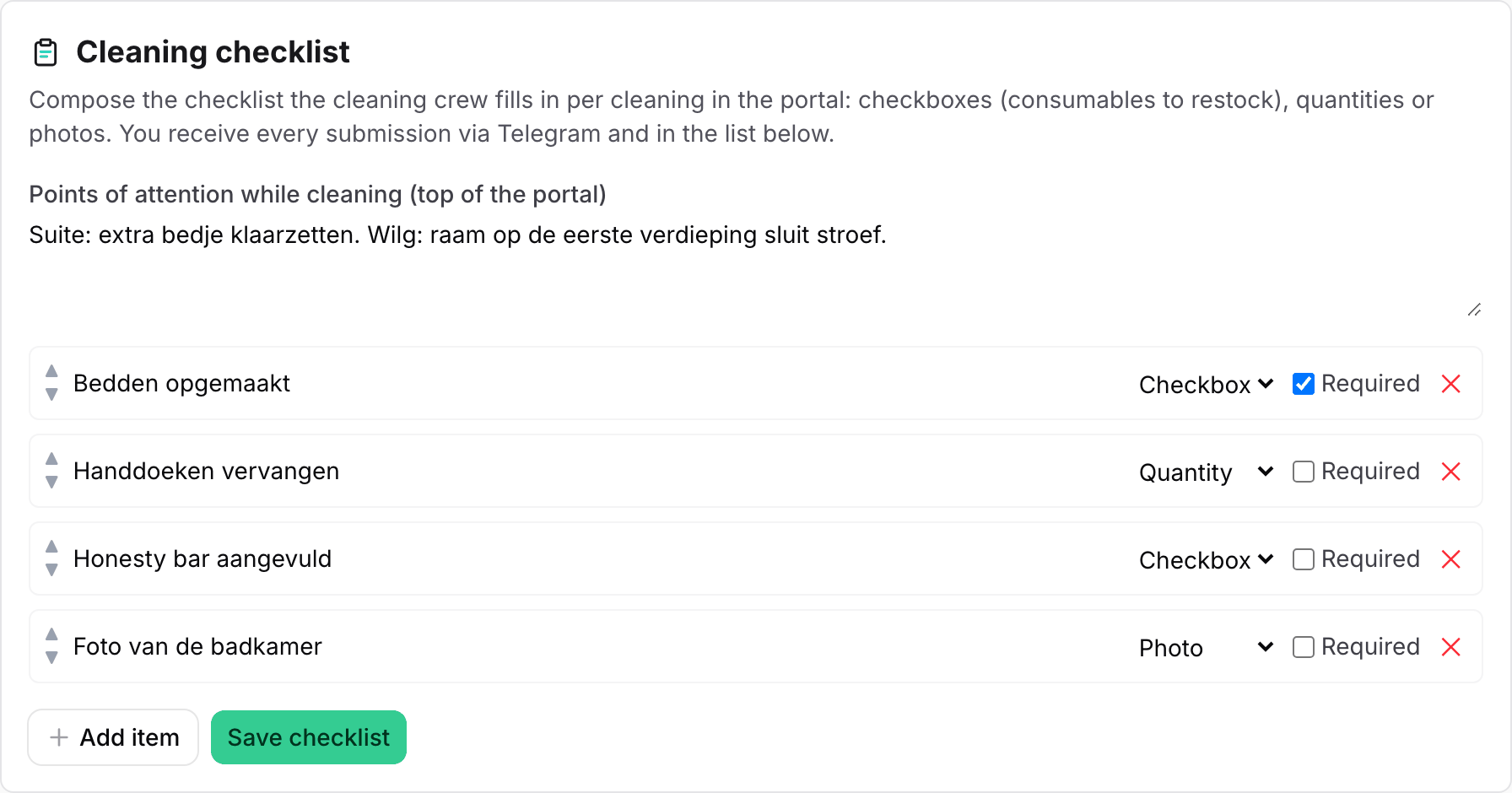
- Отидете в Ежедневно → График за почистване. Под графика е блокът Контролен списък за почистване.
- Натиснете Добави точка и въведете описание, напр. "Допълване на тоалетна хартия".
- Изберете вида:
- Отметка: отмята се, ако нещо трябва да се допълни (напр. "Кафе капсулите свършват").
- Количество: въвежда се число (напр. "Брой чисти кърпи в шкафа").
- Снимка: добавя се снимка (напр. "Снимка на минибара след почистването").
- Отметнете Задължително, ако екипът трябва да попълни тази точка. Това важи за количества и снимки; неотметната отметка винаги е валиден отговор ("няма какво да се допълва").
- Подредете точките в правилния ред със стрелките Нагоре и Надолу.
- Натиснете Запази контролния списък.
Над тях е текстовото поле Важни указания при почистване (най-горе в портала): инструкции, които важат винаги, като "Ключът винаги обратно в сейфа" или "Съдомиялната да се изпразни преди тръгване". Този текст стои най-горе в портала, за да го вижда екипът първо при всяко почистване.
Ако имате няколко обекта, първо изберете правилния обект горе в страничната лента: всеки контролен списък принадлежи на един обект.
Какво вижда екипът по почистване
Екипът отваря както винаги личния си линк на телефона:
- Най-горе са вашите важни указания, в забележимо поле.
- Най-долу е блокът Контролен списък, с точките за всяка стая: отмятане, попълване на количества и добавяне на снимки (само изображения, до 8 MB на снимка). След това Запази контролния списък.
- Попълването е възможно преди и след отбелязването на стаята като почистена. Нещо е забравено или попълнено грешно? Просто го поправете и запазете отново; важи най-новата версия.
Порталът остава съобразен с поверителността: без имена на гости и без данни за резервации, само това, което е нужно за почистването.
Вие получавате известие веднага
Щом контролен списък бъде запазен, BedFlow изпраща известие в Telegram канала на обекта ви с обобщение:
- коя стая и кой е попълнил контролния списък;
- консумативите за допълване (всички отметнати точки);
- попълнените количества за всяка точка;
- броя добавени снимки.
Така още преди следващият гост да пристигне, знаете какво трябва да купите. Ако обектът ви няма собствен Telegram канал, получавате известието само като push известие в приложението BedFlow. Не искате известия в Telegram? Видът известие Контролен списък за почистване има собствен превключвател в настройките ви за Telegram.
Всичко може да се намери в BedFlow
На същата страница Ежедневно → График за почистване, в Попълнени контролни списъци, виждате всички попълвания за показания месец: коя стая, кой е почистил, отговорите за всяка точка и снимките (чрез виж снимката). Снимките се съхраняват на защитено място: отваряте ги чрез линка в BedFlow, а този линк изтича след 24 часа.
Добре е да знаете
- Попълването на контролния списък не е същото като отбелязването на стаята като почистена: екипът може първо да докладва и после да отбележи или обратното. Ако отбелязването бъде отменено, попълнените отговори остават запазени.
- Ако изтриете точка от контролния списък, изчезват и попълнените по-рано отговори за нея.
- Модулът за почистване трябва да е включен. Вижте Активиране на модула за почистване.