Фактуриране — проформа, окончателна фактура, PDF, UBL
Обновено на 2026-10-01
Ежедневно → Фактури

При всяка резервация BedFlow автоматично създава проформа. След престоя тя става окончателна фактура с пореден номер, като PDF и като UBL (за електронно фактуриране), и отива в счетоводната ви програма, ако сте свързали такава (вижте Счетоводни интеграции).
Проформата
- BedFlow я създава веднага щом се появи резервация: през уебсайта ви, ръчна резервация, оферта или канал.
- Тя съдържа резервацията, госта, периода, нощувките с цената им, екстрите, туристическия данък и общата сума.
- Статусът показва дали е неплатена, частично платена или платена.
- Номерът започва с P.
Резервации без проформа (след импорт)
Резервациите, които сте прехвърлили от друга система (CSV, Cubilis/Lighthouse, Hostaway), още нямат фактура. Отворете резервацията в Ежедневно → Резервации и кликнете горе върху Създаване на проформа. За много резервации наведнъж: изберете ги в списъка и изберете груповото действие Създаване на проформи. BedFlow пропуска анулираните резервации и тези, които вече имат фактура.
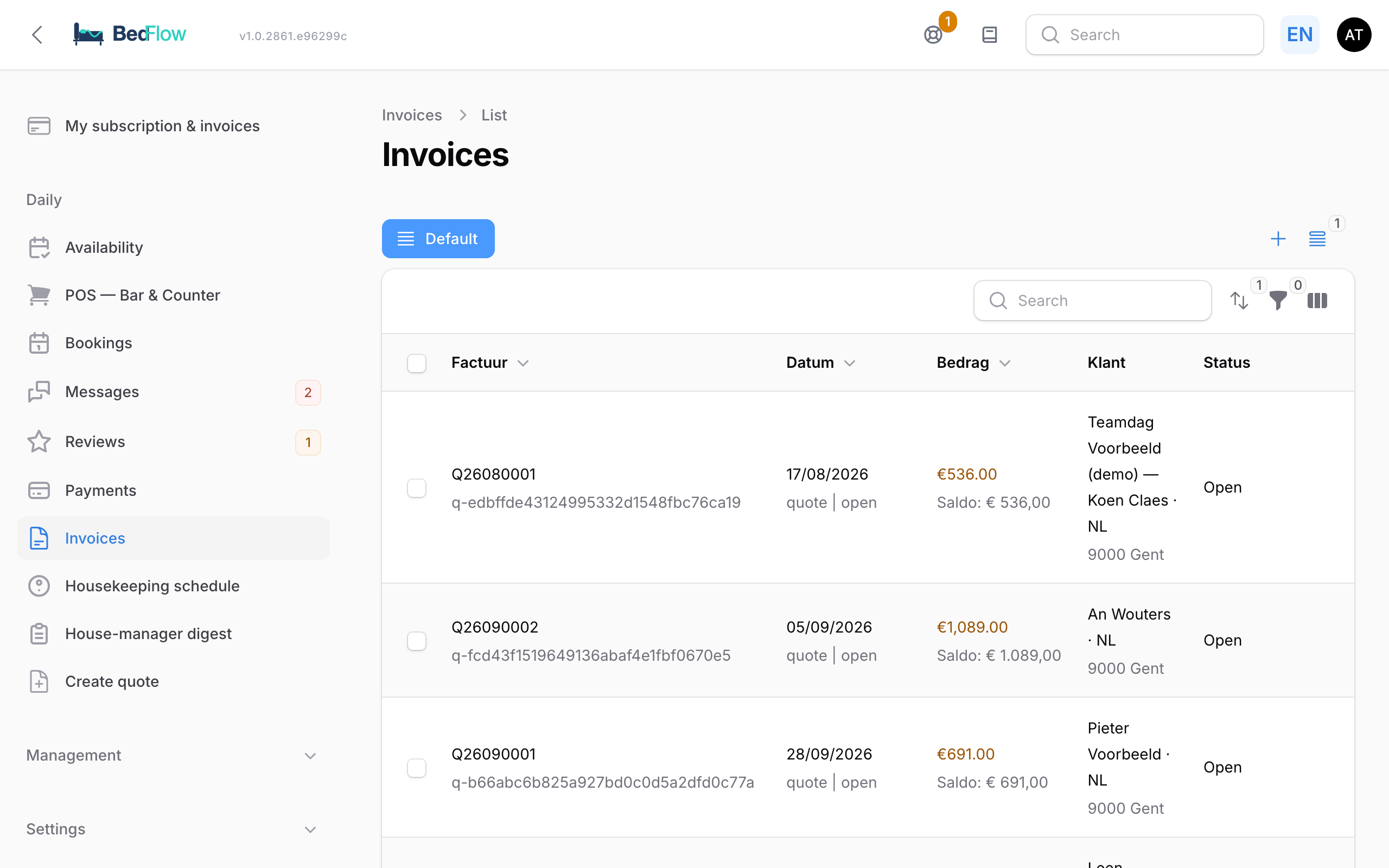
Списъкът с фактури
| Колона | Какво виждате |
|---|---|
| Фактура | Номерът на фактурата, с икона на канала. Кликнете върху номера, за да отворите PDF файла |
| Дата | Датата на фактурата |
| Сума | Общата сума, а под нея неплатеният остатък |
| Клиент | Името, езикът и адресът на клиента |
| Статус | Платена, Частично платена, Неплатена, Незаплатена, Просрочена или Анулирана, и дали фактурата вече е отишла в счетоводството ви. Посочете статуса с мишката, за да видите плащанията |
С филтрите ограничавате списъка, напр. по Тип (Окончателна (фактура), Проформа или Кредитно известие), Статус на плащането, Начин на плащане или датата на фактурата. С Само с неплатен остатък виждате с едно кликване всички фактури, по които още има неплатена сума, напр. за да изпратите напомняния.
Какво можете да правите с една фактура?
Действията са иконки на реда. Посочете ги с мишката, за да видите името им.
| Действие | Кога | Какво прави |
|---|---|---|
| Преглед | винаги | Показва фактурата в прозорец |
| Изтегляне на PDF | ако има PDF | Изтегля фактурата |
| Генериране на UBL | ако има номер на фактура | Създава наново UBL файла |
| Изпращане (повторно) на фактурата по имейл | ако има известен имейл адрес | Създава наново PDF и UBL и ги изпраща по имейл на клиента |
| Изпращане на учтиво искане за плащане | ако има неплатен остатък и известен имейл адрес | Вижте по-долу |
| Регистриране на плащане | ако има неплатен остатък | Вижте по-долу |
| Промяна на начина на плащане | ако има ръчно регистрирани плащания | Коригира само начина на плащане, не сумата или датата |
| Отмяна на плащане | ако има плащания | Вижте по-долу |
| + Артикул | проформа или оферта | Добавя продукт от списъка ви или свободен ред, напр. забравена консумация |
| Редактиране на редовете | проформа, оферта и окончателна фактура | Променя редовете във фактурата; общите суми, PDF и UBL се преизчисляват |
| % Отстъпка | проформа или оферта | Добавя отстъпка към фактурата |
| Финализиране | проформа | Вижте по-долу |
Ако изберете няколко фактури, можете да ги изтеглите наведнъж с Изтегляне на PDF и UBL (zip) или да изтриете ненужни проформи с Изтриване на проформи. Окончателните фактури и кредитните известия никога не се изтриват при това.
Страницата на фактурата
Ако в Ежедневно → Плащания кликнете върху номер на фактура, отваряте страницата на фактурата. Там виждате обобщението, редовете от фактурата, общите суми с ДДС, всички плащания (онлайн и ръчно регистрирани, с начин и дата) и статуса в счетоводството ви. Горе са бутоните + Артикул, Редактиране на редовете, Резервация (към съответната резервация) и Регистриране на плащане.
Плащания по фактура
Регистриране на плащане
Ако гостът е платил в брой, с терминала, по банков път или сте получили парите чрез канал, кликнете върху Регистриране на плащане и попълнете:
- Сума (€): по подразбиране неплатеният остатък.
- Начин на плащане: Банков превод, Bancontact, Stripe, Кредитна карта, В брой, Ваучер, Изплащане от OTA (Booking.com, …) или Друго.
- Дата на плащане.
- Описание (по желание).
Остатъкът се преизчислява; ако всичко е платено, фактурата преминава в платена. Гостът получава потвърждението за плащане по същите правила като при онлайн плащане. Вижте Автоматично потвърждение на плащането.
Изплащане от OTA използвате, когато канал като Booking.com е събрал плащането от госта и ви превежда парите. Ако каналът е събрал плащането, прозорецът на резервацията в Ежедневно → Наличност показва „Платено чрез Booking.com" (или друг канал). Вижте Обработка на плащанията по канали.
Отмяна на плащане
Регистрирали сте плащане, което така и не е минало (напр. неуспешно плащане с Bancontact), или вече сте го възстановили в Stripe или Mollie? Тогава кликнете върху Отмяна на плащане:
- При Кое плащане? изберете плащането.
- При Защо? въведете причината.
- Кликнете върху Отмяна.
След това сумата отново е неплатена. Самата фактура не се променя: това не е кредитно известие и нищо не се възстановява. Връщането на пари правите първо сами при платежния си доставчик. BedFlow запазва кой, кога и защо е отменил плащането.
Изпращане на учтиво искане за плащане
Ако още има неплатена сума, с Изпращане на учтиво искане за плащане изпращате любезно напомняне с неплатения остатък и бутон за плащане, без прикачени файлове. Текста променяте в Управление → Съобщения → Шаблони за съобщения, шаблон Payment Request.
Окончателната фактура
Проформата става окончателна по два начина:
- Автоматично, всеки ден в 18:00, за престои, приключили вчера или днес, които са платени изцяло и нямат отворена сметка в касата. Тогава BedFlow поставя резервацията и в статус напуснал.
- Ръчно, с Финализиране на реда на проформата, или при напускането с Превръщане на проформата в окончателна фактура. Това е възможно и ако още не всичко е платено.
Какво се случва тогава:
- Фактурата получава пореден номер от поредицата на обекта ви: I + година + месец + пореден номер, напр. I26100001. Поредицата започва отначало всеки месец.
- Датата на фактурата става днешната, падежът — 7 дни по-късно.
- PDF и UBL се създават наново.
- Не се изпраща имейл. Ако искате да изпратите фактурата, използвайте Изпращане на фактурата на госта по имейл при напускането или Изпращане (повторно) на фактурата по имейл в списъка.
- Стар линк за плащане на проформата продължава да работи.
Проформа, която не е платена изцяло, остава проформа, докато не я финализирате сами.
Португалия: ако обектът ви фактурира чрез InvoiceXpress, не можете сами да финализирате проформа. Fatura-recibo се издава автоматично. Вижте InvoiceXpress (Португалия).
PDF и UBL
- PDF: фактурата така, както я получава гостът. Най-горе стои името на обекта ви (търговското име) над името на фирмата ви, ако се различават. Цветовете следват основния цвят от визуалната ви идентичност. Фирмените данни, номера на сметката и долния текст на фактурата и проформата попълвате в Настройки → Моят обект, секция Фактуриране.
- UBL: XML файлът за Peppol и електронно фактуриране. BedFlow го създава при финализирането.
Ако искате друг префикс за номерата на фактурите си, поискайте го от поддръжката.
Към счетоводството ви
Ако сте свързали счетоводна програма в Настройки → Интеграции → Счетоводство, BedFlow автоматично изпраща окончателните ви фактури там на всеки два часа. Фактурите, които вече са там, не се изпращат повторно.
- Yuki: фактурите към фирми с ДДС номер отиват и през Peppol, ако сте включили плочката Peppol. С Push към Yuki най-горе в списъка изпращате веднага още неизпратените окончателни фактури.
- Billit, Octopus и ClearFacts: вижте също ClearFacts.
Проформите никога не отиват в счетоводството ви.
Кредитни известия
Кредитно известие не създавате сами. Ако окончателна фактура трябва да бъде кредитирана, поискайте го чрез поддръжката.
Често задавани въпроси
Фактурата ми още е проформа, въпреки че гостът вече е заминал. Тогава тя още не е платена изцяло или има отворена сметка в касата. Регистрирайте плащането или финализирайте фактурата сами с Финализиране.
Как бързо да намеря всички фактури с неплатен остатък? Включете филтъра Само с неплатен остатък, по желание заедно с Тип = Окончателна (фактура). В Ежедневно → Плащания виждате същите фактури с Линк за плащане.
Мога ли да изтрия фактура? Проформа — да, чрез груповото действие Изтриване на проформи. Окончателна фактура — не: тя принадлежи на счетоводството ви.