Mensagens dos hóspedes — Booking.com, Airbnb e WhatsApp numa só caixa de entrada
Atualizado em 2026-10-31
Diário → Mensagens
Um hóspede envia-lhe uma mensagem pelo chat da Booking.com, do Airbnb ou da Expedia, ou responde a um WhatsApp seu? Tudo isso chega a um único lugar: a página Mensagens dos hóspedes. A sua resposta segue pelo mesmo canal: o hóspede da OTA lê-a na aplicação do canal, o hóspede do WhatsApp lê-a no WhatsApp.
Procura a caixa de entrada da própria Booking.com? Essa fica no extranet da Booking.com (admin.booking.com), onde entra com a sua própria conta. O BedFlow não é esse extranet, mas com as mensagens OTA ativas já não precisa de lá ir para responder: as mensagens da Booking.com chegam aqui.
Quando aparece Mensagens no menu?
O item de menu Mensagens (e Avaliações) aparece assim que uma destas duas opções estiver ativa no seu alojamento:
- O WhatsApp está ligado: Definições → Integrações → Comunicação → WhatsApp. Veja WhatsApp via TextMeFlow.
- As Mensagens de hóspedes OTA estão ativas: Definições → Integrações → Comunicação → Mensagens de hóspedes OTA. É necessário para o chat com hóspedes da Booking.com, do Airbnb e da Expedia.
Além disso, precisa do plano Starter ou superior e de acesso a Comunicação com hóspedes (veja Utilizadores adicionais e permissões).
Quanto custa?
- A caixa de entrada WhatsApp está incluída na sua subscrição.
- O chat com hóspedes da Booking.com, do Airbnb e da Expedia é o extra pago Chat & Reviews: 11,99 € por mês. Se, em Mensagens de hóspedes OTA, ligar o interruptor Ativar caixa de mensagens e guardar, o extra passa a constar da sua fatura a partir desse mês. Se desligar o interruptor, o extra termina assim que nenhum alojamento o estiver a usar.
Qual é o aspeto?
Num computador vê três colunas:
- À esquerda: a lista de conversas.
- Ao centro: a conversa escolhida, com a caixa de texto para responder.
- À direita: a reserva: chegada, partida, noites, quarto, e-mail e telefone do hóspede, e o botão Abrir reserva.
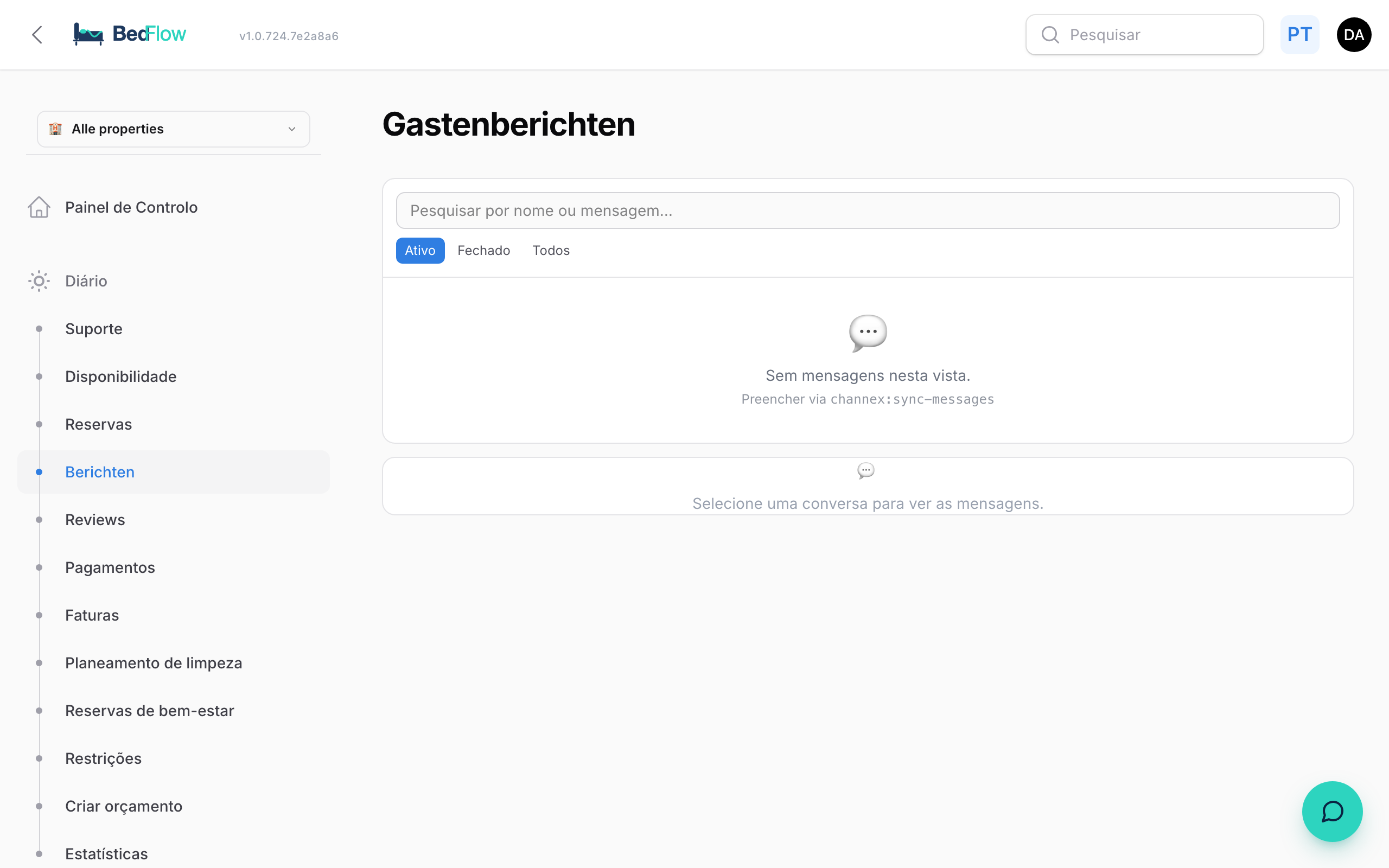
No telemóvel, a caixa de entrada funciona como uma aplicação de chat: vê a lista ou a conversa em ecrã inteiro, com Voltar no canto superior esquerdo.
A lista
- No topo aparece a vermelho Por responder, com as conversas que esperam por si, a mais recente primeiro. Por baixo estão as Outras conversas.
- Cada hóspede tem um ponto colorido e uma etiqueta: Check-in feito (verde), Esperado (laranja), Check-out feito (vermelho), ou cinzento sem reserva.
- Ao lado do nome aparecem o canal (Booking.com, Airbnb, Expedia ou WhatsApp), o quarto e o número da reserva.
- Por baixo do nome lê o início da última mensagem.
- Um ponto vermelho à direita significa: Resposta necessária.
- Um WhatsApp de um número desconhecido recebe a etiqueta Pedido: alguém que ainda não reservou consigo.
No topo filtra por Ativo, Fechado ou Todos, e pesquisa por nome ou pelo conteúdo de uma mensagem.
Ações rápidas na lista
No canto inferior direito de cada conversa há pequenos botões. Estão sempre visíveis, também num tablet:
- Não requer resposta (visto): para um "obrigado, até breve". A conversa sai de Por responder. Na Booking.com, o BedFlow comunica-o também, para que a mensagem não conte para a sua taxa de resposta.
- Arquivar (volta com uma nova mensagem): a conversa sai de Ativo e fica em Fechado. Se o hóspede voltar a escrever, reaparece.
- Privado — ocultar permanentemente (só WhatsApp): para contactos pessoais no seu número WhatsApp que não são hóspedes. As novas mensagens são guardadas, mas já não reabrem a conversa nem geram notificações.
Responder a uma mensagem
- Clique numa conversa da lista.
- Leia o histórico: o hóspede aparece à esquerda, as suas respostas à direita.
- Quer começar depressa? Por cima da caixa de texto estão as Sugestões, os seus modelos e as Variáveis (ver abaixo).
- Escreva ou ajuste e clique em Enviar, ou prima Cmd/Ctrl + Enter.
- Se a reserva tiver um endereço de e-mail, por baixo da caixa de texto aparece a opção Também por e-mail para …. Assinale-a e o mesmo texto sai também como e-mail, com a identidade visual do seu alojamento. Útil para um hóspede sem WhatsApp, ou que não lê o chat do canal.
Uma resposta a uma mensagem da Booking.com ou do Airbnb aparece em poucos segundos no chat do hóspede. Uma resposta WhatsApp sai pelo seu número ligado.
Botões no topo de uma conversa
- Silenciar (só WhatsApp): deixa de receber notificações desta conversa. As mensagens continuam a chegar. Com Deixar de silenciar, volta atrás.
- Sem resposta necessária (só Booking.com, quando é esperada uma resposta): o mesmo que a ação rápida acima.
- Fechar conversa: fecha a conversa. Na Booking.com e no Airbnb, fecha também do lado deles.
Modelos, variáveis e sugestões
Estas ajudas funcionam da mesma forma em todos os canais e preenchem os dados da reserva certa.
- Sugestões: o BedFlow lê a última mensagem do hóspede e a fase da estadia, e prepara as respostas mais prováveis. Se o hóspede perguntar pelo wifi, o seu modelo de wifi fica pronto; se o hóspede ainda estiver para chegar, a informação de check-in.
- Modelos: as suas respostas-tipo. Um clique e o texto fica pronto.
- Variáveis: botões que inserem um dado na posição do cursor: Nome próprio, Página do hóspede, Chegada, Check-in a partir de, Check-out até, Morada, Wifi, Palavra-passe do wifi, Quarto e Telefone. No envio, o BedFlow preenche-as. Página do hóspede torna-se um link curto para a página pessoal do hóspede desta reserva. As horas de check-in e a morada seguem a casa reservada.
- Na língua do hóspede: a caixa de entrada prepara os modelos predefinidos (Mensagem de boas-vindas, Informações de check-in, Palavra-passe do wifi, Estacionamento e Obrigado) na língua do hóspede, mesmo que trabalhe noutra língua. Os botões ficam na sua língua. As variáveis também são preenchidas na língua do hóspede: para um hóspede búlgaro, Chegada passa a ser, por exemplo, «сряда 04 ноември». Informações de check-in indica a hora de check-in da casa reservada ou do seu alojamento. Os seus próprios modelos são enviados tal como os escreveu.
Criar modelos próprios
- Clique em Gerir modelos.
- Clique em Adicionar modelo.
- Indique o texto do botão (p. ex. "Horário do pequeno-almoço") e o texto da mensagem. Use variáveis como
{{gast_voornaam}}ou{{gastenpagina_link}}. - Clique em Guardar modelos.
Os seus modelos aplicam-se por alojamento. Pode criar até 30.
Tradução automática
Se um hóspede enviar uma mensagem noutro idioma, o BedFlow coloca uma tradução por baixo, com a indicação dos idiomas (p. ex. PT → NL). As mensagens no seu idioma ficam por traduzir. Cada tradução é guardada, para que a mesma mensagem só seja traduzida uma vez.
Fotos, ficheiros e as suas próprias respostas WhatsApp
No WhatsApp via TextMeFlow, a caixa de entrada mostra a conversa completa:
- As fotos do hóspede aparecem logo na conversa. Toque numa para abrir o original.
- Os vídeos, mensagens de voz e documentos aparecem como link Anexo. Toque para os abrir.
- O que respondeu diretamente no WhatsApp do seu telemóvel também aparece na conversa. Assim, os seus colegas veem o que já foi dito.
WhatsApp na mesma caixa de entrada
Quando faz o check-in de um hóspede, o BedFlow envia a mensagem de boas-vindas por WhatsApp. Essa mensagem aparece logo como conversa na sua caixa de entrada. Se o hóspede responder, a resposta entra na mesma conversa. Assim, os seus hóspedes atuais estão sempre na caixa de entrada, mesmo que ainda não tenham escrito nada.
Os seus e-mails chegam também ao chat do canal
Quando o BedFlow envia um e-mail a um hóspede da Booking.com, do Airbnb ou da Expedia (p. ex. o e-mail pre-arrival), coloca também esse e-mail no chat do canal. Muitos hóspedes não leem o endereço de e-mail oculto do canal, mas leem o chat na aplicação.
Hóspede incontactável através do canal
Por vezes, o canal não abre um chat para uma reserva. Nesse caso, as suas mensagens não chegam lá, e o endereço de e-mail do canal raramente chega ao hóspede. O BedFlow mostra então, na reserva em Diário → Disponibilidade, o aviso Hóspede incontactável através do canal, com o número de telefone do hóspede, se for conhecido. Ligue ou envie um WhatsApp ao hóspede, ou contacte-o através do extranet do canal. Se tiver o Telegram configurado, recebe também aí uma notificação.
Fechar conversas
- Manualmente: clique em Fechar conversa no topo da conversa.
- Automaticamente: todas as noites, o BedFlow fecha as conversas de hóspedes que partiram há mais de 2 dias e em que não aconteceu mais nada. As conversas soltas sem reserva também são arrumadas.
- Segurança: se um hóspede escrever depois da partida, a conversa fica aberta. As conversas com hóspedes com check-in feito ou esperados nunca fecham sozinhas.
As conversas fechadas não desaparecem: encontra-as em Fechado.
Notificações de novas mensagens
Quando chega uma nova mensagem de um hóspede, recebe:
- uma notificação push no browser, se tiver ativado Ativar push no fundo da barra lateral;
- uma notificação push na aplicação BedFlow no telemóvel, se tiver ativado essa notificação na aplicação (veja A aplicação BedFlow);
- um contador em Mensagens na barra lateral, com o número de conversas à espera de resposta.
Lido ou não lido é pessoal: se abrir uma conversa, ela continua por ler para os seus colegas.
Perguntas frequentes
Que canais chegam aqui? Booking.com, Airbnb e Expedia (com o extra Chat & Reviews), e WhatsApp. Os e-mails de hóspedes que reservaram diretamente chegam à sua caixa de correio normal, não aqui.
Posso responder pelo Telegram? Não. Responde sempre no BedFlow, para que a resposta fique guardada na conversa.
Respondo, mas a minha mensagem não chega à Booking.com. O chat com a Booking.com funciona através do seu channel manager. Se receber uma mensagem de erro ao enviar, contacte o suporte. Veja também "Hóspede incontactável através do canal", acima.
Porque é que uma conversa aparece de repente em Fechado? Por causa da arrumação noturna: o hóspede partiu há mais de 2 dias e não aconteceu mais nada. Continua a ler a conversa normalmente em Fechado.
O que significa o ponto vermelho? Esse hóspede está à espera de resposta. O ponto desaparece assim que responder, ou com a ação rápida Não requer resposta.