A vista geral dos quartos — o seu ecrã inicial de todos os dias
Atualizado em 2026-10-27
Vídeo em neerlandês.
A vista geral dos quartos é o ecrã que vê logo depois de iniciar sessão. Na barra lateral chama-se Diário → Disponibilidade; no topo da página aparece Vista geral dos quartos. Vê num relance que quartos estão ocupados, livres ou bloqueados, e é aqui que trata do seu dia: fazer o check-in e o check-out dos hóspedes, acertar contas e enviar mensagens.
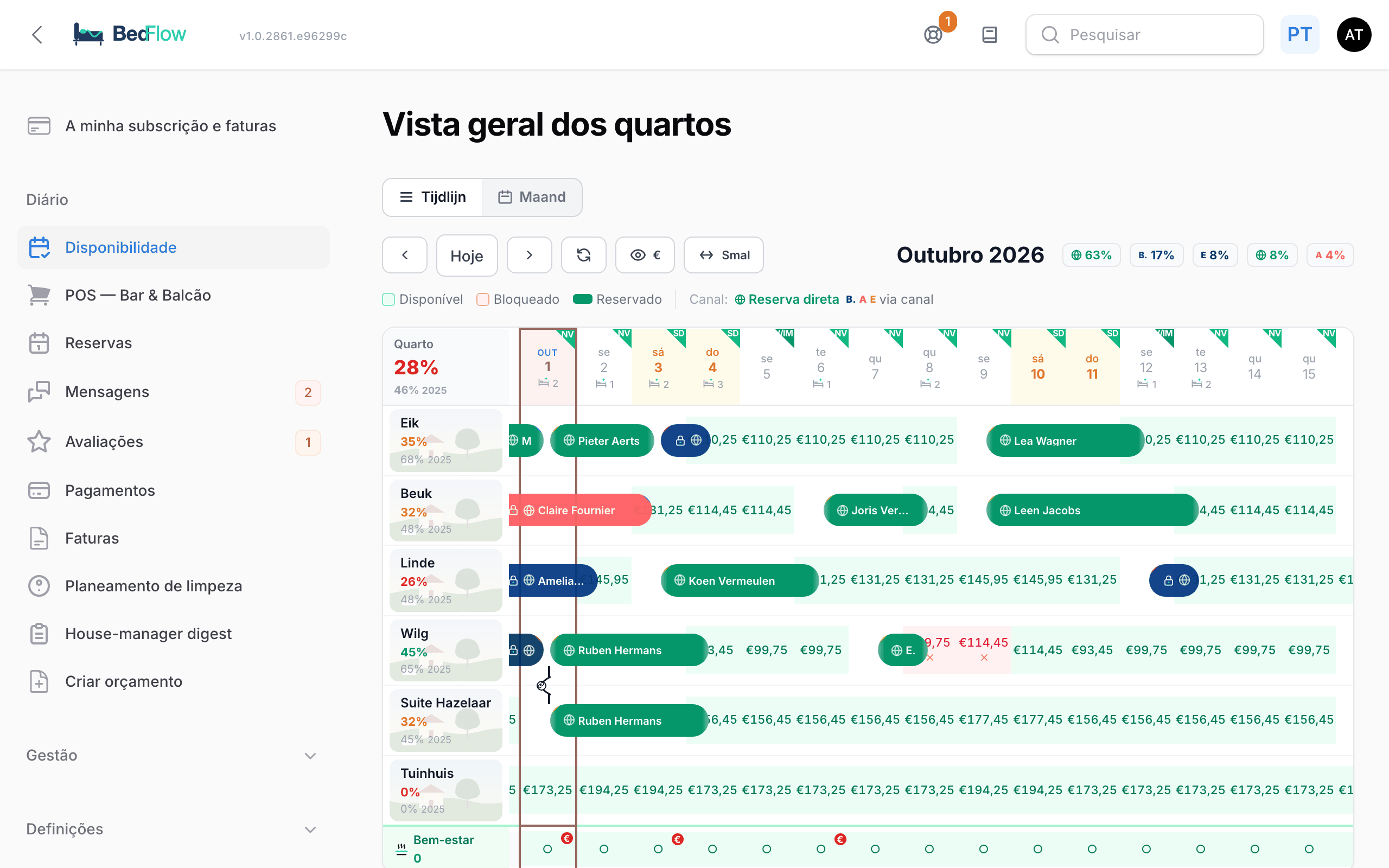
Duas vistas: Linha temporal e Mês
No canto superior esquerdo escolhe a vista:
- Linha temporal: os quartos uns por baixo dos outros, os dias lado a lado. Prática a partir de alguns quartos.
- Mês: um calendário mensal com as semanas umas por baixo das outras. Prático para uma ou duas casas.
- Todos os alojamentos: só se gerir vários alojamentos. Todas as unidades de todos os seus alojamentos numa só vista, ver mais abaixo.
Se o seu alojamento tiver dois quartos ativos ou menos, a vista geral dos quartos abre por defeito em Mês; caso contrário, em Linha temporal. O BedFlow memoriza a sua escolha por utilizador.
Os mosaicos de Hoje (chegadas, partidas, check-in, check-out) só aparecem na Linha temporal. Se trabalhar na vista mensal, mude para a Linha temporal para tratar do seu dia.
A barra de ferramentas da linha temporal
| Botão | O que faz |
|---|---|
| ‹ e › | Um mês para trás ou para a frente. Outro mês mostra do dia 1 até ao fim do mês, mais dez dias. |
| Hoje | Volta a hoje. Para o mês atual, a linha temporal mostra de ontem até cinco semanas à frente, com a coluna de hoje visível. |
| Duas setas circulares | Volta a desenhar a vista. Também se atualiza sozinha, a cada 30 segundos. |
| Olho com € | Mostrar preços ou Ocultar preços nos dias livres. |
| Seta dupla | A largura das colunas dos dias: Estreita, Normal ou Larga. Cada clique avança uma posição. Mais larga = mais texto em cada reserva. |
O BedFlow memoriza por utilizador os preços e a largura dos dias.
Ao lado do título do mês vê a distribuição por canal: por canal, uma pequena etiqueta com a percentagem das reservas desse mês. Passe o rato por cima para ver o número de reservas e uma estimativa da comissão.
Ler a grelha
Quartos e dias
- À esquerda aparece, para cada quarto, o nome, a ocupação do mês apresentado em percentagem e, se existir, a ocupação do mesmo mês do ano anterior.
- No cabeçalho das datas, o dia de hoje tem uma moldura e o fim de semana aparece a âmbar. Uma cama com estrelinhas e um número indica quantos quartos têm de ser preparados nesse dia (quartos com uma partida).
- Se tiver o módulo de limpeza ativado, um pequeno triângulo verde no canto superior direito do cabeçalho da data mostra as iniciais de quem vem limpar nesse dia.
Dias livres, bloqueados e reservados
| O que vê | Significado |
|---|---|
| Quadrado verde claro com um preço | Livre. O preço é o preço por noite desse quarto. |
| Quadrado vermelho claro com uma cruz | Bloqueado: não pode ser reservado, também não nos seus canais. |
| Barra colorida com um nome | Uma reserva, do dia de chegada ao dia de partida. |
A barra da reserva
- A cor da barra é o canal através do qual a reserva chegou: verde para uma reserva direta, azul-escuro para a Booking.com, rosa-avermelhado para a Airbnb, e assim por diante.
- Um cadeado na barra significa: reserva de um canal. Muda-a através da extranet desse canal, não arrastando-a.
- O triângulo no canto superior esquerdo mostra o pagamento: verde = totalmente pago (também quando o hóspede já pagou ao canal), âmbar = depósito pago, vermelho = ainda nada pago.
- O triângulo no canto superior direito mostra o estado: verde = faz o check-in hoje, azul = check-in feito, laranja = check-out feito.
- Passe o rato por cima de uma barra para ver um resumo: hóspede, canal, estado e pagamento.
- Uma linha preta com um elo de corrente liga os quartos de uma reserva de grupo.
- Os pontos coloridos antes do nome são etiquetas: p. ex. laranja para Aniversário, vermelho para um hóspede com Atenção. Passe o rato para ver os nomes.
Se utilizar Agrupar tipos de quarto no widget, cada tipo de quarto com vários quartos recebe uma linha de grupo cinzenta com o número de quartos livres por dia. Consulte Tipos de quarto com vários quartos. Se o seu alojamento tiver wellness, aparece em baixo uma linha de wellness com a ocupação das sessões por dia.
Distintivos de canal
Nos mosaicos de hoje e na distribuição por canal, o canal aparece como uma letra num quadrado colorido. Passe o rato por cima para ver "Reservado através de …".
| Distintivo | Canal |
|---|---|
| B. | Booking.com |
| A | Airbnb |
| E | Expedia |
| Vr | Vrbo |
| G | |
| O | OpenGDS |
| N | Natuurhuisje |
| Vp | Vipio |
| Ag | Agoda |
| H | HRS |
| C | Check24 |
| W | Weekendesk |
| Globo verde | Reserva direta: através do seu site, por telefone ou introduzida por si |
Clicar, clicar com o botão direito e arrastar
| Ação | Resultado |
|---|---|
| Clicar num dia livre | O quarto fica de imediato bloqueado nesse dia, sem confirmação. Outro clique volta a libertá-lo. |
| Clicar com o botão direito num dia livre ou bloqueado | Menu com Criar nova reserva…, Bloquear este dia ou Desbloquear este dia, e Ajustar preço (atual …€). |
| Clicar com o botão direito numa data no topo | Bloquear este dia ou Bloquear período a partir deste dia… para todos os quartos livres. |
| Clicar numa barra de reserva | Abre-se a janela da reserva (ver abaixo). |
| Arrastar uma barra | Mover uma reserva direta para outro quarto ou outra data. |
| Arrastar a extremidade de uma barra | Alterar a data de chegada ou de partida de uma reserva direta. |
Mais sobre bloquear: Bloquear quartos. Introduzir uma reserva telefónica: Reserva manual. Mover e alterar datas: Alterar, mover e imprimir reservas. Um preço para um só dia: Gestão de tarifas.
A janela da reserva
Clique numa barra de reserva (na linha temporal ou na vista mensal) e vê tudo sobre essa reserva numa única janela.
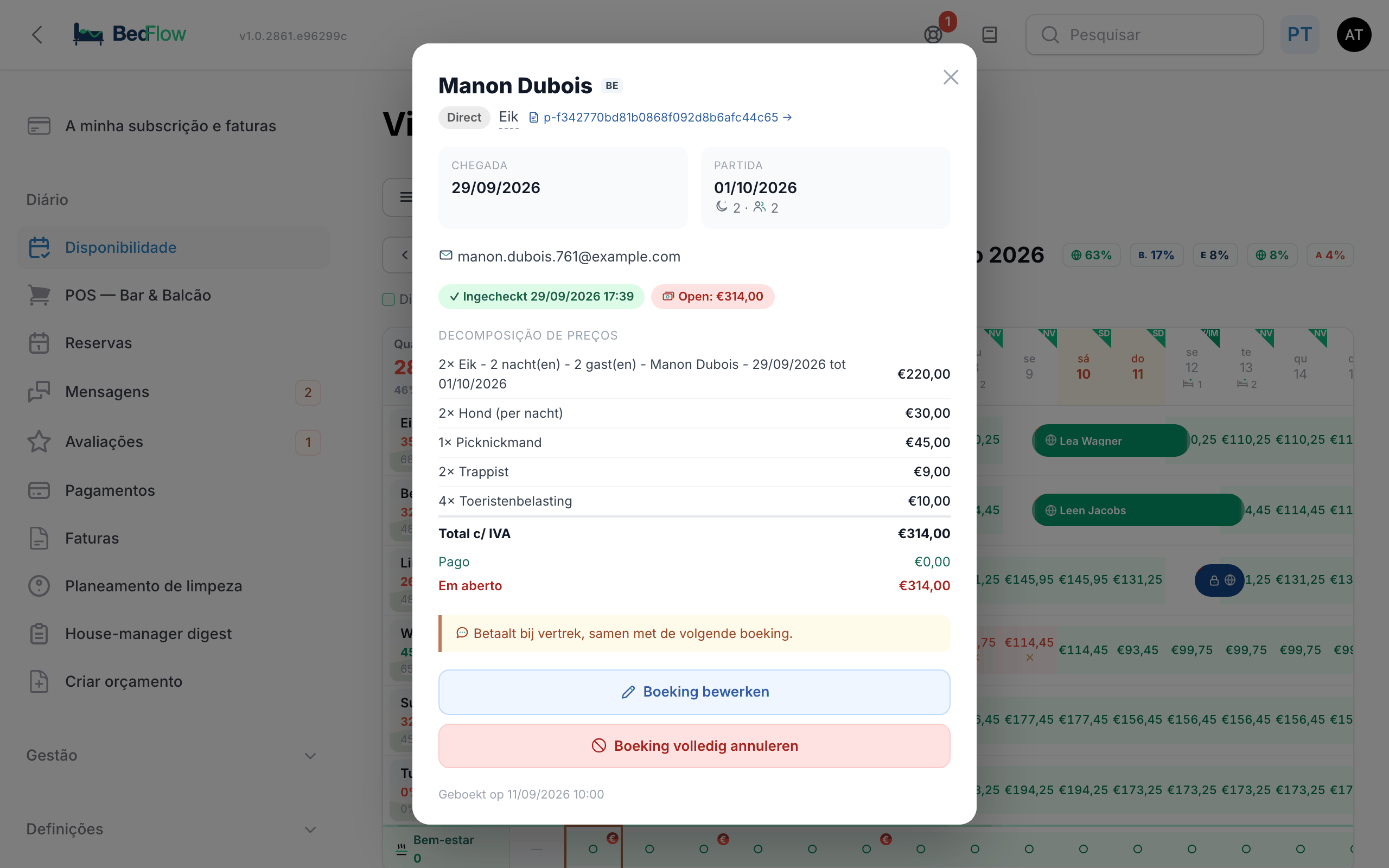
- No topo: o nome do hóspede com o código do país, o canal, o quarto (clique para abrir a reserva) e o número da fatura (clique para abrir a fatura).
- Chegada, com a hora de chegada prevista se for conhecida, Partida, o número de noites e de hóspedes.
- Contacto: o número de telefone, o botão verde do WhatsApp (Enviar mensagem de WhatsApp) e o endereço de e-mail.
- Estado: "Check-in feito" com data e hora, ou "Ainda sem check-in", e o pagamento: Pago, Pago através de {canal} (o hóspede já pagou à Booking.com ou a outro canal) ou Em aberto: …€.
- Decomposição do preço: as linhas da fatura, o total, o que já está pago e o que ainda está em aberto.
- A referência no canal e a observação do hóspede.
- Hóspede não contactável através do canal: aparece quando o canal não abriu um chat para este hóspede. Nesse caso, telefone ou envie uma mensagem de WhatsApp ao hóspede.
- Uma reserva — {n} quartos: numa reserva de vários quartos. A proforma e o depósito aplicam-se à reserva inteira.
- Etiquetas: as etiquetas desta estadia e deste hóspede. Clique numa etiqueta para a adicionar ou remover (ver Etiquetas).
Em baixo há dois botões:
- Editar reserva: abre a reserva. Aí ajusta, entre outras coisas, a nota interna, as datas e os dados de faturação.
- Cancelar a reserva por completo: pede primeiro Confirmar o cancelamento?. Com Sim, cancelar, a reserva passa a cancelada, as datas ficam livres (também nos seus canais) e o hóspede recebe um e-mail de cancelamento (e uma mensagem de WhatsApp, se tiver o WhatsApp ligado). Uma reserva de um canal deve, de preferência, ser cancelada através desse canal. Se o hóspede já pagou, pode reembolsar na mesma janela através da secção Reembolsar: pela Stripe ou pela Mollie, ou por transferência: o hóspede introduz então o seu IBAN através de uma ligação no e-mail de cancelamento (veja Alterar, mover e imprimir reservas).
Etiquetas
As etiquetas mostram num relance que uma reserva ou um hóspede tem algo de especial. São estritamente internas: o hóspede nunca as vê, nem nos e-mails nem na sua página de hóspede.
Desligado por defeito. Ative as etiquetas em Definições → O meu alojamento → Funções adicionais → Etiquetas para reservas e hóspedes. Enquanto esse interruptor estiver desligado, não aparece nenhuma etiqueta.
Há dois tipos:
| Tipo | Aplica-se a | Predefinidas |
|---|---|---|
| Esta estadia | Só esta reserva | Aniversário, Aniversário de casamento, Pedido de casamento, Babymoon, Chegada antecipada, Saída tardia |
| Hóspede (cada reserva) | O cliente: a etiqueta aparece sozinha em cada reserva seguinte desse hóspede nesta propriedade | Hóspede habitual, VIP, Atenção |
Pôr ou tirar uma etiqueta: clique numa barra de reserva e depois na etiqueta do bloco Etiquetas. Outro clique remove-a. As etiquetas de hóspede também se põem na ficha de cliente (ver Gerir clientes).
Atenção (vermelho) é para hóspedes com quem teve uma má experiência. Tem de escrever um motivo interno curto. Só o vê quem pode ver dados de hóspedes (permissões Reservas ou Faturas), não quem só vê o planeamento da limpeza. Escreva factos, não juízos: um hóspede pode pedir os seus dados e o motivo vai nessa exportação. Quando um hóspede com Atenção volta a reservar, recebe um aviso na app e no seu canal de Telegram: Atenção: reserva de um hóspede assinalado. O motivo fica, de propósito, fora desse aviso.
Onde vê as etiquetas?
- como ponto na barra da reserva, com os nomes ao passar o rato;
- na janela da reserva;
- nos mosaicos de hoje, com o motivo de Atenção numa linha vermelha;
- em Diário → Reservas: a coluna Etiquetas e um filtro Etiquetas.
Etiquetas próprias e a limpeza: em Diário → Reservas → Etiquetas adiciona as suas próprias etiquetas (nome, cor, ícone), muda o nome ou a cor das predefinidas ou desativa alguma. Por defeito, a limpeza não vê etiquetas. Ative Mostrar à limpeza numa etiqueta e escreva uma instrução, p. ex. «preparar balões»: «Aniversário: preparar balões» aparece então no cartão desse quarto no planeamento da limpeza. As etiquetas de hóspede nunca vão para a limpeza.
Enviar uma mensagem de WhatsApp
O botão verde do WhatsApp está na janela da reserva e nos mosaicos de hoje, junto a cada hóspede com um número de telefone. Para enviar de facto, o WhatsApp tem de estar ligado (consulte WhatsApp através do TextMeFlow).
A janela mostra o número (pode alterá-lo) e Mensagens rápidas no idioma do hóspede:
- Quarto pronto, Check-out, Pequeno-almoço e, num alojamento com wellness, Wellness: preenchem um texto pronto a usar, que ainda pode ajustar.
- Boas-vindas: pergunta se quer fazer o check-in do hóspede e enviar de imediato a mensagem de boas-vindas completa, com a ligação para a página do hóspede. Depois de confirmar, acontecem as duas coisas.
Escreva ou ajuste o texto e clique em Enviar. O BedFlow memoriza um número alterado assim que a mensagem é enviada.
Por baixo dos botões aparece Mensagens anteriores, com o número entre parênteses: a conversa de WhatsApp com este hóspede neste alojamento, tanto as mensagens do hóspede como as suas (também as enviadas a partir de Mensagens e as mensagens automáticas). Clique em Mostrar para a abrir. A mensagem mais recente fica em cima, e em cada mensagem vê a hora, se foi enviada, entregue ou se falhou, e que mensagem rápida utilizou. Mostrar mensagens mais antigas, em baixo, carrega mais trinta de cada vez. Se a conversa estiver aberta quando envia, a janela continua aberta e a sua mensagem aparece de imediato em cima. A conversa completa está em Diário → Mensagens; este bloco aparece com o mesmo plano e as mesmas permissões.
Hoje
Por baixo da grelha (apenas na linha temporal) encontra o bloco Hoje — {dia e data}, com um mosaico por hóspede que chega hoje, que está hospedado ou que parte hoje. A cor indica o que há a fazer:
| Mosaico | Cor | O que faz com ele |
|---|---|---|
| Troca | Laranja em cima, verde em baixo | O mesmo quarto: em cima o hóspede que parte (check-out), em baixo o hóspede novo (check-in). Estes mosaicos aparecem primeiro. |
| Chegada | Verde | Check-in. |
| Hospedado | Azul | Completar as linhas da fatura, registar o pequeno-almoço. |
| Partida | Laranja | Check-out e acerto de contas. |
Se os hóspedes escolherem uma hora de pequeno-almoço, aparecem no topo Pequeno-almoço hoje e Pequeno-almoço amanhã, com a hora mais cedo. "Pequeno-almoço hoje" desaparece depois das 11:30.
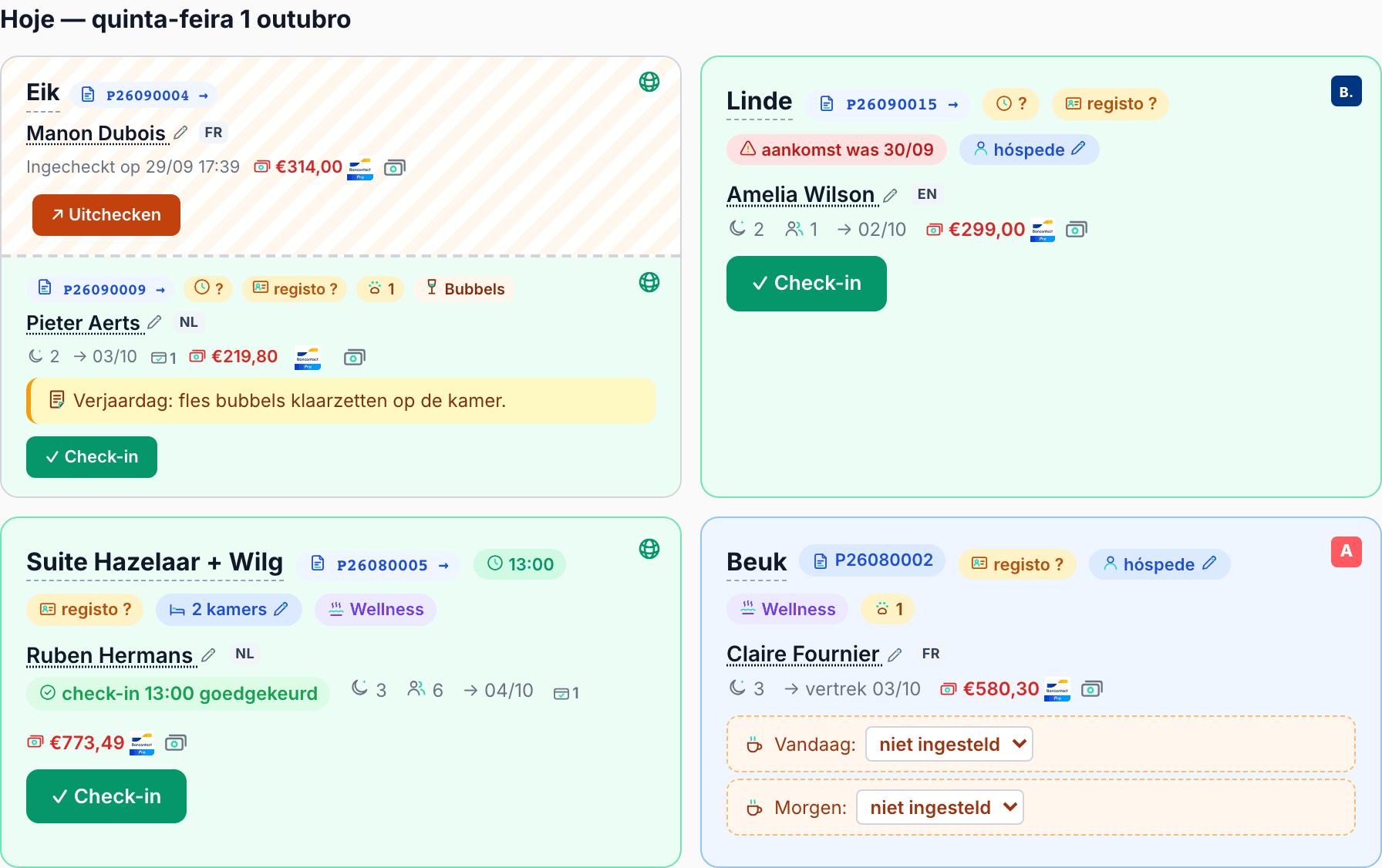
O mosaico de chegada
| Elemento | Significado |
|---|---|
| Distintivo de canal (canto superior direito) | Através de que canal o hóspede reservou. |
| Nome do quarto | Clique para abrir a proforma num novo separador (ou a reserva, se ainda não houver proforma). |
| Número da proforma (ícone de fatura) | Clique para ir para a fatura, por exemplo para acrescentar linhas. |
| Hora de chegada (relógio) | Verde com uma hora: a hora que o hóspede indicou. Âmbar com um ?: ainda sem hora conhecida; pergunte-a por WhatsApp. |
| registo feito / registo ? | Apenas se utilizar o registo de hóspedes: o hóspede já preencheu o registo de estadia? Consulte Registo de hóspedes. |
| chegada era dd/mm (a vermelho) | Um hóspede que devia ter chegado num dia anterior e ainda não fez o check-in. Continua nas chegadas até fazer o check-in dele ou até ao dia da partida. |
| {N} quartos ou hóspede | Clique para preencher, por quarto, o nome, o número de WhatsApp e o idioma de quem lá dorme (janela Hóspedes por quarto). Consulte Reserva manual → Hóspedes por quarto. |
| Wellness, pata, copo de vinho | Extras reservados: wellness, cão(ães), espumante no quarto. |
| Nome do hóspede (com lápis) | Clique para corrigir os dados do cliente: Nome, Apelido, Nome da empresa, E-mail, Telemóvel, Número de IVA. É assim que aparecem na fatura. |
| Etiqueta de idioma | O idioma das mensagens (NL, FR, EN, DE). Se aparecer um código de país, por exemplo TR, o BedFlow comunica em inglês; passe o rato por cima para ver a explicação. |
| Telemóvel e botão do WhatsApp | Telefonar ou enviar uma mensagem de WhatsApp. |
| check-in … pedido / aprovado / recusado | O hóspede pediu uma hora de chegada fora do seu horário normal de check-in. Consulte Check-in, check-out e acerto de contas. |
| Lua, pessoas, seta | Número de noites, número de hóspedes, data de partida. |
| Cartão bancário com visto | O número de pagamentos; passe o rato por cima para ver a lista. |
| Montante em aberto (a vermelho) | Com o logótipo do Bancontact (QR para o hóspede) e o botão das notas (Registar pagamento). Se tudo estiver pago, aparece "pago" a verde. |
| Linha amarela | A nota interna da reserva. Só para si e para a sua equipa; o hóspede nunca a vê. |
| Caixa branca e âmbar | A observação do hóspede e as suas preferências alimentares. |
| Etiquetas coloridas | As etiquetas da reserva e do hóspede. Com Atenção, o motivo aparece por baixo numa linha vermelha (só para quem pode ver dados de hóspedes). |
| Check-in | Consulte Check-in, check-out e acerto de contas. |
Na metade de chegada de um mosaico de troca podem ainda aparecer dois avisos: sem WhatsApp (dd/mm) (uma mensagem de WhatsApp a este hóspede não foi entregue) e sem chat OTA (o canal não abriu um chat com este hóspede). Nesse caso, telefone ou envie uma mensagem de WhatsApp ao hóspede.
O mosaico "Hospedado"
- Clique no número da proforma para abrir a janela Editar linhas da fatura. Vê, por linha, a Descrição, a Quantidade, o Preço unitário c/ IVA e a % de IVA. Acrescente uma linha com + Adicionar linha, ou escolha um produto da sua lista com + Produto da lista…, e clique em Guardar. O BedFlow volta a calcular os totais e atualiza o PDF.
- Se servir pequeno-almoço, escolhe aqui, por hóspede, a hora do pequeno-almoço para hoje e amanhã. A lista começa às 06:00, mesmo que o seu alojamento abra mais tarde: se combinar uma hora mais cedo com um hóspede habitual, define-a aqui. Na página do hóspede essa hora aparece então como Combinado — ele vê-a, mas não a pode alterar, e os seus outros hóspedes continuam a não poder escolher mais cedo.
- O montante em aberto e os botões para acertar contas também aparecem aqui.
O mosaico de partida
Mostra quando o hóspede fez o check-in, o montante em aberto e o botão laranja Check-out. Consulte Check-in, check-out e acerto de contas.
Wellness hoje
Se o seu alojamento tiver wellness e houver sessões hoje, aparece um bloco Wellness hoje com, por sessão, a hora, o número de pessoas, o estado do pagamento e o botão + Extra (roupão, cava, …). O acerto de contas faz-se diretamente no mosaico; consulte Check-in, check-out e acerto de contas.
A vista mensal
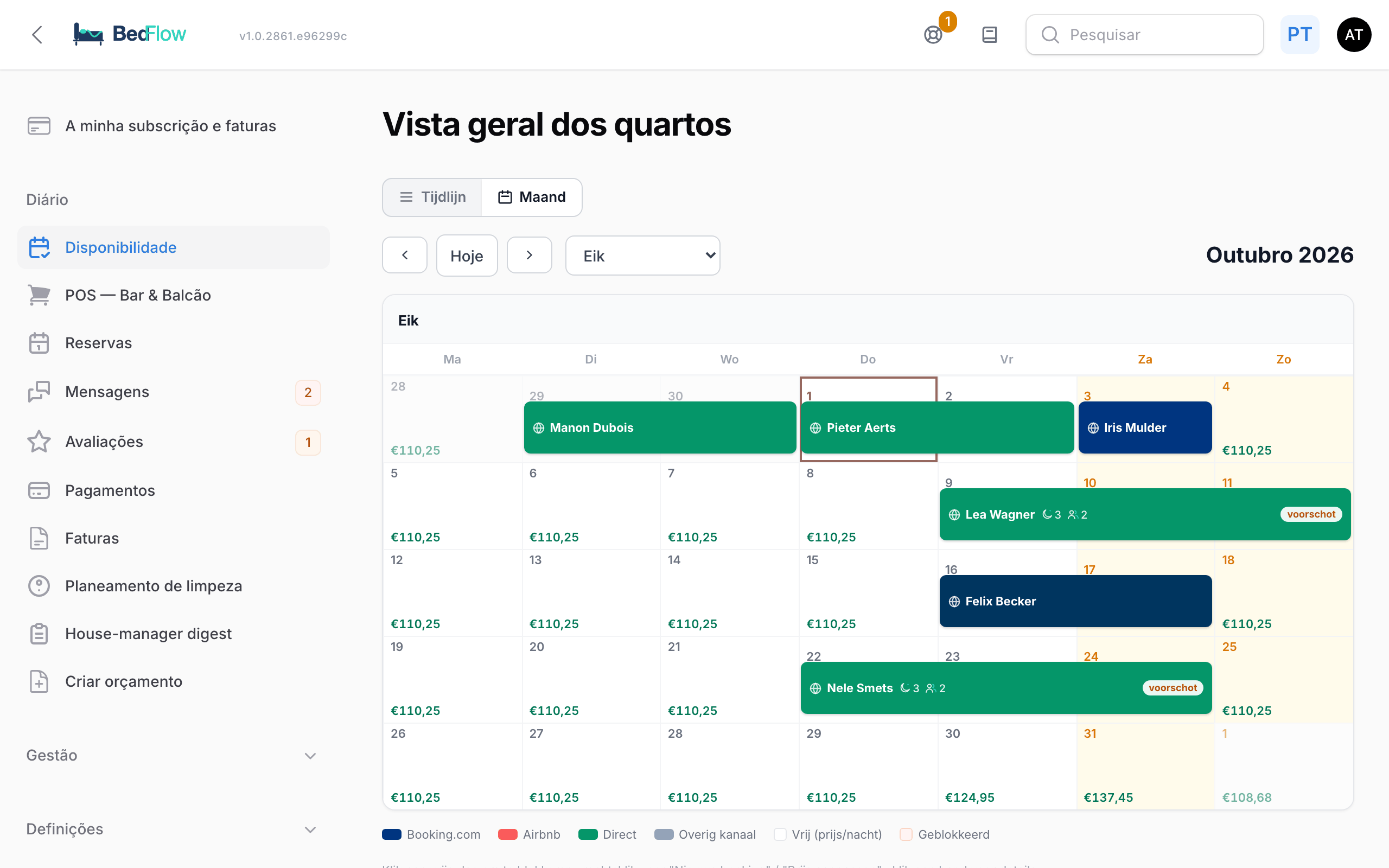
- Navegue com ‹, Hoje e ›. Se tiver mais de dois quartos, escolhe o quarto numa lista; com um ou dois quartos, aparece um calendário por quarto.
- Um dia livre mostra o preço, um dia bloqueado "Bloqueado".
- Cada reserva é uma faixa na cor do canal, com o nome do hóspede. Se houver espaço suficiente (três dias ou mais nessa semana), vê também o número de noites e de hóspedes, os extras e o estado do pagamento: pago, depósito ou o montante em aberto.
- Clicar e clicar com o botão direito funcionam como na linha temporal. Clique numa faixa para abrir a janela da reserva.
Todos os alojamentos numa só vista
Se gerir vários alojamentos, ao lado de Linha temporal e Mês aparece um terceiro separador: Todos os alojamentos. Aí vê as unidades de todos os seus alojamentos umas por baixo das outras, agrupadas por alojamento, com a indicação para cada dia de se estão livres. Prático quando alguém liga a perguntar o que ainda está livre.
Desligado por defeito. Ative-o em Definições → O meu alojamento → Funções adicionais → Visão de todos os alojamentos em Disponibilidade; basta que um alojamento da sua conta o ative.
- Cada alojamento tem um cabeçalho com o nome e, por baixo, as unidades pela mesma ordem da vista geral dos quartos.
- Verde-claro é livre, vermelho-claro bloqueado, cinzento ocupado por uma ligação de calendário. Tracejado significa: não reservável porque uma combinação ou parte dela está ocupada. Se a Mia estiver reservada, a combinação Mia + Marcel fica tracejada nesses dias; se a combinação estiver reservada, a Mia e o Marcel ficam tracejados.
- Uma reserva é uma barra na cor do canal, com o nome do hóspede. Clique nela: o BedFlow muda para esse alojamento e abre a reserva.
- Clique no nome de um alojamento para abrir a vista geral dos quartos desse alojamento.
- Navegue com ‹, Hoje e ›, e escolha 14 dias, 21 dias ou 31 dias no ecrã. Os preços não aparecem aqui: o que conta é o que está livre.
- Livre de … a …: indique uma chegada e uma partida. Cada unidade livre em todas as noites recebe um ponto verde, e vê quantas unidades estão livres. Marque Só unidades livres para esconder as restantes. Limpar retira o filtro.
- Este filtro não verifica a estadia mínima nem os dias de chegada. Confirme-os antes de confirmar a reserva.
- No telemóvel, deslize a vista para o lado; os nomes das unidades ficam à esquerda.
Só vê os alojamentos a que tem acesso e onde pode usar o módulo Reservas. O separador aparece a partir de dois alojamentos, num plano com várias localizações (a partir do Pro).
Convém saber
- A vista geral dos quartos mostra sempre um único alojamento. Se gerir vários alojamentos, mude através do seletor de alojamento no topo da barra lateral, ou veja o separador Todos os alojamentos.
- Se a sua conta tiver apenas permissões de leitura, vê tudo, mas recebe a mensagem "Acesso apenas de leitura" em cada alteração. Consulte Utilizadores adicionais e permissões.
- No telemóvel, faz o mesmo na app BedFlow.