Configurer BedFlow pour une maison de vacances
Mis à jour le 2026-07-16
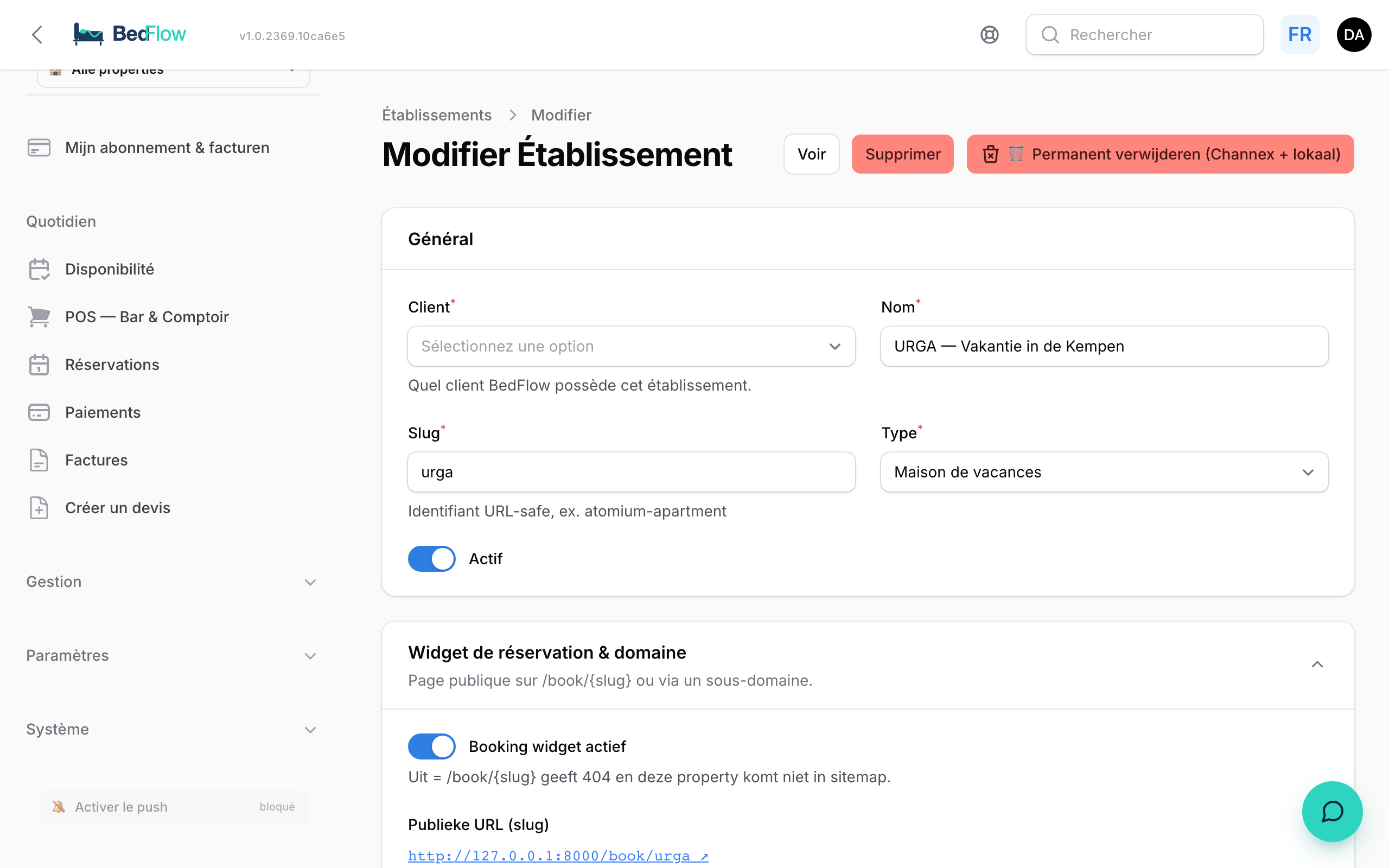
Vous louez un logement dans son intégralité — pas de chambres séparées, mais toute la maison à la semaine ou au week-end ? BedFlow est conçu pour cela tout autant que pour les B&B. Cet article passe en revue tous les réglages qui distinguent une maison de vacances : une seule unité, un prix selon le nombre de personnes, des jours de rotation fixes, des frais obligatoires et une fenêtre d'annulation plus longue.
Étape 1 — mettez votre type d'établissement sur « Maison de vacances »

- Allez dans Paramètres → Mon établissement
- Dans la section Général, choisissez Maison de vacances sous Type
- Enregistrer
Dès que vous choisissez « Maison de vacances », le plan repas (section Repas, champ Qu'est-ce qui est inclus par défaut ?) passe automatiquement sur Aucun repas inclus. Ainsi, un client ne voit jamais à tort « petit-déjeuner inclus » dans le booking widget ou sur les OTA. C'est une valeur par défaut, pas un verrou : si vous voulez quand même proposer le petit-déjeuner, il suffit de modifier à nouveau le plan repas.
Étape 2 — une chambre = toute la maison
Créez exactement une chambre qui représente le logement entier :
- Allez dans Créer une chambre et donnez-lui le nom de votre maison
- Réglez l'occupation maximale sur le nombre total de personnes que la maison peut accueillir
- C'est tout — une réservation occupe d'emblée toute la maison ; si elle est réservée, le calendrier est complet
Dès maintenant, vous définissez tous les prix, restrictions et disponibilités sur cette unique « chambre ».
Plusieurs logements à des adresses différentes ?
Créez un type de chambre par logement et donnez à chacun son type d'unité et sa propre adresse — les e-mails, le mini-site, le widget et Google affichent alors automatiquement la bonne maison. Tout est expliqué dans Paramètres spécifiques par unité.
Étape 3 — un prix selon le nombre de personnes
Une maison de vacances pour 2 personnes coûte rarement le même prix que pour 6. Deux façons de gérer cela :
1. Tarifs par occupation (multiplicateurs) Dans Paramètres → Mon établissement, section Tarifs par occupation (modificateurs), vous définissez par nombre d'adultes un multiplicateur du prix de base. Par défaut : 1 personne = 0,80 × le prix, 2 = 1,00 ×, 3 = 1,15 ×, 4 = 1,30 ×. Ajoutez des lignes pour les groupes plus grands. Ces valeurs peuvent être remplacées par chambre.
2. Supplément par personne via un produit Dans Gestion → Produits, créez un produit (par ex. « Personne supplémentaire ») et cochez Prix par personne et Prix par nuit. Le widget calcule alors automatiquement prix × personnes × nuits. Combinez avec Obligatoire à chaque réservation si le supplément doit toujours s'appliquer.
Étape 4 — frais obligatoires (ménage, linge)
Presque chaque maison de vacances facture un ménage final obligatoire, souvent aussi le linge ou les serviettes. Créez pour cela un produit avec le bouton Obligatoire à chaque réservation :
- Il est facturé automatiquement sur chaque réservation de l'unité ou des unités liées
- Dans le booking widget, il apparaît comme une ligne fixe portant le libellé « Obligatoire » — le client ne peut pas le décocher
- Il est compté dans le total dès le premier affichage du prix, donc pas de surprise au paiement
Tous les détails se trouvent dans Frais obligatoires.
Étape 5 — jours de rotation fixes (par ex. du samedi au samedi)
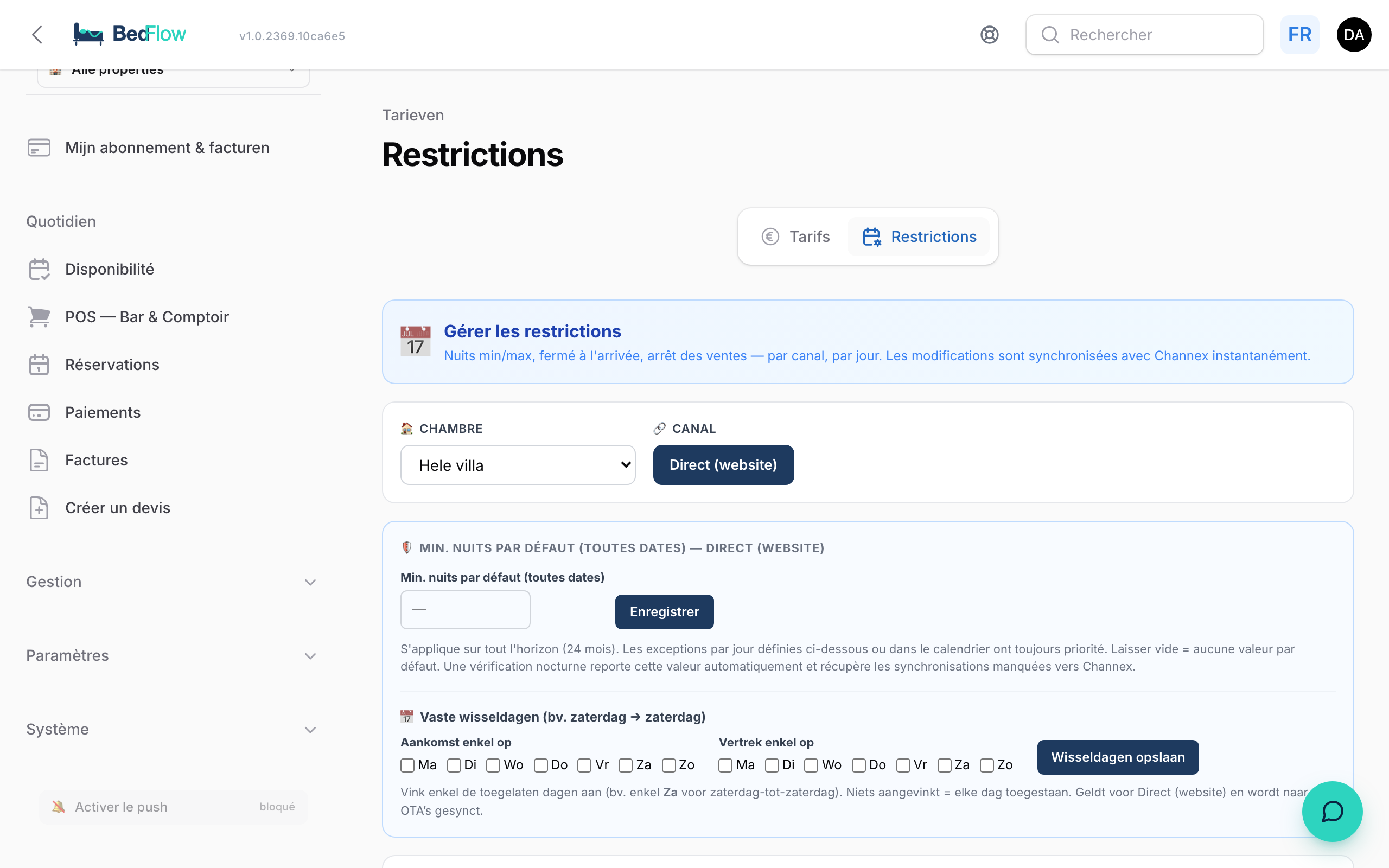
Vous louez à la semaine avec un jour d'arrivée et de départ fixe ? Vous le configurez dans Gestion → Tarifs, onglet Restrictions, bloc Jours de rotation fixes (par ex. samedi → samedi) :
- Choisissez en haut votre chambre et le canal
- Sous Arrivée uniquement le, cochez le ou les jours d'arrivée autorisés — par ex. uniquement Sa
- Sous Départ uniquement le, cochez le ou les jours de départ autorisés
- Cliquez sur Enregistrer les jours de rotation
Bon à savoir :
- Rien de coché = tous les jours autorisés — la règle ne s'active que lorsque vous cochez au moins un jour
- La règle s'applique par chambre × canal : configurez-la donc sur l'onglet Direct et sur chaque onglet OTA que vous utilisez
- Les canaux OTA sont synchronisés immédiatement vers Channex ; une vérification nocturne maintient la règle à jour sur 24 mois à venir
- Les jours de rotation s'ajoutent aux éventuelles restrictions par jour (CTA/CTD) : la règle la plus stricte gagne toujours
Étape 6 — séjour minimum
Sur le même onglet Restrictions, remplissez Min. nuits par défaut (toutes dates) (par ex. 7 pour la location à la semaine). Cette valeur s'applique sur tout l'horizon de réservation de 24 mois ; les exceptions par jour dans le calendrier gardent la priorité. Voir Restrictions pour toutes les options.
Vous voulez en plus un minimum qui ne s'applique qu'à votre propre widget ? C'est possible via Paramètres → Mon établissement, section Comportement du booking widget, champ Nombre minimum de nuits.
Étape 7 — conditions d'annulation avec fenêtre plus longue
Les maisons de vacances appliquent souvent un délai d'annulation de plusieurs semaines, pas de quelques jours. Dans Paramètres → Mon établissement, section Conditions d'annulation :
- Choisissez votre politique : Flexible (annulation gratuite), Non remboursable ou Annulation tardive avec frais
- Sous Annulation gratuite jusqu'à X heures avant l'arrivée, indiquez le nombre d'heures — jusqu'à 4320 heures (180 jours). Valeurs pratiques : 168 = 1 semaine, 720 = 30 jours, 1008 = 6 semaines
- Avec « Annulation tardive avec frais », vous fixez le pourcentage facturé via Frais d'annulation tardive
Le booking widget et l'e-mail de confirmation affichent automatiquement le bon délai au client.
Questions fréquentes
Un client peut-il exceptionnellement arriver un autre jour ? La règle des jours de rotation l'emporte toujours sur les exceptions par jour. Pour autoriser une arrivée différente une seule fois, cochez temporairement ce jour supplémentaire, laissez le client réserver, puis remettez la règle en place.
Les jours de rotation s'appliquent-ils aussi sur Booking.com et Airbnb ? Oui. Vous les configurez par canal et BedFlow les pousse vers les OTA via Channex. Sans channel manager, l'onglet Direct fonctionne simplement en direct dans votre propre booking widget.
Je veux quand même proposer un petit-déjeuner ou un panier petit-déjeuner — possible ? Bien sûr. Remettez le plan repas sur « Petit-déjeuner inclus », ou gardez « Aucun repas inclus » et vendez un panier petit-déjeuner comme produit séparé dans le widget.
Dans quelle langue mon client voit-il le formulaire de réservation ? Le widget traduit tout automatiquement dans la langue du client — y compris la liste des pays dans le formulaire d'adresse. Donc pas de mélange mi-anglais mi-néerlandais.
Liens utiles
- Créer une chambre — l'unité qui représente toute votre maison
- Restrictions — min. nuits, CTA/CTD et stop-sell en détail
- Frais obligatoires — facturer automatiquement ménage final et linge
- Booking widget — comment votre client réserve en direct