Configurare BedFlow per le case vacanze
Aggiornato il 2026-10-21
Affitti un'unica casa nella sua interezza — non camere separate, ma tutta la casa per settimana o per weekend? BedFlow è costruito per questo tanto quanto per i B&B. Questo articolo passa in rassegna tutte le impostazioni che rendono diversa una casa vacanze: un'unica unità, prezzo per numero di ospiti, giorni di cambio fissi, costi obbligatori e una finestra di cancellazione più lunga.
Passo 1 — imposta il tipo di struttura su "Casa vacanze"
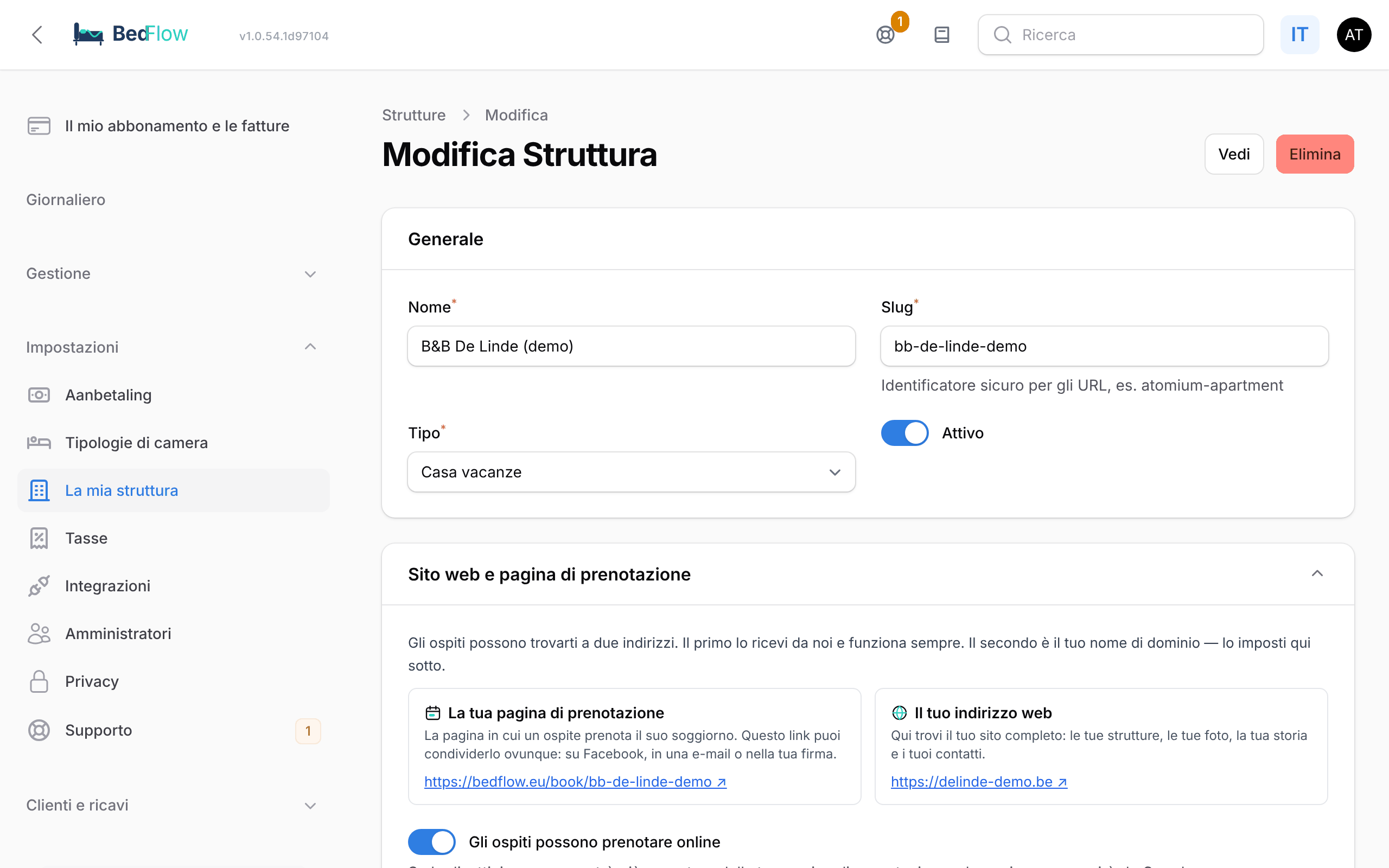
- Vai su Impostazioni → La mia struttura
- Nella sezione Generale, in Tipo, scegli Casa vacanze
- Salva
Non appena scegli "Casa vacanze", il piano pasti (sezione Pasti, campo Cosa è incluso per impostazione predefinita?) passa automaticamente a Nessun pasto. In questo modo un ospite non vede mai per errore "colazione inclusa" nel widget di prenotazione o sulle OTA. È un'impostazione predefinita, non un obbligo: se vuoi comunque offrire la colazione, ripristina semplicemente il piano pasti.
Passo 2 — una camera = tutta la casa
Crea esattamente una camera che rappresenti l'intera casa:
- Vai su Creare una camera e dai alla camera il nome della tua casa
- Imposta l'occupazione massima sul numero totale di ospiti che la casa può ospitare
- Fatto: una prenotazione occupa subito l'intera casa; una volta prenotata, il calendario è pieno
D'ora in poi imposti tutti i prezzi, le restrizioni e la disponibilità su quell'unica "camera".
Più case a indirizzi diversi?
Crea una tipologia di camera per ogni casa e dai a ciascuna il proprio Tipo di unità e indirizzo. E-mail, mini-sito, widget e Google mostrano allora automaticamente la casa giusta. Leggi tutto in Impostazioni per unità.
Passo 3 — prezzo per numero di ospiti
Una casa vacanze per 2 persone raramente costa quanto per 6. Ci sono due modi per gestirlo:
1. Prezzi per occupazione (un fattore per numero di adulti) In Impostazioni → La mia struttura, sezione Prezzi per occupazione (modificatori), imposti un fattore sul prezzo base per ogni numero di adulti, ad es. 2 persone = 1,00 (il prezzo base), 4 = 1,20, 6 = 1,40. Aggiungi righe con + Occupazione extra. Per ogni casa puoi fare l'override nella tipologia di camera, scheda Prezzi, sezione Prezzi per occupazione.
- Sul tuo sito di prenotazione, per le prenotazioni telefoniche e nei preventivi vale solo ciò che compili tu. Se non compili nulla, la casa costa lo stesso per qualsiasi numero di ospiti.
- Sui canali BedFlow usa gli stessi valori. Se non compili nulla, anche lì una casa indipendente ottiene un unico prezzo fisso, a prescindere dal numero di ospiti.
2. Un supplemento per persona extra Crea un prodotto in Gestione → Prodotti (ad es. "Ospite extra") nella categoria Supplemento e spunta Prezzo per persona e Prezzo per notte. Un supplemento del genere conta solo le persone oltre la seconda (adulti e bambini insieme): 5 ospiti = 3 × il supplemento a notte. Combinalo con Obbligatorio su ogni prenotazione se il supplemento deve valere sempre.
Altro sul calcolo del prezzo in Gestione delle tariffe.
Passo 4 — costi obbligatori (pulizia, biancheria)
Quasi ogni casa vacanze addebita una pulizia finale obbligatoria, spesso anche biancheria o asciugamani. Crea un prodotto per questo con l'interruttore Obbligatorio su ogni prenotazione:
- Viene addebitato automaticamente su ogni prenotazione delle unità collegate
- Nel widget di prenotazione compare come riga fissa con l'etichetta "Obbligatorio"; l'ospite non può deselezionarla
- È compreso nel totale fin dalla prima visualizzazione del prezzo, quindi nessuna sorpresa al momento del checkout
Tutti i dettagli sono in Costi obbligatori.
Passo 5 — giorni di cambio fissi (ad es. da sabato a sabato)
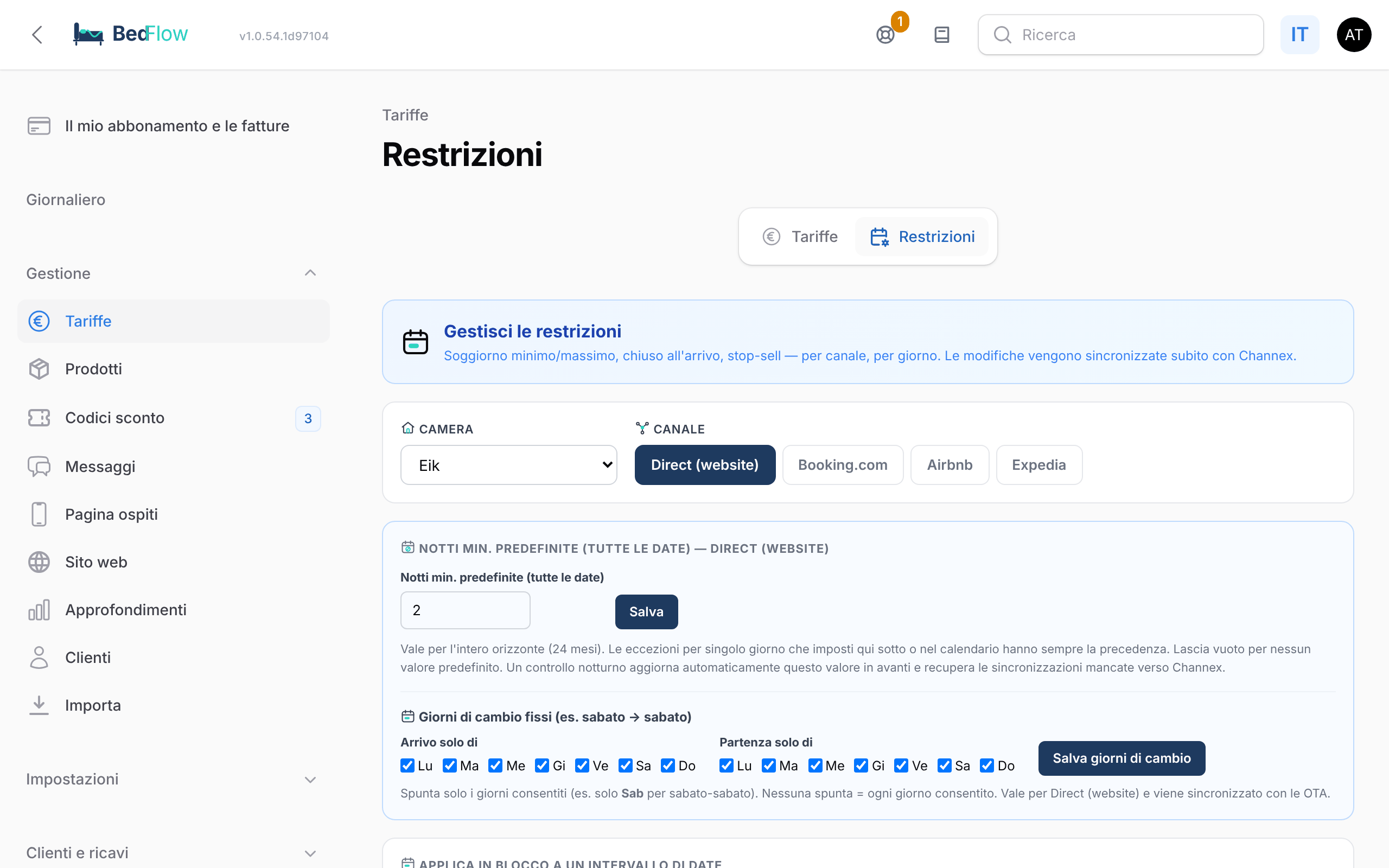
Affitti a settimana con un giorno fisso di arrivo e partenza? Lo imposti in Gestione → Tariffe, scheda Restrizioni, blocco Giorni di cambio fissi (ad es. sabato → sabato):
- In alto scegli la tua camera e il canale
- In Arrivo solo di spunta il/i giorno/i di arrivo consentito/i — ad es. solo Sab
- In Partenza solo di spunta il/i giorno/i di partenza consentito/i
- Clicca su Salva giorni di cambio
Da sapere:
- Nessuna spunta = ogni giorno è consentito: la regola vale solo dopo che hai spuntato almeno un giorno
- La regola vale per camera × canale: impostala quindi nella scheda Diretto e in ogni scheda OTA che usi
- La regola va direttamente ai tuoi canali collegati; un controllo notturno la mantiene aggiornata 24 mesi in avanti
- I giorni di cambio funzionano in aggiunta a eventuali restrizioni per giorno (CTA/CTD): vince sempre la regola più severa
Passo 6 — soggiorno minimo
Nella stessa scheda Restrizioni compila Notti min. predefinite (tutte le date) (ad es. 7 per gli affitti settimanali). Quel valore vale per l'intero orizzonte di prenotazione di 24 mesi; le eccezioni per giorno nel calendario hanno comunque la precedenza. Vedi Restrizioni per tutte le opzioni.
Vuoi un minimo che valga solo sul tuo sito di prenotazione? Lo imposti in Impostazioni → Integrazioni → Widget di prenotazione → Configura, campo Numero minimo di notti (vedi Il widget di prenotazione).
Passo 7 — politica di cancellazione con una finestra più lunga
Le case vacanze usano spesso un termine di cancellazione di settimane, non di giorni. In Impostazioni → La mia struttura, sezione Politica di cancellazione:
- Scegli la tua politica: Flessibile (cancellazione gratuita), Non rimborsabile o Cancellazione tardiva con addebito.
- In Cancellazione gratuita fino a X ore prima dell'arrivo inserisci il numero di ore, fino a 4320 ore (180 giorni). Valori utili: 168 = 1 settimana, 720 = 30 giorni, 1008 = 6 settimane.
- Per "Cancellazione tardiva con addebito" usa Importo addebitato per cancellazione tardiva per impostare la percentuale che viene addebitata.
Hai più case con un termine diverso? Allora impostalo per casa, vedi Impostazioni per unità.
Il widget di prenotazione e l'e-mail di conferma mostrano automaticamente all'ospite il termine giusto.
Domande frequenti
Un ospite può eccezionalmente arrivare in un altro giorno? La regola del giorno di cambio vince sempre sulle eccezioni per giorno. Se vuoi consentire un arrivo diverso una tantum, spunta temporaneamente quel giorno della settimana in più, lascia che l'ospite prenoti e poi ripristina la regola.
I giorni di cambio valgono anche su Booking.com e Airbnb? Sì. Li imposti per canale e BedFlow li invia a quel canale. Senza canali collegati, la scheda Diretto (sito web) funziona semplicemente nel tuo widget di prenotazione.
Voglio comunque offrire la colazione o un cestino per la colazione — è possibile? Certamente. Ripristina il piano pasti su "Colazione inclusa", oppure mantieni "Nessun pasto" e vendi un cestino per la colazione come prodotto separato nel widget.
In quale lingua vede il modulo di prenotazione il mio ospite? Il widget è disponibile in olandese, inglese, francese, tedesco, portoghese e italiano, compreso l'elenco dei paesi nel modulo dell'indirizzo. Scegli quale lingua usa il widget sul tuo sito web in Configura sul riquadro Widget di prenotazione.
Argomenti correlati
- Creare una camera — l'unità che rappresenta tutta la tua casa
- Restrizioni — notti minime, CTA/CTD e stop vendita nel dettaglio
- Costi obbligatori — addebita automaticamente pulizia finale e biancheria
- Widget di prenotazione — come prenota direttamente il tuo ospite