Creare una nuova camera
Aggiornato il 2026-10-21
Ogni camera, suite, studio o casa vacanze che un ospite può prenotare separatamente è una tipologia di camera in BedFlow. Le gestisci in Impostazioni → Tipologie di camera.
La panoramica
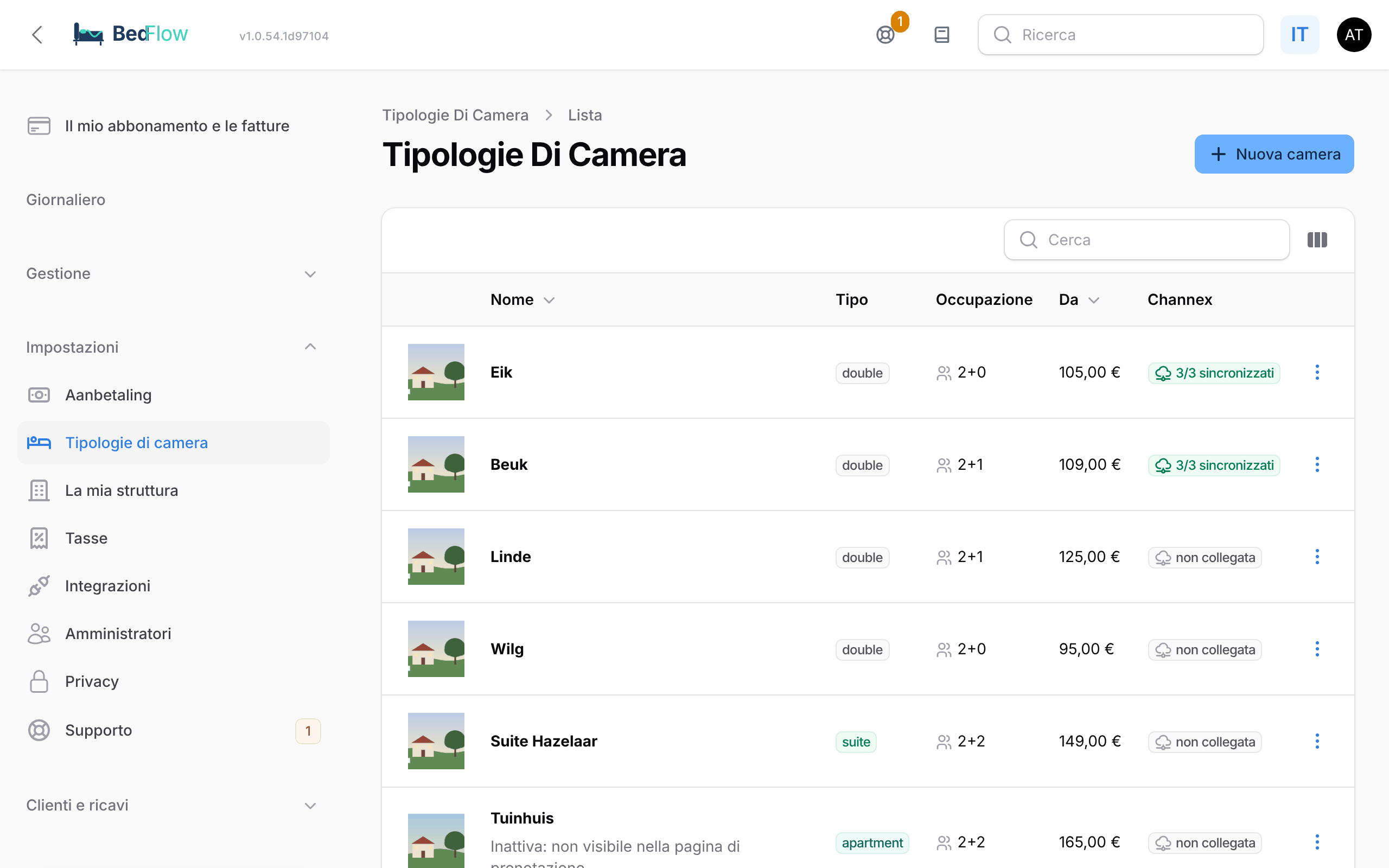
Per ogni camera vedi:
| Colonna | Cosa mostra |
|---|---|
| Nome | Il nome interno. Se il nome pubblico è diverso, viene mostrato sotto. Se la camera è disattivata, leggi "Inattiva — non visibile nel widget". |
| Occupazione | Ad es. "2+1": adulti + bambini. Passa il mouse per vedere il massimo totale. |
| Da | Il prezzo base per notte. |
| Channex | Se la camera è collegata ai tuoi canali di prenotazione. |
Con i tre puntini su una riga scegli Visualizza, Modifica, Duplica o Elimina.
Aggiungere una nuova camera
- Vai su Impostazioni → Tipologie di camera.
- Clicca su Nuova camera in alto a destra.
- Compila almeno la scheda Base (nome interno e pubblico) e il prezzo base nella scheda Prezzi.
- Clicca su Crea.
La camera è subito prenotabile nella tua griglia in Giornaliero → Disponibilità. Compare sulla tua pagina di prenotazione non appena Attiva e prenotabile è attivo e ha un prezzo.
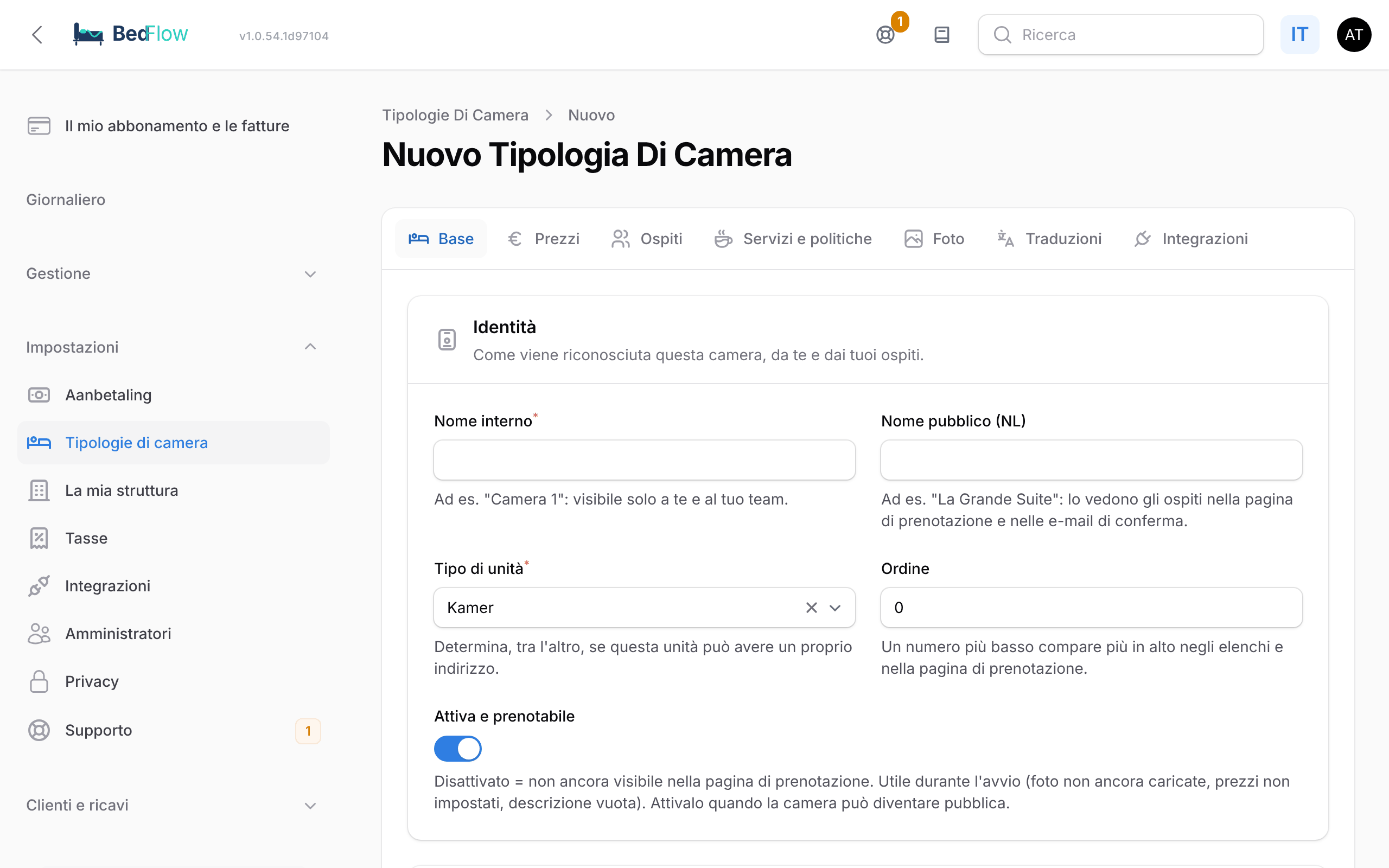
Le sette schede
| Scheda | Cosa imposti |
|---|---|
| Base | Nome interno (ad es. "Camera 1", solo per te e il tuo team), Nome pubblico (NL) (ciò che vedono gli ospiti nel widget e nelle e-mail), Tipo di unità, Ordine (più basso = più in alto negli elenchi e nel widget), Attiva e prenotabile, superficie, Numero di camere da letto (vuoto per una camera normale = 1, per uno studio = 0; compilalo per una suite, un appartamento o una casa vacanze), servizi e una descrizione interna. |
| Prezzi | Base (giorni feriali) e Weekend (ven-sab), i Prezzi per occupazione di questa camera, la sezione Persona extra (quanto costa una persona oltre la seconda, con un avviso se una terza persona non ha un prezzo da nessuna parte; vedi Supplemento per persona extra) e, ripiegati, i dati contabili (Conto di contabilità generale, Descrizione) se hai collegato un software di contabilità. |
| Ospiti | Max adulti, Max bambini, Numero massimo totale di persone e, ripiegata, una politica per i bambini diversa per questa camera. |
| Servizi e politiche | Un Piano pasti diverso, una Politica di cancellazione diversa, le Opzioni tariffarie sul tuo sito di prenotazione, orari di check-in e check-out diversi e gli Extra prenotabili nel widget. |
| Foto | Una Foto predefinita e fino a 20 foto nella galleria (jpg, png, webp o heic, max 15 MB per foto). Trascinale nell'ordine giusto. |
| Traduzioni | Il nome pubblico e la descrizione in olandese, inglese, francese, tedesco, portoghese e italiano. |
| Integrazioni | Quali camere formano insieme un'Unità combinata (solo in modifica) e lo stato del collegamento con i tuoi canali. |
Tipo di unità
Scegli tu cos'è l'unità. Per una struttura di tipo casa vacanze, le opzioni sono Casa vacanze, Appartamento o Studio; per le altre strutture Camera, Suite, Studio o Appartamento. Un'unità indipendente (casa vacanze, appartamento, studio) non riceve domande sulla colazione e può avere un proprio indirizzo. Altro in Impostazioni per unità.
Prezzi
Il prezzo base è il prezzo per 2 persone a notte. Se lasci vuoto Weekend (ven-sab), il prezzo dei giorni feriali vale anche il venerdì e il sabato. Stagioni, festività e un prezzo separato per giorno della settimana si impostano in Gestione → Tariffe, vedi Gestione delle tariffe.
Opzioni tariffarie sul tuo sito di prenotazione
Nella scheda Servizi e politiche, usa Aggiungi opzione per aggiungere varianti del prezzo della camera, ad esempio una "Offerta lampo" senza colazione e non rimborsabile. Per ogni opzione compili:
- Nome dell'opzione
- Differenza di prezzo: Nessuna — il prezzo della camera, Percentuale del prezzo della camera o Importo fisso a notte, con un Valore (negativo = sconto, positivo = supplemento)
- Pasti e Cancellazione, oppure Come la camera
- Attiva
Il prezzo della camera stesso è sempre la prima opzione. Se per un'opzione scegli Non rimborsabile, l'ospite paga l'intero importo al momento della prenotazione; il modulo glielo comunica subito. Le opzioni tariffarie valgono solo sul tuo sito di prenotazione, non su Booking.com e sugli altri canali. Come le vede l'ospite e come si combinano con uno sconto per durata del soggiorno: Il widget di prenotazione.
Duplicare una camera esistente
Hai più camere identiche? Creane una completa e poi scegli Duplica su quella camera (tre puntini sulla riga). Inserisci un nome per la nuova camera (per impostazione predefinita "{nome} (copia)") e conferma.
Cosa viene copiato: foto, traduzioni, servizi, prezzi e prezzi per occupazione.
Cosa non viene copiato: gli extra prenotabili, la composizione di un'unità combinata, le opzioni tariffarie, i prezzi che imposti per giorno nel calendario, le restrizioni e il collegamento con i tuoi canali di prenotazione. Collega quindi la nuova camera ai tuoi canali separatamente.
Domande frequenti
Devo creare ogni camera fisica separatamente? Sì, se può essere prenotata separatamente. Se hai molte camere dello stesso tipo (un hotel), leggi anche Tipologie di camera con più camere.
Posso togliere temporaneamente una camera dalla vendita? Sì. Per qualche giorno, bloccala nella griglia in Giornaliero → Disponibilità (vedi Bloccare le camere). Per un periodo più lungo per canale, usa Stop vendita in Gestione → Tariffe → Restrizioni. Se vuoi rimuovere del tutto la camera dalla tua pagina di prenotazione, disattiva Attiva e prenotabile.
Affitto una sola casa vacanze. Come comincio? Crea una camera che rappresenti l'intera casa. Tutti i passi sono in Configurare BedFlow per le case vacanze.
Ogni camera conta ai fini del mio abbonamento? Sì, ogni unità prenotabile conta come camera, compresa un'unità combinata. Vedi Abbonamento e fatturazione.
Argomenti correlati
- Gestione delle tariffe: prezzi base, stagioni e la catena dei prezzi
- Impostazioni per unità
- Unità combinate