Prenotazione manuale (telefono o senza prenotazione)
Aggiornato il 2026-10-21
Per gli ospiti al telefono e per i clienti che si presentano senza prenotazione compili un breve modulo. Solo lo stretto indispensabile; il resto lo completa l'ospite stesso tramite la sua pagina ospiti.
Quando lo usi?
- Un ospite telefona per prenotare direttamente.
- Qualcuno è alla porta ("avete una camera per stanotte?").
- Una richiesta è arrivata via e-mail, Instagram o WhatsApp.
Gli ospiti che prenotano dal tuo sito web usano il widget di prenotazione.
Creare una prenotazione
Ci sono due modi per aprire il modulo:
- Giornaliero → Prenotazioni → pulsante Nuova prenotazione in alto a destra;
- oppure nella panoramica camere: clicca con il tasto destro su un giorno libero di una camera e scegli Crea una nuova prenotazione…. La camera e la data sono allora già compilate.
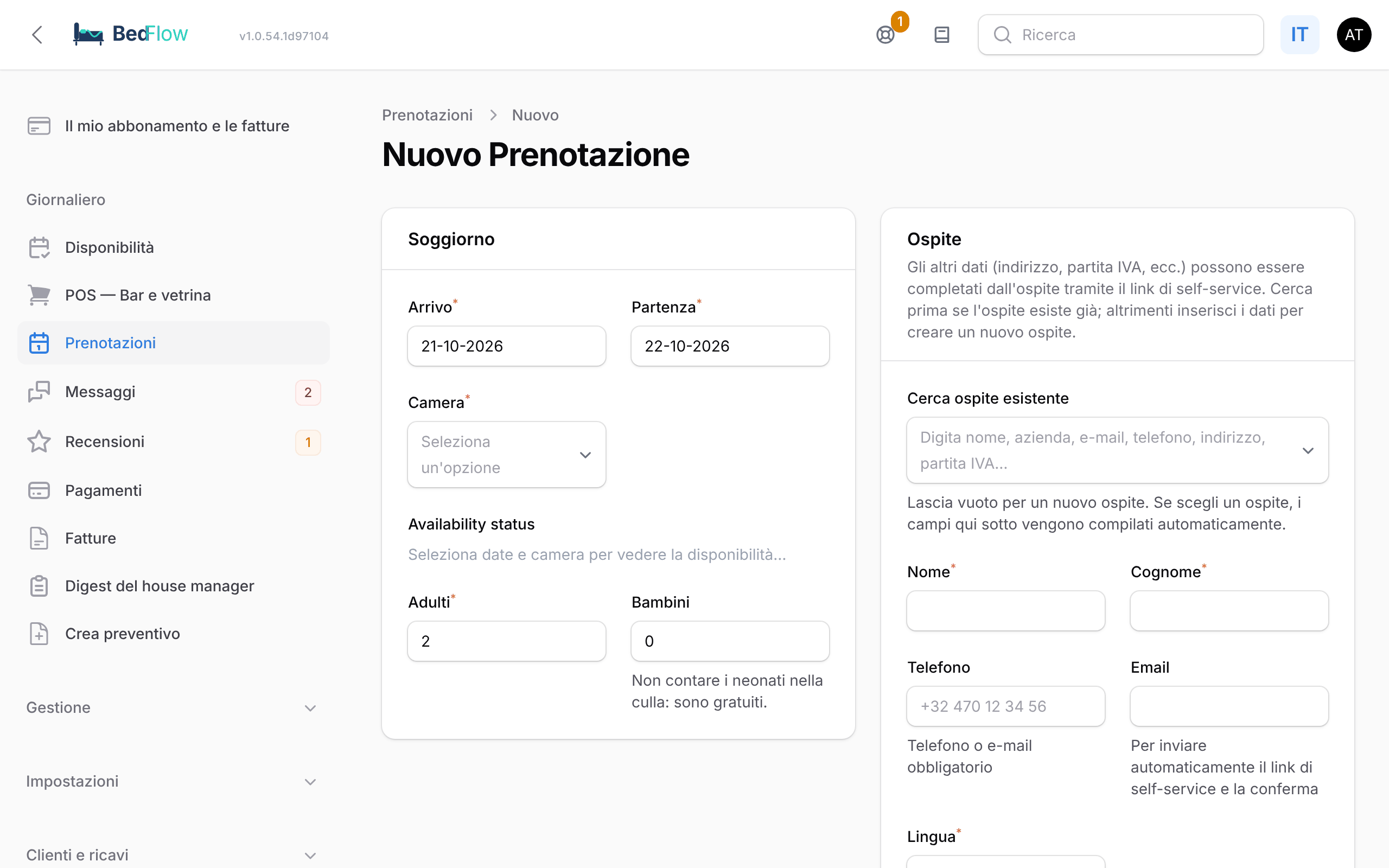
Soggiorno
| Campo | Spiegazione |
|---|---|
| Arrivo e Partenza | Oggi e domani per impostazione predefinita. |
| Camera | Per ogni camera vedi il prezzo a notte e il totale. Se una camera è occupata o bloccata, c'è scritto "occupata/bloccata"; puoi comunque sceglierla per fare overbooking di proposito. |
| Adulti e Bambini | 2 adulti per impostazione predefinita. |
Sotto la camera BedFlow mostra subito se è disponibile e quanto costa il soggiorno, ad es. "Disponibile — 240 € per 2 notti (extra / tassa di soggiorno escluse)". Restrizioni come un soggiorno minimo non valgono per una prenotazione che inserisci tu.
Ospite
| Campo | Spiegazione |
|---|---|
| Cerca un ospite esistente | Digita parte del nome, dell'azienda, dell'e-mail, del numero di cellulare, dell'indirizzo, del CAP, della città o della partita IVA. Se scegli un cliente esistente, i campi sotto vengono compilati. Vuoto = un nuovo cliente. |
| Nome e Cognome | Obbligatori. |
| Telefono ed E-mail | Almeno uno dei due. Con un indirizzo e-mail l'ospite riceve subito la conferma e il link alla sua pagina ospiti. |
| Lingua | Nederlands, English, Français, Deutsch, Português o Italiano: la lingua dell'e-mail di conferma. |
| Note | Ad es. "arrivo tardi alle 21" o "vegetariano". Vengono aggiunte alla prenotazione come nota dell'ospite. |
Se inserisci un indirizzo e-mail che appartiene già a un cliente della tua struttura, BedFlow collega la prenotazione a quel cliente.
Pagamento obbligatorio e termine di pagamento
Un ospite al telefono per impostazione predefinita paga sul posto: l'interruttore Pagamento obbligatorio è disattivato e l'e-mail di conferma non contiene un link di pagamento.
Se lo attivi, l'ospite riceve un link di pagamento nella sua e-mail di conferma e parte il normale seguito dei pagamenti con i solleciti. Sotto compare Termine di pagamento:
- Impostazione della struttura: il termine che imposti in Impostazioni → Acconto (vedi Acconto).
- Entro 1 ora, Entro 6 ore, Entro 12 ore, Entro 24 ore o Entro 48 ore: per un ospite che arriva a breve.
L'ospite legge il termine nella sua e-mail di conferma. Il termine non cade mai oltre l'inizio del check-in nel giorno dell'arrivo.
Clicca su Crea.
Cosa succede automaticamente dopo?
- La prenotazione viene confermata subito.
- Il cliente viene creato o riutilizzato.
- BedFlow calcola il prezzo secondo le tue tariffe, aggiunge la tassa di soggiorno e crea la proforma e l'acconto.
- Se l'ospite ha un indirizzo e-mail, l'e-mail di conferma parte secondo i tuoi messaggi automatici.
- Se la camera è collegata ai tuoi canali, la disponibilità va subito a Booking.com e agli altri canali.
- Arrivi alla pagina di dettaglio della prenotazione.
Nella panoramica camere e nelle statistiche una prenotazione del genere è mostrata come prenotazione telefonica diretta.
Dopo la creazione
- Nota interna: aggiungi una nota solo per te e il tuo team tramite Modifica. Vedi Modificare, spostare e stampare le prenotazioni.
- Invia e-mail: se al momento di creare la prenotazione non avevi un indirizzo e-mail, aggiungilo e invia comunque la conferma tramite Invia e-mail.
- Modificare le date, spostare o annullare: vedi Modificare, spostare e stampare le prenotazioni.
A chi viene intestata la fattura?
Nella prenotazione (Modifica) trovi la sezione Fatturazione a: il cliente con ragione sociale, Partita IVA / codice fiscale, nome, indirizzo, e-mail e telefono, esattamente come compare sulla fattura. Se qualcosa non va, cambialo lì e clicca su Salva modifiche.
- Ciò che modifichi qui viene salvato sul cliente. La proforma e la fattura leggono sempre il cliente, e l'indirizzo e-mail e il numero di cellulare della prenotazione seguono di conseguenza (è lì che vengono inviate la fattura e le e-mail all'ospite).
- Scegli un altro cliente con l'elenco a discesa Cliente (debitore) in cima alla sezione.
- Il nome dell'ospite della prenotazione resta separato: il viaggiatore può essere una persona diversa da quella che riceve la fattura.
Puoi anche correggere rapidamente un nome o un indirizzo e-mail cliccando sul nome dell'ospite sul riquadro nella panoramica camere.
Ospiti per camera
Qualcuno prenota più camere per altri (una famiglia, tre coppie, un'azienda per i suoi dipendenti)? Sul riquadro di quella prenotazione nella panoramica camere c'è un chip {N} camere. Cliccaci e, nella finestra Ospiti per camera, compila Nome, Numero WhatsApp e Lingua della persona che dorme effettivamente in ogni camera. Clicca su Salva.
- Quegli ospiti compaiono poi sotto chi ha prenotato sul riquadro, ciascuno con il proprio pulsante WhatsApp.
- I messaggi WhatsApp automatici del soggiorno (benvenuto nel giorno dell'arrivo, codici della porta, messaggio prima dell'arrivo) vanno a chi ha prenotato e a ogni ospite delle camere, ciascuno con il proprio nome.
- Se lasci la lingua su automatica, segue il prefisso del numero (+90 diventa inglese, +49 tedesco), altrimenti la lingua della prenotazione.
- Se lasci vuota una camera, resta a chi ha prenotato. Chi ha prenotato riceve solo i messaggi per le camere senza un ospite proprio, e nient'altro quando ogni camera ha il suo ospite.
- Anche con una sola camera puoi impostare un ospite diverso da chi ha prenotato: clicca sul chip ospite.
Chi ha prenotato resta sempre il cliente in fattura.