Fatturazione — proforma, definitiva, PDF, UBL
Aggiornato il 2026-10-12
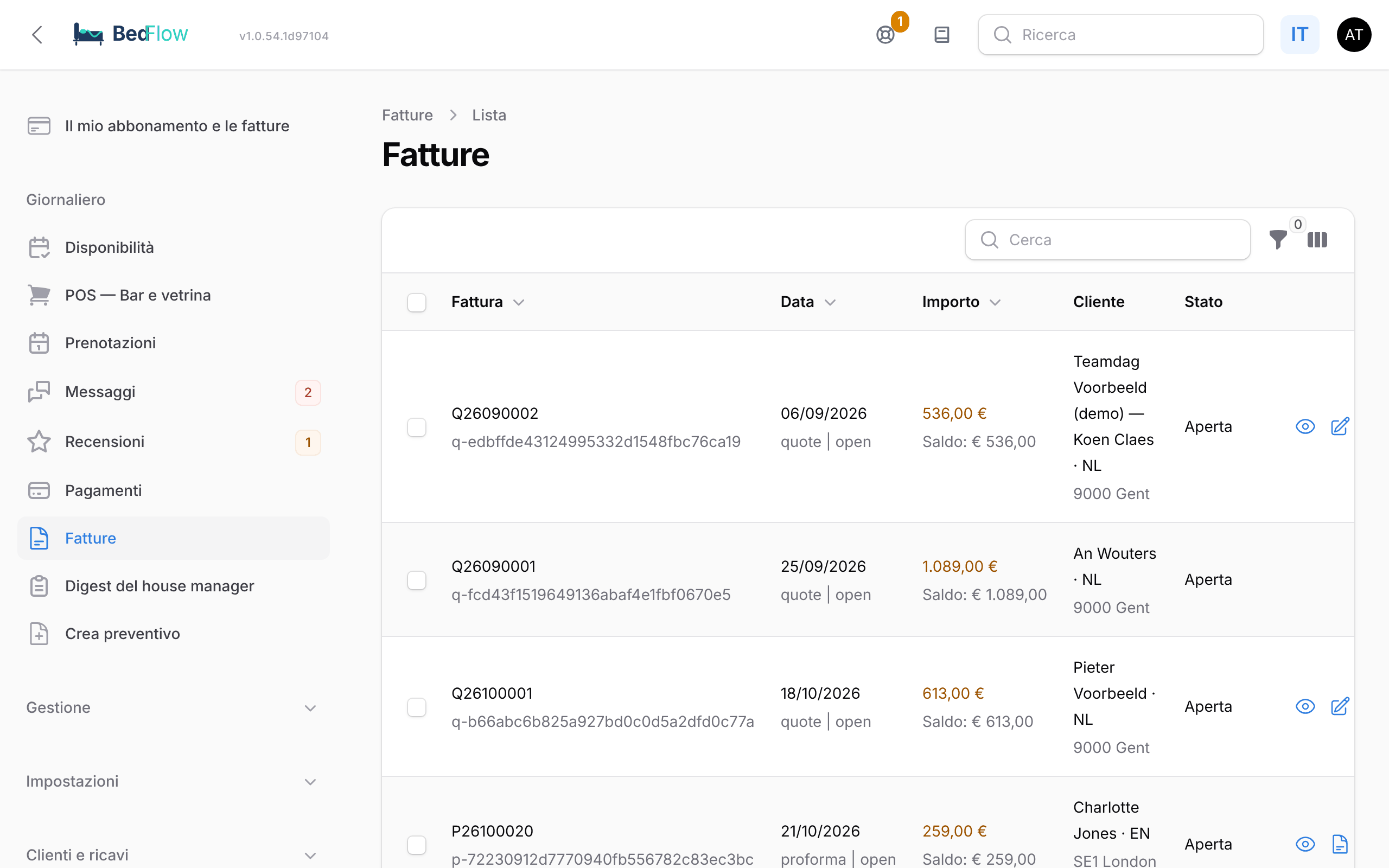
Giornaliero → Fatture
Video con narrazione in olandese.

BedFlow crea automaticamente una proforma per ogni prenotazione. Dopo il soggiorno diventa una fattura definitiva con numero progressivo, in PDF e in UBL (per la fatturazione elettronica), e va al tuo software di contabilità se ne hai collegato uno (vedi Integrazioni contabili).
La proforma
- BedFlow la crea non appena nasce una prenotazione: tramite il tuo sito web, una prenotazione manuale, un preventivo o un canale.
- Contiene la prenotazione, l'ospite, il periodo, le notti con il relativo prezzo, gli extra, la tassa di soggiorno e il totale.
- Lo stato indica se è aperta, parzialmente pagata o pagata.
- Il numero inizia con una P.
Prenotazioni senza proforma (dopo un'importazione)
Le prenotazioni che hai trasferito da un altro sistema (CSV, Cubilis/Lighthouse, Hostaway) non hanno ancora una fattura. Apri la prenotazione in Giornaliero → Prenotazioni e clicca Crea proforma in alto. Per molte prenotazioni in una volta: selezionale nell'elenco e scegli l'azione di gruppo Crea proforma. BedFlow salta le prenotazioni annullate e quelle che hanno già una fattura.
L'elenco delle fatture
| Colonna | Cosa vedi |
|---|---|
| Fattura | Il numero di fattura, con un'icona per il canale. Clicca sul numero per aprire il PDF |
| Data | La data della fattura |
| Importo | Il totale, con sotto il saldo ancora da pagare |
| Cliente | Nome, lingua e indirizzo del cliente |
| Stato | Pagata, Parzialmente pagata, Aperta, Non pagata, Scaduta o Annullata, e se la fattura è già stata inviata alla tua contabilità. Passa il mouse sullo stato per vedere i pagamenti |
Usa i filtri per restringere l'elenco, ad esempio per Tipo (Definitiva (fattura), Proforma o Nota di credito), Stato del pagamento, Metodo di pagamento o data della fattura. Con Solo con saldo da pagare vedi con un clic tutte le fatture con un importo ancora aperto, ad esempio per inviare solleciti.
Cosa puoi fare con una fattura?
Le azioni sono mostrate come icone sulla riga. Passaci sopra con il mouse per vederne il nome.
| Azione | Quando | Cosa fa |
|---|---|---|
| Visualizza | sempre | Mostra la fattura in una finestra |
| Scarica PDF | se esiste un PDF | Scarica la fattura |
| Genera UBL | se c'è un numero di fattura | Rigenera il file UBL |
| Invia (di nuovo) la fattura via e-mail | se è noto un indirizzo e-mail | Rigenera PDF e UBL e li invia al cliente via e-mail |
| Invia una cortese richiesta di pagamento | se c'è un saldo da pagare e un indirizzo e-mail noto | Vedi sotto |
| Registra pagamento | se c'è un saldo da pagare | Vedi sotto |
| Cambia metodo di pagamento | se ci sono pagamenti registrati manualmente | Corregge solo il metodo di un pagamento, non l'importo né la data |
| Annulla pagamento | se ci sono pagamenti | Vedi sotto |
| + Articolo | proforma o preventivo | Aggiunge un prodotto dal tuo elenco o una riga libera, ad esempio una bibita dimenticata |
| Modifica righe | proforma, preventivo e fattura definitiva | Modifica le righe della fattura; totali, PDF e UBL vengono ricalcolati |
| % Sconto | proforma o preventivo | Aggiunge uno sconto alla fattura |
| Rendi definitiva | proforma | Vedi sotto |
Se selezioni più fatture, puoi scaricarle in un colpo solo con Scarica PDF e UBL (zip), oppure eliminare le proforma non necessarie con Elimina proforma. Le fatture definitive e le note di credito non vengono mai eliminate in questo modo.
La pagina della fattura
Se clicchi su un numero di fattura in Giornaliero → Pagamenti, apri la pagina della fattura. Mostra il riepilogo, le righe della fattura, i totali con IVA, tutti i pagamenti (online e registrati manualmente, con metodo e data) e lo stato nella tua contabilità. In alto trovi i pulsanti + Articolo, Modifica righe, Prenotazione (verso la prenotazione collegata) e Registra pagamento.
Pagamenti su una fattura
Registrare un pagamento
Se l'ospite ha pagato in contanti, con il POS o con bonifico, oppure hai ricevuto il denaro tramite un canale, clicca Registra pagamento e compila:
- Importo (€): per impostazione predefinita il saldo ancora da pagare.
- Metodo di pagamento: Bonifico, Bancontact, Stripe, Carta di credito, Contanti, Buono, Pagamento dall'OTA (Booking.com, …) o Altro.
- Data di pagamento.
- Descrizione (facoltativa).
Il saldo viene ricalcolato; se è tutto pagato, la fattura passa a pagata. L'ospite riceve la conferma di pagamento secondo le stesse regole di un pagamento online. Vedi Conferma automatica del pagamento.
Usa Pagamento dall'OTA quando un canale come Booking.com ha fatto pagare l'ospite e ti trasferisce il denaro. Se il pagamento è stato incassato dal canale, la finestra della prenotazione in Giornaliero → Disponibilità mostra "Pagato tramite Booking.com" (o un altro canale). Vedi Gestione dei pagamenti per canale.
Annullare un pagamento
Hai registrato un pagamento che non è mai andato a buon fine (ad esempio un pagamento Bancontact fallito), oppure l'hai già rimborsato su Stripe o Mollie? Allora clicca Annulla pagamento:
- In Quale pagamento?, scegli il pagamento.
- In Perché?, indica il motivo.
- Clicca Annulla.
L'importo risulta quindi di nuovo da pagare. La fattura in sé non cambia: questa non è una nota di credito e non viene rimborsato nulla. Il denaro lo rimborsi tu stesso, prima, presso il tuo provider di pagamento. BedFlow registra chi ha annullato il pagamento, quando e perché.
Inviare una cortese richiesta di pagamento
Se c'è ancora un importo da pagare, Invia una cortese richiesta di pagamento invia un sollecito gentile con il saldo da pagare e un pulsante di pagamento, senza allegati. Puoi modificare il testo in Gestione → Messaggi → Modelli di messaggio, modello Richiesta di pagamento.
La fattura definitiva
Una proforma diventa definitiva in due modi:
- Automaticamente, ogni giorno alle 18:00, per i soggiorni terminati ieri o oggi, interamente pagati e senza conti aperti nella cassa. BedFlow imposta allora anche la prenotazione come check-out effettuato.
- Tu stesso, con Rendi definitiva sulla riga della proforma, oppure al check-out con Converti la proforma in fattura definitiva. Questo è possibile anche se non è stato pagato tutto.
Cosa succede poi:
- La fattura riceve un numero progressivo dalla serie della tua struttura: I + anno + mese + numero progressivo, ad es. I26100001. La serie riparte ogni mese.
- La data della fattura diventa oggi, la scadenza 7 giorni dopo.
- PDF e UBL vengono rigenerati.
- Non viene inviata alcuna e-mail. Se vuoi inviare la fattura, usa Invia la fattura all'ospite via e-mail al check-out oppure Invia (di nuovo) la fattura via e-mail nell'elenco.
- Un vecchio link di pagamento della proforma continua a funzionare.
Una proforma non interamente pagata resta una proforma finché non la rendi definitiva.
Portogallo: se la tua struttura fattura tramite InvoiceXpress, non puoi rendere definitiva una proforma da solo. La fatura-recibo viene emessa automaticamente. Vedi InvoiceXpress (Portogallo).
PDF e UBL
- PDF: la fattura così come la riceve il tuo ospite. In alto, il nome della tua struttura (la tua denominazione commerciale) compare sopra il nome della tua azienda, se sono diversi. I colori seguono il colore principale della tua identità visiva. I dati della tua azienda, il numero di conto e il piè di pagina per fatture e proforma li inserisci in Impostazioni → La mia struttura, sezione Fatturazione.
- UBL: il file XML per Peppol e la fatturazione elettronica. BedFlow lo crea quando la fattura viene resa definitiva.
Se vuoi un prefisso diverso per i numeri di fattura, chiedi al supporto.
Verso la contabilità
Se hai collegato un software di contabilità in Impostazioni → Integrazioni → Contabilità, BedFlow vi invia automaticamente le tue fatture definitive, ogni due ore. Le fatture già presenti non vengono inviate di nuovo.
- Yuki: le fatture alle aziende con partita IVA vanno anche tramite Peppol, se hai attivato il riquadro Peppol. Con Invia a Yuki in alto nell'elenco invii subito le fatture definitive non ancora inviate.
- Billit, Octopus e ClearFacts: vedi anche ClearFacts.
Le proforma non vanno mai alla tua contabilità.
Note di credito
Una fattura definitiva non si modifica più: è già nella tua contabilità e può essere arrivata al cliente tramite Peppol. Se servono dati di fatturazione diversi, ad esempio un'altra azienda o un'altra partita IVA, clicca Storna e fattura di nuovo sulla fattura (nell'elenco delle fatture o nella pagina della fattura). Inserisci i dati corretti e un motivo, e BedFlow crea:
- una nota di credito (CN- seguito dal numero di fattura) che storna completamente la vecchia fattura; la vecchia fattura viene quindi annullata;
- una nuova fattura con le stesse righe intestata ai nuovi dati. I pagamenti della vecchia fattura passano alla nuova.
Entrambe vanno subito a Yuki e, se il cliente è su Peppol, al cliente tramite Peppol. Il pulsante è presente quando la tua contabilità è collegata tramite Yuki. Se una fattura deve essere stornata senza una nuova fattura, chiedi al supporto.
Quando annulli una prenotazione
Se annulli una prenotazione che ha già una fattura definitiva, BedFlow non si limita a contrassegnare quella fattura come annullata: una fattura definitiva si storna con una nota di credito. BedFlow ne crea subito una (CN- seguito dal numero di fattura) per ciò che l'ospite non deve più pagare:
- Nulla pagato: la nota di credito storna l'intera fattura.
- Pagato in parte o rimborsato in parte: la nota di credito storna tutto tranne ciò che trattieni. Quell'importo resta sulla fattura come penale di cancellazione, all'aliquota IVA della fattura. La tassa di soggiorno viene sempre stornata per intero: senza pernottamento non è dovuta.
- Tutto pagato e nulla rimborsato (ad es. una tariffa non rimborsabile): nessuna nota di credito. La fattura resta così com'è.
Se rimborsi all'ospite l'importo (o una parte), esegui quel rimborso prima di annullare, così la nota di credito avrà l'importo corretto.
La nota di credito va subito alla tua contabilità (Yuki, Billit, Octopus o ClearFacts), insieme alla fattura se non c'era ancora. All'ospite non viene inviata alcuna e-mail. Una proforma non riceve una nota di credito: viene semplicemente annullata.
Portogallo: se la tua struttura fattura tramite InvoiceXpress, la nota di credito viene creata da InvoiceXpress. Vedi InvoiceXpress (Portogallo).
Domande frequenti
La mia fattura è ancora una proforma, anche se l'ospite è già partito. Allora non è ancora interamente pagata, oppure c'è ancora un conto aperto nella cassa. Registra il pagamento oppure rendi definitiva la fattura tu stesso con Rendi definitiva.
Come trovo rapidamente tutte le fatture con un saldo da pagare? Attiva il filtro Solo con saldo da pagare, eventualmente insieme a Tipo = Definitiva (fattura). In Giornaliero → Pagamenti vedi le stesse fatture con un Link di pagamento.
Posso eliminare una fattura? Una proforma sì, con l'azione di gruppo Elimina proforma. Una fattura definitiva no: appartiene alla tua contabilità.