Messaggi automatici — il percorso dell'ospite
Aggiornato il 2026-10-01
Gestione → Messaggi → Messaggi automatici
Questa pagina mostra, in un'unica timeline, quali messaggi i tuoi ospiti ricevono automaticamente: dal momento in cui prenotano fino a dopo la partenza. E-mail e messaggi WhatsApp sono raggruppati per momento. Vedi a colpo d'occhio dove parte un messaggio e dove non succede nulla.
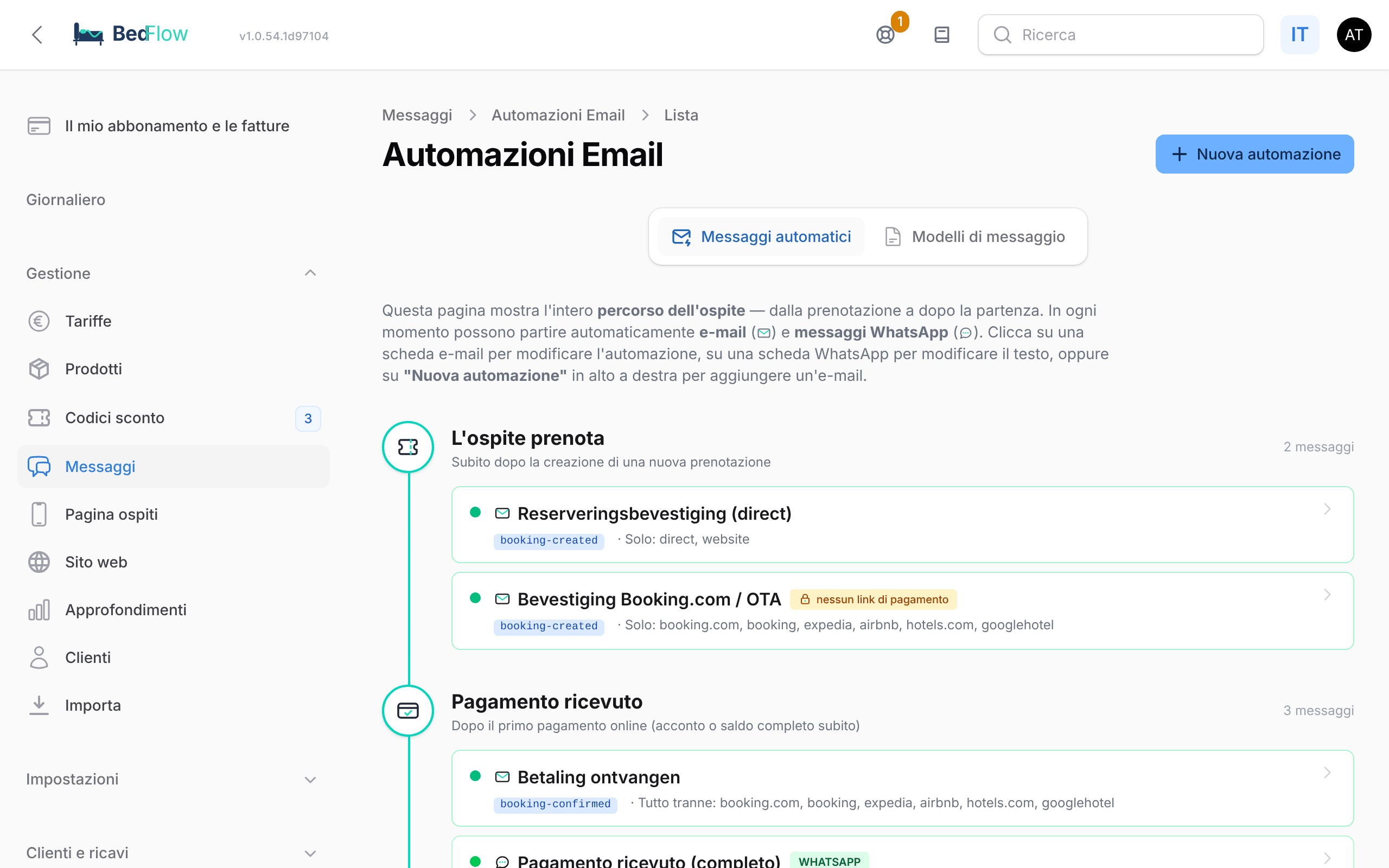
I testi veri e propri li modifichi nella scheda accanto, Modelli di messaggio. Vedi Modelli di messaggio: i testi delle tue e-mail.
Come leggere la timeline
Ogni tappa della timeline è un momento del soggiorno. A destra del titolo vedi quanti messaggi partono in quel momento.
| Momento | Quando |
|---|---|
| L'ospite prenota | Subito dopo la creazione di una prenotazione |
| Pagamento ricevuto | Dopo il primo pagamento (un acconto o l'intero importo in una volta) |
| Pagato per intero | Quando arriva il saldo rimanente dopo un acconto |
| X giorni prima dell'arrivo | Alle 09:00, il numero di giorni scelto prima dell'arrivo. 2 giorni prima dell'arrivo e Giorno di arrivo ci sono sempre |
| X ore prima della scadenza del pagamento | Il numero di ore scelto prima che una prenotazione non pagata scada |
| La prenotazione scade | Quando la scadenza del pagamento passa senza pagamento |
| Prenotazione annullata | Dopo una cancellazione da parte tua o dell'ospite |
| X giorni dopo la partenza | Alle 09:00, il numero di giorni scelto dopo il giorno di partenza |
Ogni momento ha sotto di sé delle schede:
- Scheda e-mail (bianca, con una busta): il nome dell'automazione, la chiave del modello (ad es.
booking-created) e a quali prenotazioni si applica, ad es. "Solo: direct, website" oppure "Tutte tranne: booking.com, airbnb". Un pallino verde significa attiva. Un pallino grigio e l'etichetta inattiva significano in pausa. L'etichetta senza link di pagamento compare quando l'e-mail non mostra un pulsante di pagamento. - Scheda WhatsApp (verde, con l'etichetta WhatsApp): un messaggio WhatsApp integrato. L'etichetta personalizzato significa che hai modificato tu il testo.
Se per un momento non è impostato nulla, vedi Nessun messaggio configurato per questo momento. Clicca su una scheda e-mail per modificare l'automazione, o su una scheda WhatsApp per cambiarne il testo.
Sotto la timeline ci sono altri tre blocchi:
- Percorso wellness: solo se la tua struttura offre il wellness. Gli ospiti solo wellness ricevono messaggi WhatsApp propri (prenotato con link di pagamento, pagato, aggiunto a un soggiorno, scaduto, sollecito del saldo dopo la sessione).
- Pulsanti rapidi nel planner: i testi già pronti dietro i pulsanti della finestra WhatsApp di una prenotazione (Camera pronta, Check-out, Colazione e, con il wellness, Wellness). Questi non vengono mai inviati automaticamente.
- Messaggi per il team: messaggi WhatsApp al tuo personale di pulizia (il riepilogo giornaliero e il link personale). Non sono comunicazione con gli ospiti.
Da cosa parti: l'insieme predefinito
Ogni nuova struttura riceve subito otto e-mail automatiche. Puoi modificarle, metterle in pausa o aggiungerne.
| Scheda | Momento | Per quali prenotazioni |
|---|---|---|
| Conferma di prenotazione (diretta) | L'ospite prenota | Prenotazioni dirette: tramite il tuo sito e quelle che inserisci tu stesso |
| Conferma Booking.com / OTA | L'ospite prenota | Prenotazioni tramite Booking.com, Airbnb, Expedia (vedi sotto) |
| Pagamento ricevuto | Pagamento ricevuto | Tutte, tranne le prenotazioni tramite quei canali |
| Sollecito di pagamento | 7 giorni prima dell'arrivo | Tutte, tranne le prenotazioni tramite quei canali |
| Sollecito di pagamento (24 ore prima della scadenza) | 24 ore prima della scadenza del pagamento | Tutte, tranne le prenotazioni tramite quei canali |
| Info pre-arrivo | 2 giorni prima dell'arrivo | Tutte |
| Prenotazione scaduta (non pagata) | La prenotazione scade | Tutte |
| Conferma di cancellazione | Prenotazione annullata | Tutte |
Ti manca una di queste schede, ad esempio il Sollecito di pagamento (24 ore prima della scadenza) in un account più vecchio? Aggiungila tu stesso con Nuova automazione (vedi sotto): trigger X ore prima della scadenza del pagamento, Numero di ore 24, modello Payment Reminder.
Prenotazioni tramite Booking.com, Airbnb e altri canali
La scheda Conferma Booking.com / OTA è attivata per impostazione predefinita, ma al momento parte solo in un caso: per un canale per cui hai scelto Pagamento anticipato online richiesto (vedi Gestione dei pagamenti per canale). In quel caso è l'e-mail con il link di pagamento.
Per le altre prenotazioni tramite un canale, BedFlow non invia una propria conferma al momento della prenotazione: è il canale a confermare la prenotazione. Il tuo ospite sente allora parlare di te per la prima volta con le Info pre-arrivo (e-mail) e il WhatsApp pre-arrivo, due giorni prima dell'arrivo. Se vuoi comunque inviare subito a un ospite una conferma da parte tua, usa Invia e-mail sulla prenotazione (vedi sotto).
Non nell'insieme predefinito
Due messaggi che attivi tu stesso se li vuoi:
- E-mail di benvenuto il giorno di arrivo: trigger X giorni prima dell'arrivo, Numero di giorni 0, modello Check-in Welcome. L'e-mail parte alle 09:00 con gli orari di check-in, le tue indicazioni per il parcheggio, il tuo wifi e il link alla pagina dell'ospite.
- Richiesta di recensione dopo il soggiorno: trigger X giorni dopo la partenza (ad es. 1), modello Review Request. Compila prima il tuo Link per la recensione in Modelli di messaggio, altrimenti questa e-mail non parte. Vedi Richiesta di recensione dopo il soggiorno.
WhatsApp nella timeline
I messaggi WhatsApp sono integrati: non li crei tu e non li attivi né disattivi separatamente. Puoi però modificarne il testo tramite Modelli di messaggio. Vedi Modificare i modelli WhatsApp.
| Messaggio WhatsApp | Quando |
|---|---|
| Pagamento ricevuto (per intero) / Acconto ricevuto | Dopo un pagamento, con il saldo rimanente nel caso di un acconto |
| Pre-arrivo | Alle 10:00, due giorni prima dell'arrivo, con gli orari di check-in e il link alla pagina dell'ospite |
| Benvenuto il giorno di arrivo | Alle 09:05 del giorno di arrivo, subito dopo l'e-mail di benvenuto |
| Benvenuto alla reception | Quando clicchi tu stesso Check-in |
| Prenotazione scaduta | Quando una prenotazione non pagata scade |
| Prenotazione annullata | Dopo una cancellazione manuale nel planner |
Da sapere:
- I messaggi WhatsApp partono solo se la tua struttura ha una connessione WhatsApp e l'ospite ha un numero di cellulare. Vedi WhatsApp tramite TextMeFlow.
- Benvenuto il giorno di arrivo segue la tua e-mail di benvenuto: se il giorno di arrivo non c'è alcuna automazione attiva con il modello Check-in Welcome, nemmeno quel messaggio WhatsApp parte alle 09:05. Al check-in l'ospite riceve comunque Benvenuto alla reception.
- Se un numero non ha WhatsApp, BedFlow lo ricorda e non riprova ogni giorno. Il riquadro dell'arrivo in Giornaliero → Disponibilità mostra allora nessun WhatsApp, e al check-in puoi inserire un altro numero.
Aggiungere una nuova automazione
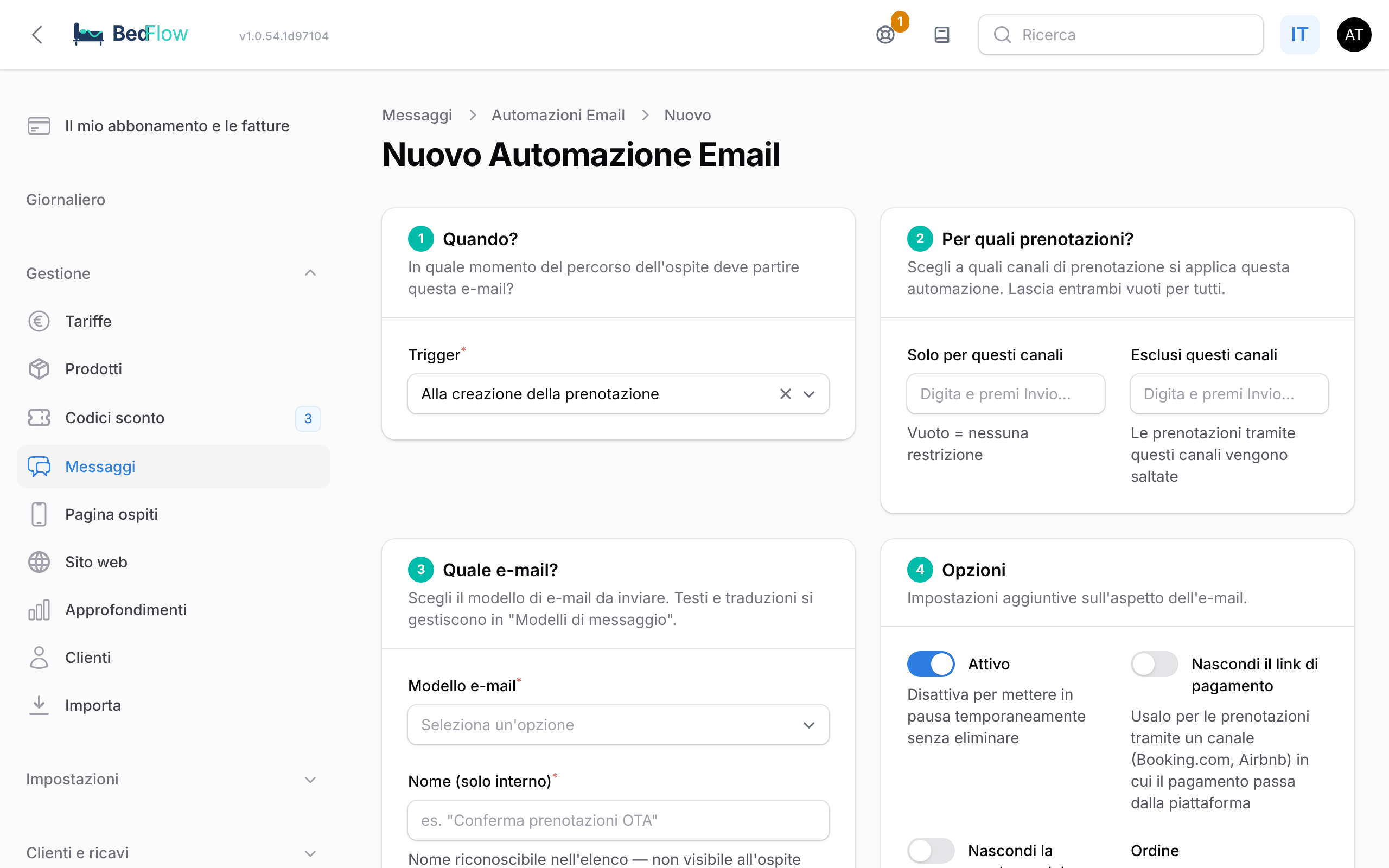
- Clicca Nuova automazione in alto a destra.
- 1 Quando? Scegli il Trigger. Per "X giorni" compila il Numero di giorni (0 = il giorno stesso di arrivo o di partenza); per "X ore prima della scadenza del pagamento", il Numero di ore.
- 2 Per quali prenotazioni? Lascia vuoti entrambi i campi per raggiungere tutte le prenotazioni. Oppure restringi con Solo per questi canali o Esclusi questi canali. Digita un canale e premi Invio; BedFlow suggerisce i canali, ad es.
direct,website,phone,booking.com,airbnb,expedia. - 3 Quale e-mail? Scegli il Modello e-mail e dagli un Nome (solo interno). L'ospite non vede questo nome.
- 4 Opzioni Attiva Attiva (attivo per impostazione predefinita). Usa Nascondi il link di pagamento e Nascondi la scadenza del pagamento per le prenotazioni già pagate tramite il canale. Ordine determina quale scheda viene per prima nello stesso momento.
- 5 Riepilogo mostra in una frase cosa succederà, ad esempio "X giorni dopo la partenza → invia Review Request".
- Clicca Crea.
I trigger nel modulo:
| Trigger | Momento nella timeline |
|---|---|
| Alla creazione della prenotazione | L'ospite prenota |
| Al (primo) pagamento ricevuto | Pagamento ricevuto |
| Al pagamento completo (saldo rimanente) | Pagato per intero |
| X giorni prima dell'arrivo | X giorni prima dell'arrivo / Giorno di arrivo |
| X ore prima della scadenza del pagamento | X ore prima della scadenza del pagamento |
| Alla scadenza della prenotazione (non pagata) | La prenotazione scade |
| In caso di cancellazione | Prenotazione annullata |
| X giorni dopo la partenza | X giorni dopo la partenza |
Non puoi creare un modello tuo: scegli sempre un modello esistente e ne adatti il testo in Modelli di messaggio.
Mettere in pausa, modificare o eliminare
- Pausa: apri la scheda, disattiva Attiva e clicca Salva modifiche. Un'automazione inattiva non invia nulla.
- Modificare: apri la scheda, apporta le modifiche e clicca Salva modifiche.
- Eliminare: apri la scheda e clicca Elimina in alto a destra.
Regole che BedFlow applica da solo
- Ogni e-mail una sola volta. La stessa automazione parte una sola volta per prenotazione.
- Prenotazioni last-minute. Se qualcuno prenota solo dopo il momento di un messaggio "X giorni prima dell'arrivo" (ad es. arrivo dopodomani, messaggio 7 giorni prima), BedFlow recupera il messaggio non appena la prenotazione è definitiva: alla creazione se è confermata, altrimenti al primo pagamento. In questo modo anche un ospite last-minute riceve le sue info pre-arrivo.
- Nessun sollecito di pagamento a posteriori. Un sollecito di pagamento non viene mai inviato in ritardo: l'ospite ha appena ricevuto il link di pagamento nella conferma. Se vuoi un sollecito poco prima della scadenza, usa X ore prima della scadenza del pagamento.
- Nessun sollecito di pagamento quando non c'è nulla da pagare. Se la prenotazione è già stata pagata, o il canale incassa il pagamento (vedi Gestione dei pagamenti per canale), non parte alcun sollecito. Una volta raggiunto il giorno di arrivo, non parte nemmeno alcun sollecito di scadenza.
- Nessuna conferma dopo la partenza. Se registri un pagamento il giorno della partenza o dopo, l'ospite non riceve più un'e-mail di "pagamento ricevuto". Un pagamento registrato manualmente prima della partenza invia invece quell'e-mail.
- Niente "prima dell'arrivo" dopo il check-in. Se l'ospite ha già fatto il check-in, non parte più alcuna e-mail di pre-arrivo tardiva.
- Annullata = silenzio. Una prenotazione annullata non riceve più alcun messaggio automatico (tranne la conferma di cancellazione).
- Nessun indirizzo e-mail. Se l'ospite non ha un indirizzo e-mail, non parte nulla. Nel Registro comunicazioni vedi allora una riga Non riuscito con il motivo.
Inviare (o inviare di nuovo) una singola e-mail a mano
Un ospite non ha ricevuto un'e-mail, oppure hai avuto il suo indirizzo e-mail solo più tardi? Apri la prenotazione e scegli Invia e-mail. Trovi questa azione nei dettagli della prenotazione, nella schermata di modifica e nel menu della riga in Giornaliero → Prenotazioni.
- In Modello, scegli una delle automazioni della tua struttura.
- Controlla l'indirizzo in A. Puoi modificarlo; la prenotazione stessa resta invariata.
- Clicca Invia ora.
L'e-mail parte subito, nella lingua dell'ospite, anche se era già stata inviata. BedFlow blocca però un sollecito di pagamento per una prenotazione già pagata.
Domande frequenti
Perché il mio ospite di Booking.com non ha ricevuto una conferma da BedFlow? Perché è il canale a confermare la prenotazione. Al momento della prenotazione BedFlow invia un'e-mail solo se il canale è impostato su Pagamento anticipato online richiesto. Vedi la sezione "Prenotazioni tramite Booking.com, Airbnb e altri canali" qui sopra.
Il mio ospite non ha ricevuto il WhatsApp di benvenuto alle 09:05. Controlla se il giorno di arrivo c'è un'automazione attiva con Check-in Welcome. Senza quell'e-mail non parte nemmeno il messaggio WhatsApp. Controlla anche se l'ospite ha un numero di cellulare e se il tuo WhatsApp è collegato.
Dove vedo quali e-mail sono state davvero inviate? In Gestione → Approfondimenti → Registro comunicazioni, scheda E-mail. Vedi Ritrovare le e-mail inviate.