Per iniziare — il piano passo dopo passo dal nuovo account alla prima prenotazione
Aggiornato il 2026-10-01
Giornaliero → Per iniziare
Un nuovo account non si configura tutto in una volta. Il piano Per iniziare ti indica l'ordine migliore in cui lavorare: prima le tue camere e le tue tariffe, poi come ti vedono gli ospiti, poi il lato del denaro e solo dopo i canali di prenotazione. Ogni passo si appoggia al precedente. In questo modo hai già qualcosa che funziona dopo la prima fase, e non ti blocchi su un passo difficile mentre mancano ancora le basi.
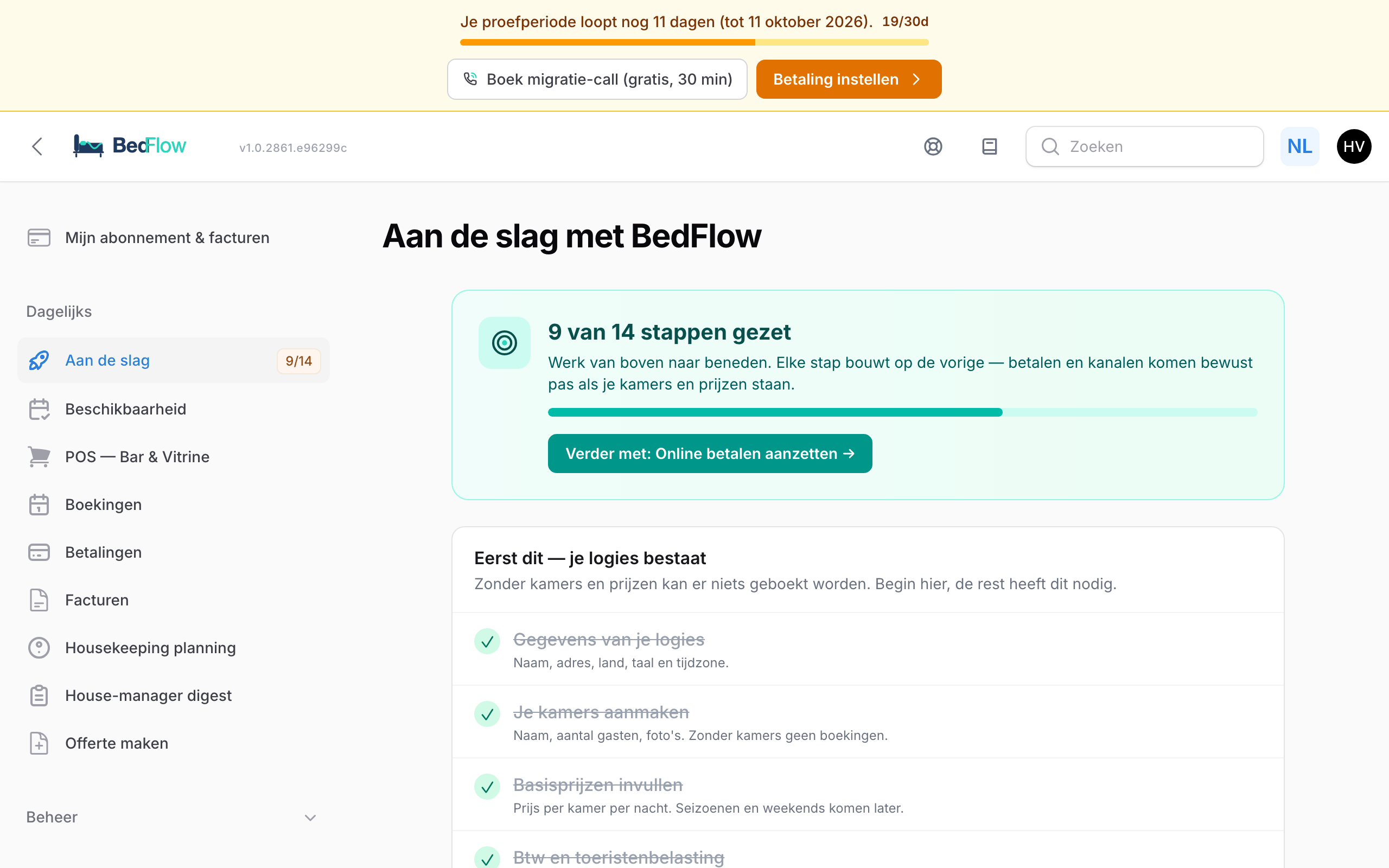
Dove lo trovi?
- Nella barra laterale in Giornaliero → Per iniziare. I tuoi progressi sono mostrati accanto alla voce di menu, ad es. 5/14.
- In cima al piano vedi quanti passi hai completato, una barra di avanzamento e un pulsante Continua con: … che ti porta al passo successivo.
- Ogni passo è cliccabile e apre la schermata in cui lo completi. Il passo che viene subito dopo porta l'etichetta ora questo.
La voce di menu resta finché tutti i passi obbligatori non sono completati. Dopo di che scompare da sola.
Non spunti niente tu
BedFlow guarda i tuoi dati. Una volta creata una camera, quel passo diventa verde. Se un collega compila qualcosa, o arriva da un'importazione, conta lo stesso. Quindi non c'è niente da spuntare. Se un passo è ancora aperto mentre pensi di averlo completato, aprilo: di solito manca un solo campo.
Le quattro fasi
1. Prima questo — il tuo alloggio esiste
Senza camere e tariffe non si può prenotare niente. Comincia da qui.
| Passo | Cosa fai? | Dove? |
|---|---|---|
| I dati del tuo alloggio | Compili nome, indirizzo, città e paese | Impostazioni → La mia struttura |
| Crea le tue camere | Almeno una camera, con un nome e il numero di ospiti | Impostazioni → Tipologie di camera |
| Inserisci le tariffe base | Un prezzo per camera a notte | Gestione → Tariffe |
| IVA e tassa di soggiorno | Crei un set di imposte, ad es. con Crea il set standard belga | Impostazioni → Tasse |
2. Solo dopo — come ti vedono gli ospiti
La tua pagina di prenotazione e le tue e-mail riportano questi dati.
| Passo | Cosa fai? | Dove? |
|---|---|---|
| Dati di contatto | Telefono ed e-mail, così gli ospiti possono raggiungerti | Impostazioni → La mia struttura, sezione Posizione e contatti |
| Carica il tuo logo | Il tuo logo, per il tuo sito web, le fatture e le e-mail | Impostazioni → La mia struttura, sezione Branding |
| Carica una foto hero | La grande foto in cima alla tua pagina pubblica | Gestione → Sito web → Il mio sito web, sezione Foto |
3. Dopo — ricevere denaro
Ha senso solo quando c'è qualcosa da pagare. Calcola una mezz'ora per Stripe: Stripe richiede una verifica d'identità.
| Passo | Cosa fai? | Dove? |
|---|---|---|
| Rivedi l'acconto | Decidi cosa paga un ospite al momento della prenotazione (30% per impostazione predefinita, fino al 100% in anticipo) e salvi | Impostazioni → Acconto |
| Attiva il pagamento online | Almeno uno tra Stripe, Mollie o Bancontact, oppure bonifico bancario con il tuo IBAN | Impostazioni → Integrazioni, categoria Pagamenti |
| Fai un vero pagamento di prova (facoltativo) | Prenota tu stesso una notte tramite la tua pagina di prenotazione e paga online | La tua pagina di prenotazione |
| Compila i link dei termini | Link ai tuoi termini e condizioni e alla tua politica di cancellazione | Impostazioni → La mia struttura, sezione Link legali |
Il passo Rivedi l'acconto diventa verde solo dopo che hai salvato quella pagina almeno una volta, anche se mantieni l'impostazione predefinita. In questo modo sai con certezza di averla vista.
Il pagamento di prova conta solo se è arrivato davvero online. Un pagamento che registri tu stesso non dimostra che il tuo fornitore di pagamenti funzioni. Se saldi sempre sul posto, salta questo passo: è facoltativo.
4. Infine — più prenotazioni
L'ordine conta: prima porta dentro le prenotazioni esistenti, e solo dopo attiva un canale.
| Passo | Cosa fai? | Dove? |
|---|---|---|
| Tariffe stagionali e del weekend (facoltativo) | Supplementi e sconti per periodo | Gestione → Tariffe, Profili tariffari |
| Trasferisci le prenotazioni esistenti (facoltativo) | Estrai le tue prenotazioni attuali dal tuo sistema precedente | Gestione → Importa |
| Richiedi Booking.com o Airbnb | Scegli un canale e inserisci il tuo ID hotel | Impostazioni → Integrazioni, categoria Canali |
| Il passo nell'extranet del tuo canale | Per Booking.com: Account → Connectivity provider → scegli Channex e accetta l'accordo. Può farlo solo il titolare (con un codice SMS). | L'extranet del tuo canale |
| Controlla la mappatura delle camere | Nella finestra del tuo canale, scegli la camera del canale accanto a ogni camera BedFlow, attiva l'interruttore e salva | Impostazioni → Integrazioni, il riquadro del tuo canale |
| Prima prenotazione in arrivo | La tua prima vera prenotazione | Arriva da sola |
Altro su ogni passo: Importare, Collegare Booking.com e Airbnb.
La barra in cima a ogni schermata
Se la tua prova è finita e il tuo piano passo dopo passo non è ancora completato, in cima a ogni schermata compare una barra blu:
- La tua configurazione è completa per … passi su …., con il passo successivo indicato.
- Prenota una chiamata di onboarding (gratuita, 30 min): scegli tu un orario e passiamo insieme ciò che resta aperto.
- Continua la configurazione: ti porta al passo successivo.
Non vedi questa barra durante la prova: il pulsante per la chiamata è già nella tua barra della prova. Non appena tutti i passi obbligatori sono completati, la barra scompare.
Domande frequenti
Devo davvero seguire i passi in questo ordine? No, puoi cliccare su qualsiasi passo. Ma l'ordine ti fa risparmiare tempo: se cominci con Stripe prima che ci siano camere e tariffe, non puoi ancora testare niente.
Non affitto tramite Booking.com o Airbnb. Per iniziare resterà nel menu? I passi dei canali contano come passi obbligatori. Senza un canale, la voce di menu quindi resta, con i tuoi progressi accanto. Questo non influisce su nient'altro in BedFlow.
Arrivi da un altro sistema? Porta dentro le tue prenotazioni esistenti tramite Gestione → Importa (iCal, CSV o Excel, MyTourist, Hostaway), così il tuo calendario è subito giusto. Vedi Importare. Il passaggio a BedFlow è gratuito.
Sono bloccato. Clicca sull'icona del salvagente in alto e crea un ticket, oppure prenota una chiamata di onboarding. Vedi Come funziona il nostro supporto.