Il widget di prenotazione (prenotazione online sul tuo sito web)
Aggiornato il 2026-10-21
BedFlow include un booking engine (widget): il tuo ospite vede la tua disponibilità, sceglie date e camere e prenota direttamente da te, senza commissioni per un canale.
La tua pagina di prenotazione
Il widget si trova sempre sulla tua pagina di prenotazione: https://bedflow.eu/book/{la-tua-struttura}. L'indirizzo esatto lo trovi in Impostazioni → La mia struttura, sezione Sito web e pagina di prenotazione, nella card La tua pagina di prenotazione. Se hai collegato il tuo nome di dominio, il widget è presente anche lì.
Attivi o disattivi la prenotazione online con l'interruttore Gli ospiti possono prenotare online nella stessa sezione. Se è disattivato, nessuno può più prenotare tramite la tua pagina di prenotazione e la pagina scompare da Google.
Hai già un tuo sito web? Tre modi
In Impostazioni → La mia struttura, sezione Sito web e pagina di prenotazione, blocco Hai già un tuo sito web?, trovi tre modi per far prenotare gli ospiti dal tuo sito. Puoi combinarli. Ogni blocco ha un pulsante Copia.
- Condividi semplicemente il link: metti il link alla tua pagina di prenotazione dietro un pulsante "Prenota ora", nelle tue e-mail o sui social. Non devi installare nulla.
- Il widget di prenotazione dentro il tuo sito web: una riga di codice (un iframe) che il tuo web designer incolla in una pagina. Il calendario compare allora all'interno del tuo sito.
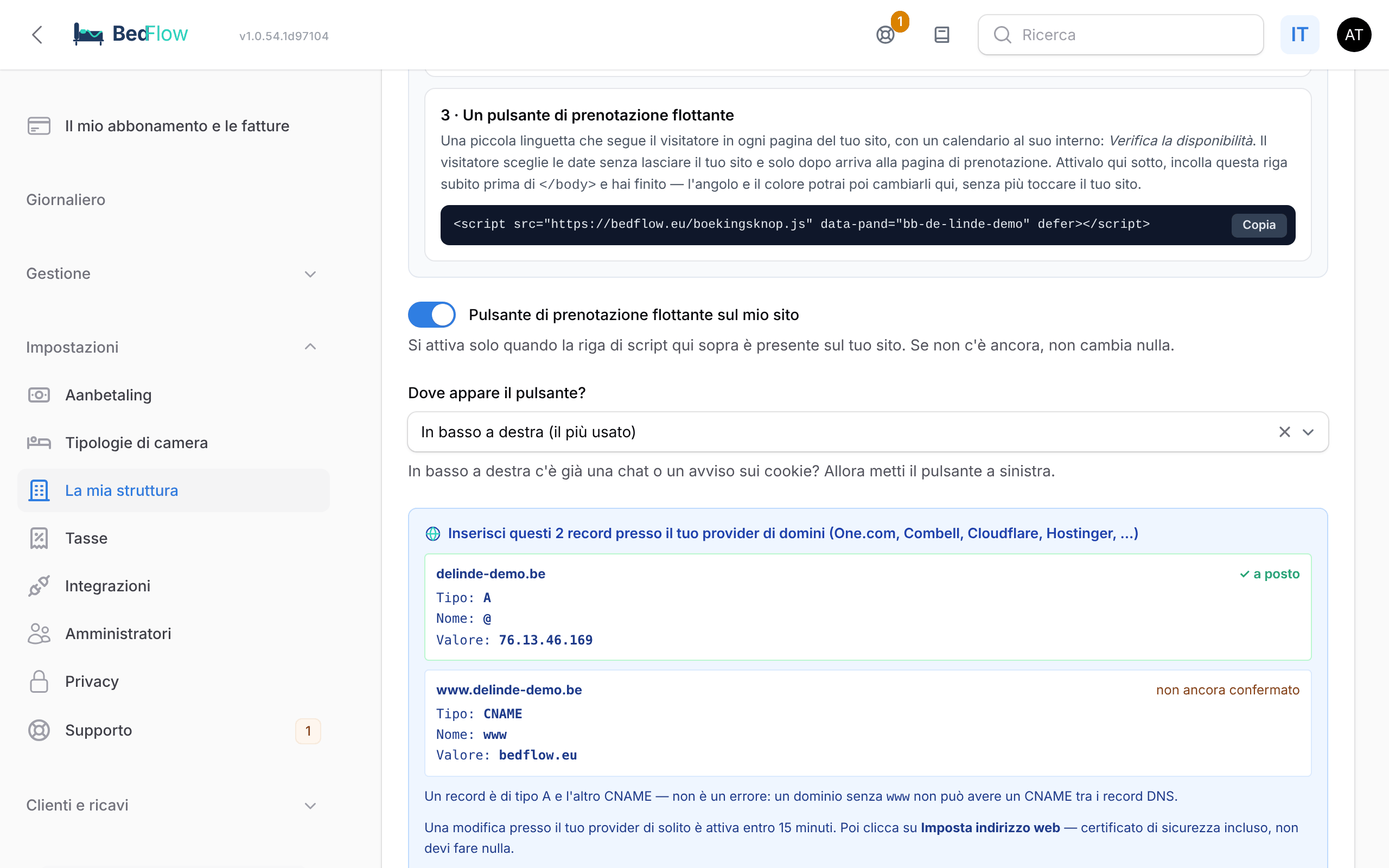
- Un pulsante di prenotazione flottante: una piccola linguetta che si sposta su ogni pagina del tuo sito (vedi sotto).
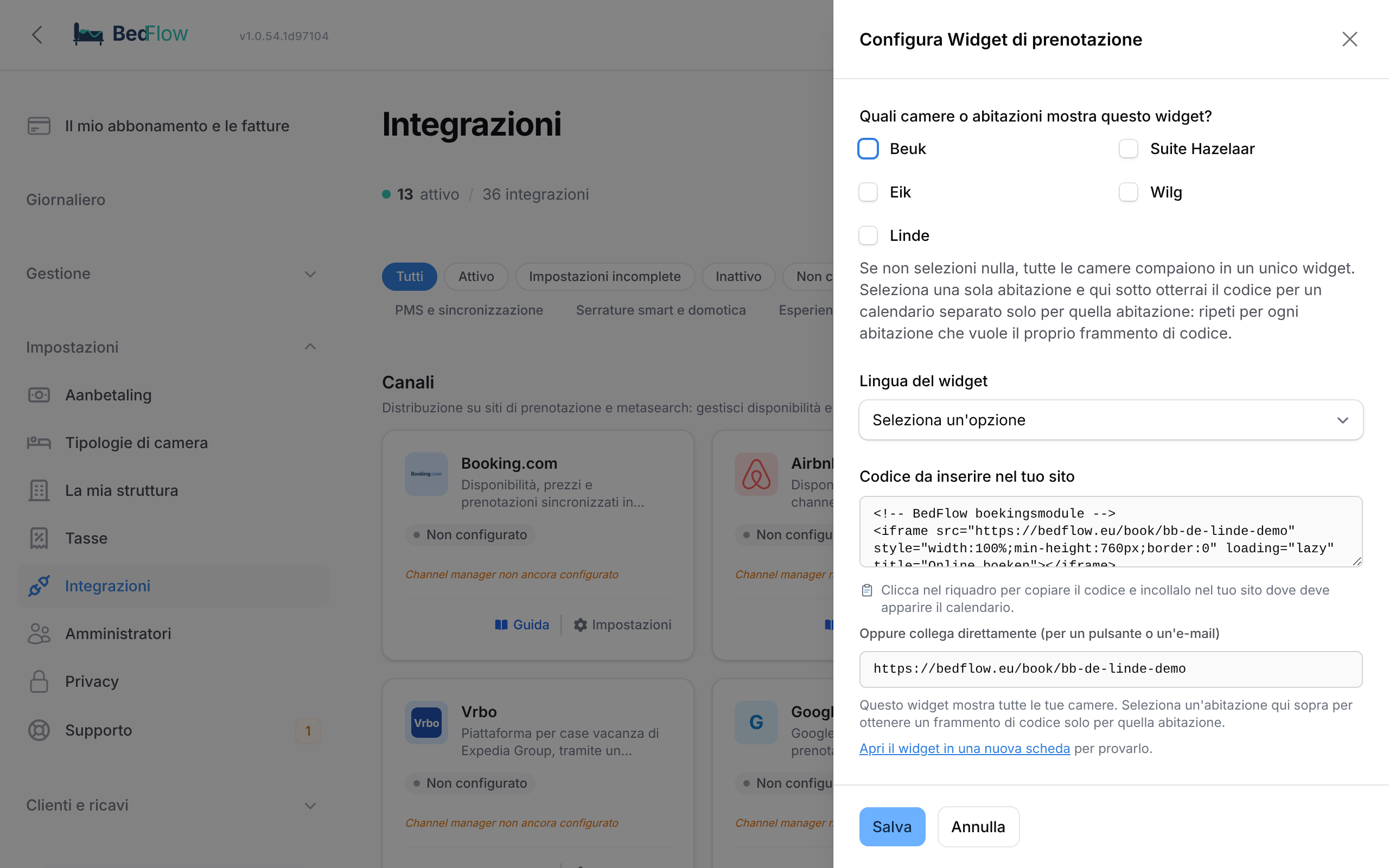
Un codice di incorporamento e il semplice link li trovi anche in Impostazioni → Integrazioni → Esperienza dell'ospite → Widget di prenotazione → Configura, insieme alla scelta delle camere e della lingua.
Il pulsante di prenotazione flottante
-
Nel blocco 3 copia la riga di script. Ha questo aspetto:
<script src="https://bedflow.eu/boekingsknop.js" data-pand="your-property" defer></script> -
Fala incollare appena prima di
</body>sul tuo sito web (su ogni pagina, oppure nel piè di pagina comune). -
Attiva Pulsante di prenotazione flottante sul mio sito web.
-
In Dove si trova il pulsante? scegli: In basso a destra (il più usato), In basso a sinistra, In alto a destra o In alto a sinistra. Se in basso a destra c'è già una bolla della chat o un avviso sui cookie, scegli sinistra.
Il pulsante mostra "Verifica la disponibilità" (nella lingua della tua struttura) nel Colore d'accento della sezione Branding. Quando si apre una pagina, il pannello è aperto; solo la croce lo chiude. Il visitatore sceglie Arrivo, Partenza e Ospiti e clicca su Vedi la disponibilità: la tua pagina di prenotazione si apre in una nuova scheda, con quelle date già compilate.
Puoi modificare in seguito la posizione e il colore in BedFlow; non devi cambiare il tuo sito web per questo. Se la prenotazione online o il pulsante sono disattivati, non compare nulla.
In Google Analytics riconosci i visitatori arrivati tramite il pulsante da utm_source=eigen-website e utm_medium=boekingsknop.
Configurare il widget
Vai su Impostazioni → Integrazioni → Esperienza dell'ospite → Widget di prenotazione e clicca su Configura.
| Campo | Spiegazione |
|---|---|
| Quali camere o case mostra questo widget? | Nessuna spunta = tutte le tue camere. Se spunti una casa, sotto ottieni il codice per un calendario con solo quella casa. |
| Lingua del widget | Nederlands, English, Français, Deutsch, Português o Italiano. Per impostazione predefinita la lingua della tua struttura: l'indirizzo non contiene allora nessuna lingua. Se scegli un'altra lingua, viene aggiunta, ad es. /book/your-property/pt (?lang=pt sul tuo nome di dominio). Il codice e il link si adeguano di conseguenza. |
| Codice di incorporamento per il tuo sito web | Clicca nella casella per copiare il codice. Sotto c'è il semplice link, per un pulsante o un'e-mail, e un link per testare il widget. |
| Numero minimo di notti | 1 per impostazione predefinita. |
| Numero massimo di notti | 14 per impostazione predefinita. Se affitti per mese, impostalo più alto. |
| La prenotazione online per oggi chiude alle | Un orario, ad es. 18:00. Dopo di che oggi scompare dal calendario. Vuoto = prenotabile tutto il giorno. |
| Poi chiudi oggi anche sui canali di prenotazione | Solo con un orario di chiusura, vedi sotto. |
| Tempo minimo di preparazione (ore) | Quante ore prima dell'inizio del check-in ti servono almeno. 0 = disattivato. |
| Con quanto anticipo può prenotare un ospite? (giorni) | 365 per impostazione predefinita, da 30 a 1095. Vedi sotto. |
Clicca su Salva.
Un calendario separato per casa
Affitti più case e vuoi che ogni pagina del tuo sito mostri solo il calendario di quella casa? In Configura spunta quella casa e copia il codice che compare sotto. L'indirizzo ottiene allora ad es. ?rooms=12:
<iframe src="https://bedflow.eu/book/your-property?rooms=12" style="width:100%;min-height:760px;border:0" loading="lazy" title="Book online"></iframe>
Ripeti l'operazione per ogni casa. Prezzi, sconti e restrizioni restano gli stessi; il widget filtra solo su ciò che hai spuntato, e non mostra mai camere di un'altra struttura.
Fino a quando può prenotare un ospite?
Con quanto anticipo. Con Con quanto anticipo può prenotare un ospite? (giorni) imposti l'ultima data di arrivo. Il calendario non mostra oltre e un link con una data successiva viene rifiutato. BedFlow chiude anche le notti oltre quel limite sui tuoi canali collegati (Booking.com, Airbnb, …), e sposta il limite in avanti di un giorno ogni giorno. Se affitti con due stagioni di anticipo, impostalo più alto, fino a 1095 giorni.
Fino a che ora nel giorno stesso. Due impostazioni che puoi usare insieme o separatamente:
- La prenotazione online per oggi chiude alle: un orario, ad es. 18:00. Dopo di che oggi scompare dal calendario. In questo modo blocchi la prenotazione che arriva alle 23 per la stessa notte.
- Tempo minimo di preparazione (ore): conteggiato fino all'inizio degli orari di check-in. Con 4 ore e check-in dalle 15:00, oggi chiude alle 11:00.
Se sono compilate entrambe, vale quella che chiude per prima. Se le lasci vuote, oggi resta prenotabile tutto il giorno. L'orario di chiusura segue il fuso orario della tua struttura.
Anche sui canali di prenotazione. Spunta Poi chiudi oggi anche sui canali di prenotazione e BedFlow chiude oggi in arrivo su ogni canale collegato non appena è passato il tuo orario di chiusura. Succede entro quindici minuti. Se poi qualcuno telefona comunque, riapri il giorno nelle restrizioni; resta allora aperto fino a domani. L'interruttore è disattivato per impostazione predefinita e funziona solo con un orario di chiusura. Il tempo di preparazione vale solo per il tuo widget.
Puoi sempre inserire tu stesso un cliente senza prenotazione o una prenotazione telefonica, anche dopo l'orario di chiusura.
Un link con le date già compilate
Se invii a un ospite un link alla tua pagina di prenotazione, puoi compilare in anticipo l'arrivo, la partenza e il numero di ospiti:
https://bedflow.eu/book/your-property?checkin=2026-08-14&checkout=2026-08-16&adults=2
- checkin (o arrival) e checkout (o departure): date nel formato AAAA-MM-GG. Al posto di una data di partenza puoi usare anche nights, ad es.
nights=3. - adults (o guests, occupancy): il numero di adulti.
- rooms: mostra solo certe camere, come con un calendario separato per casa.
- lang:
nl,en,fr,de,ptoit.
Se entrambe le date sono valide e disponibili, l'ospite passa direttamente alla scelta della camera. BedFlow ignora semplicemente una data nel passato o in un formato diverso; l'ospite sceglie allora da sé.
Cosa vede l'ospite
- L'ospite sceglie le date e il numero di persone, poi la camera o le camere, gli extra, compila i suoi dati e conferma.
- Il widget è disponibile in olandese, inglese, francese, tedesco, portoghese e italiano e funziona su cellulare, tablet e computer.
- Un ospite può prenotare più camere in una volta sola.
- Extra: wellness (con scelta dell'orario), colazione, supplementi, … Un prodotto con "L'ospite sceglie la quantità" ottiene un contatore.
- La card della camera mostra il piano pasti (ad es. "Colazione inclusa") e le informazioni pratiche mostrano la tua politica di cancellazione, compreso l'importo addebitato per cancellazione tardiva o "non rimborsabile".
- I costi obbligatori (ad es. pulizia finale) vengono spuntati automaticamente con l'etichetta Obbligatorio. Vedi Costi obbligatori.
- Se richiedi un pagamento alla prenotazione, l'ospite paga subito online l'acconto o l'intero importo, come hai impostato in Impostazioni → Acconto (vedi Acconto).
- Colori e logo provengono dalla sezione Branding della tua struttura.
In quale lingua si apre il widget?
Il widget si apre nella lingua della tua struttura: se la tua struttura è impostata su portoghese o italiano, l'ospite vede subito il portoghese o l'italiano. Per fissare una lingua, aggiungila all'indirizzo, ad es. https://bedflow.eu/book/your-property/pt (?lang=pt sul tuo nome di dominio).
Sulla tua pagina di prenotazione, l'ospite cambia lingua in alto. Ci sono pulsanti per olandese, inglese, francese e tedesco, più la lingua della tua struttura: quindi anche il portoghese per una struttura portoghese, e l'italiano per una italiana. Se vuoi pulsanti diversi, chiedilo tramite il supporto. Passando il mouse su un pulsante si vede il nome della lingua, ad es. "Português".
BedFlow memorizza sulla prenotazione la lingua scelta dall'ospite. La pagina di pagamento, le e-mail, i messaggi WhatsApp e la pagina ospiti seguono quella scelta.
Dettaglio del prezzo nel riepilogo
Per ogni extra l'ospite vede come è composto il prezzo: prezzo unitario × quantità × persone × notti. Un tagliere di formaggi per 4 persone è mostrato come Tagliere di formaggi (18,00 € × 4 pers.), proprio come la tassa di soggiorno. Un supplemento per persona extra conta solo le persone oltre la seconda.
Elenco dei paesi nella lingua dell'ospite
Il modulo dell'ospite ha l'elenco completo dei paesi, nella lingua del widget e ordinato alfabeticamente per lingua. I paesi scelti più di frequente sono in cima (Belgio, Paesi Bassi, Germania, Francia, Regno Unito, Lussemburgo, Stati Uniti).
Opzioni tariffarie: più tariffe per camera
Vuoi lasciare all'ospite la scelta tra, ad esempio, Standard con colazione e Offerta lampo (senza colazione, non rimborsabile)? Lo imposti per camera in Impostazioni → Tipologie di camera → modifica camera → scheda Servizi e politiche → Opzioni tariffarie sul tuo sito di prenotazione.
- Il prezzo della camera è sempre la prima opzione, con il piano pasti e la politica di cancellazione della camera. Aggiungi solo le varianti.
- Per ogni opzione scegli un nome, una Differenza di prezzo (percentuale del prezzo della camera o importo fisso a notte; negativo è uno sconto, positivo un supplemento), i Pasti e la Cancellazione (oppure Come la camera).
- Il widget mostra le opzioni nella card della camera, con il prezzo per il numero di persone scelto. La scelta compare nel riepilogo, sulla proforma e nell'e-mail di conferma.
- Vince lo sconto maggiore. Se un'opzione ha uno sconto e vale anche uno sconto per durata del soggiorno, BedFlow applica solo il maggiore. Un supplemento si aggiunge sempre al prezzo della camera.
- Non rimborsabile = pagamento integrale anticipato. L'ospite paga allora l'intero importo al momento della prenotazione, a prescindere dalla tua impostazione dell'acconto.
- Senza opzioni, il widget mostra un solo prezzo. Booking.com e gli altri canali non sono toccati da questo.
Altre impostazioni che usa il widget
| Cosa | Dove |
|---|---|
| Orari di check-in e check-out | Impostazioni → La mia struttura → Orari di check-in / check-out (diversi per casa: vedi Impostazioni diverse per unità) |
| Politica di cancellazione e termine di cancellazione gratuita (in ore, fino a 4320 ore = 180 giorni) | Impostazioni → La mia struttura → Politica di cancellazione |
| Link dei termini | Impostazioni → La mia struttura → Link legali (per struttura) |
| Colori e logo | Impostazioni → La mia struttura → Branding |
| Acconto e termine di pagamento | Impostazioni → Acconto |
| Tassa di soggiorno | Impostazioni → Tasse (vedi IVA e tassa di soggiorno) |
| Sconto a partire da un certo numero di notti | Gestione → Tariffe, profilo di tipo Durata del soggiorno |
| Soggiorno minimo, giorni di arrivo e partenza | Gestione → Tariffe → Restrizioni, canale Diretto (sito web) |
| Raggruppamento delle tipologie di camera | Impostazioni → La mia struttura → Comportamento del widget di prenotazione (override per struttura), vedi Tipologie di camera con più camere |
Link dei termini
Nella sezione Link legali (per struttura) compila URL dei termini e condizioni, URL della politica di cancellazione e URL del regolamento interno. Quando sono compilati, l'ospite vede link cliccabili accanto alla casella di consenso; quando sono vuoti, il widget mostra lo stesso testo senza link, così l'ospite non clicca mai su un link rotto. Compila sempre i primi due prima di andare online: senza un link al testo che l'ospite accetta, la casella "Accetto i termini e condizioni e la politica di cancellazione" è giuridicamente priva di valore. Li compili una volta sola: gli stessi link compaiono nel widget, sui tuoi preventivi e in fondo alla pagina ospiti.
Se il tuo sito web è il mini-sito BedFlow, compila la politica di cancellazione come pagina legale in Gestione → Sito web → Il mio sito web. Non appena il tuo dominio è online, BedFlow usa quella pagina come link finché qui non inserisci un URL.
Il credito "Booking engine by BedFlow"
Con i piani Seizoen, Micro e Starter il widget mostra in fondo un piccolo "Booking engine by BedFlow". Da Pro quel credito non c'è più. Incorporare il widget nel tuo sito web è possibile con ogni piano.
Come riconosci le prenotazioni dal widget?
Una prenotazione tramite il widget è una prenotazione diretta con canale Sito web. Nell'elenco delle prenotazioni, Origine mostra "Diretto"; nella panoramica camere c'è un globo verde con il tooltip "Sito web — prenotazione diretta". Nei tuoi messaggi automatici contano come prenotazioni dirette.
Domande frequenti
Posso impostare un termine di cancellazione di 6 settimane? Sì. Imposti il termine in ore: 1008 ore = 6 settimane. Il massimo è 4320 ore (180 giorni).
Il link dei termini nel widget ha restituito un 404. Compila gli indirizzi delle tue pagine dei termini in Link legali (per struttura). Finché sono vuoti, il widget di proposito non mostra nessun link.
Posso mettere un calendario per ogni casa vacanze sul mio sito? Sì. In Configura spunta quella casa e copia il codice che compare sotto. Ripeti per ogni casa.
Posso bloccare le prenotazioni dell'ultimo minuto? Sì, con un orario di chiusura o un tempo di preparazione, vedi "Fino a quando può prenotare un ospite?". La tua griglia resta aperta: puoi sempre inserire un cliente senza prenotazione.
Perché un ospite non può prenotare con più anticipo su Booking.com che sul mio sito? Perché il limite di Con quanto anticipo può prenotare un ospite? vale anche sui tuoi canali. Se vuoi affittare con più anticipo, aumenta quel numero.