Check-in, check-out e saldo del conto
Aggiornato il 2026-10-01
Fai il check-in e il check-out degli ospiti in Giornaliero → Disponibilità, nella vista Timeline, sui riquadri Oggi sotto la griglia. Che aspetto hanno quei riquadri è spiegato in La panoramica camere.
Fare il check-in
Clicca sul pulsante verde Check-in sul riquadro dell'arrivo (o sulla metà inferiore di un riquadro di cambio). Il pulsante è mostrato anche per un ospite che doveva arrivare in un giorno precedente e non ha ancora fatto il check-in (chip rosso "arrivo previsto il gg/mm").
Cosa succede dopo:
- BedFlow registra l'ora del check-in. Da quel momento la prenotazione mostra l'ospite come "Check-in effettuato".
- Se hai collegato serrature smart, l'ospite ottiene l'accesso alla sua camera. I pulsanti della porta e il codice PIN sulla sua pagina ospiti funzionano solo da questo momento. Vedi Serrature smart.
- Se hai collegato WhatsApp, l'ospite riceve il messaggio di benvenuto Benvenuto alla reception con il link alla sua pagina ospiti (e il pulsante per aprire l'ingresso se hai serrature). Se ci sono ospiti per camera con un proprio numero, lo ricevono anche loro. Se lasci vuoto quel modello, l'ospite riceve lo stesso messaggio di Benvenuto nel giorno dell'arrivo. Puoi modificare entrambi in Gestione → Messaggi → Modelli di messaggio, vedi Modelli WhatsApp.
- Al check-in non viene inviata nessuna e-mail.
Puoi fare il check-in anche dalla finestra di WhatsApp: il pulsante rapido Benvenuto fa il check-in dell'ospite e invia subito il messaggio di benvenuto.
Più camere in una prenotazione
Per una prenotazione con più camere si apre la finestra Check-in delle camere. Tutte le camere sono spuntate; togli la spunta a chi non è ancora arrivato e clicca su Check-in. Il riquadro mostra allora ad es. "1/3 check-in effettuati" finché l'ultima camera non è dentro. Il messaggio di benvenuto parte con la prima camera; le camere successive ottengono solo l'accesso alla propria serratura.
L'ospite non ha WhatsApp
Se il messaggio di benvenuto non può essere consegnato perché il numero non ha WhatsApp, si apre subito la finestra Niente WhatsApp. L'ospite però ha fatto il check-in. Chiedigli un altro numero (spesso un cellulare personale con WhatsApp), inseriscilo in Altro numero WhatsApp, con il prefisso del paese (ad es. +32), e clicca su Reinvia. Il nuovo numero viene salvato sulla prenotazione. Salta chiude la finestra.
Non è noto nessun numero di cellulare
Dal 28 settembre 2026 Booking.com non trasmette più il numero di cellulare dell'ospite. Se BedFlow non riesce a inviare il messaggio di benvenuto nemmeno tramite la chat del canale, si apre la finestra Nessun numero di cellulare. Il numero lo trovi nell'extranet di Booking.com nella prenotazione, sotto "Mostra numero di telefono". Inseriscilo in Cellulare dell'ospite e clicca su Salva e invia. Il numero viene salvato sul cliente.
Altro sugli ospiti senza numero di cellulare: WhatsApp tramite TextMeFlow.
Un orario di arrivo fuori dai tuoi orari normali
Se un ospite richiede un orario di arrivo compreso nei tuoi normali orari di check-in, BedFlow lo conferma automaticamente. Se cade al di fuori, il riquadro dell'arrivo mostra check-in HH:MM richiesto. Decidi tu:
- su Telegram, con i pulsanti Approva o Rifiuta nel messaggio "Richiesta di check-in";
- oppure nella prenotazione: Modifica prenotazione → sezione Richiesta di arrivo → Stato della richiesta impostato su Approvata o Rifiutata.
Il riquadro mostra allora "approvato" o "rifiutato". Altro in Il portale ospiti.
Fare il check-out e saldare il conto
Clicca sul pulsante arancione Check-out sul riquadro della partenza (o sulla metà superiore di un riquadro di cambio). La finestra Check-out combina il pagamento, la fattura e l'e-mail in un unico passaggio.
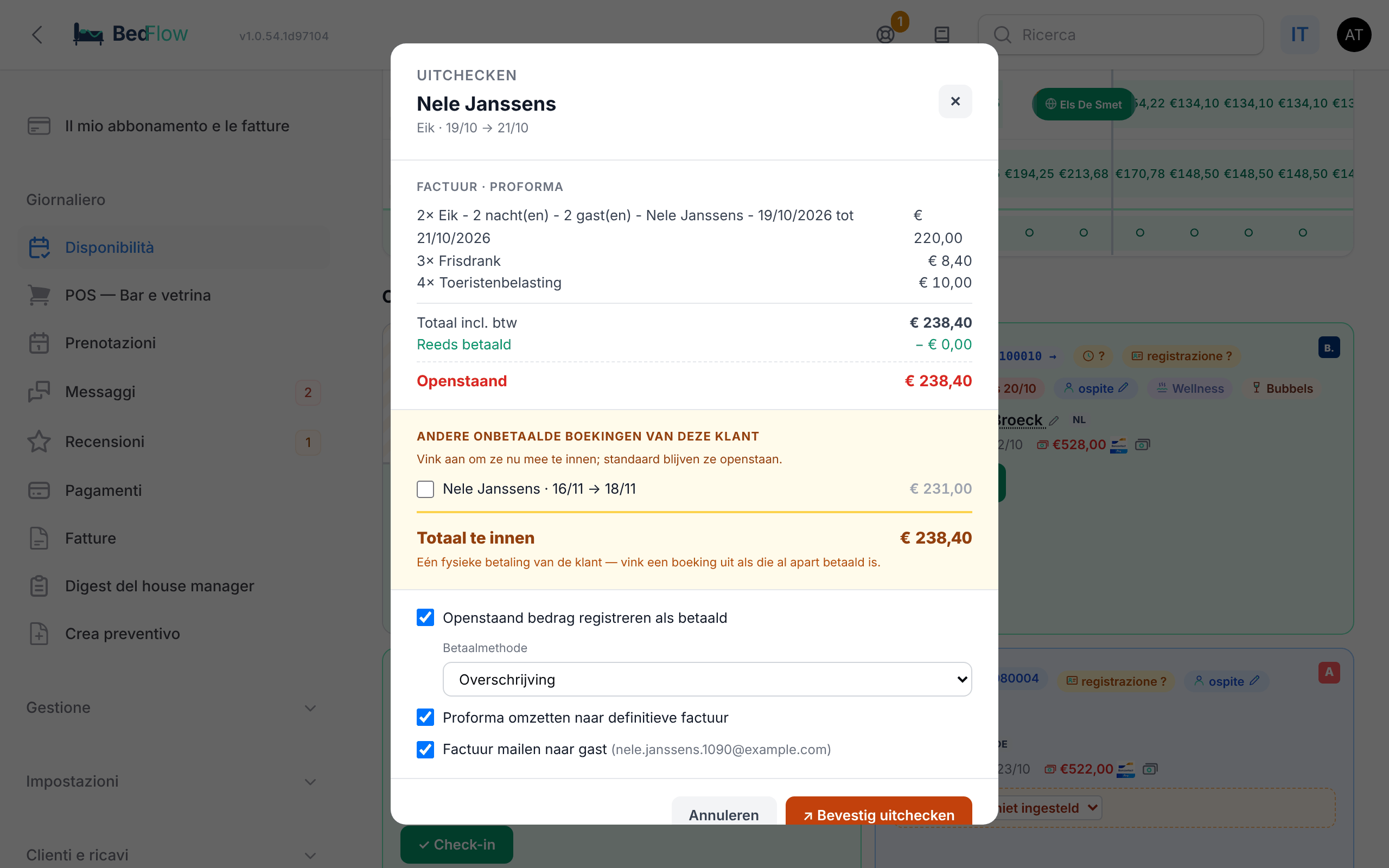
Cosa vedi
- Le righe della fattura, Totale IVA incl., Già pagato e In sospeso (rosso finché qualcosa è in sospeso).
- Altre prenotazioni non pagate di questo cliente: se lo stesso cliente (o lo stesso indirizzo e-mail) ha un'altra prenotazione non pagata, la vedi qui con una casella da spuntare. Le caselle sono disattivate per impostazione predefinita: spunta solo ciò che il cliente sta pagando adesso. Totale da incassare somma tutto in un unico pagamento.
Le caselle da spuntare
| Casella | Predefinito | Cosa fa |
|---|---|---|
| Registra l'importo in sospeso come pagato | Attiva se qualcosa è in sospeso | Registra un pagamento per l'importo in sospeso, con il metodo di pagamento che scegli. |
| Converti la proforma in fattura definitiva | Attiva se la fattura non è ancora definitiva | Assegna alla proforma un numero di fattura definitivo. |
| Invia la fattura all'ospite via e-mail ({email}) | Attiva se c'è un indirizzo e-mail | Invia la fattura all'ospite. Senza indirizzo e-mail c'è scritto "(nessuna e-mail)"; clicca allora sul nome dell'ospite sul riquadro per compilare un indirizzo e-mail. |
Se un cliente paga con bonifico su fattura (pagamento posticipato, impostato nella scheda del cliente), "registra come pagato" è disattivato per impostazione predefinita e vedi un promemoria blu: registra il pagamento solo quando il denaro è arrivato.
Il metodo di pagamento
Per impostazione predefinita è selezionato Bonifico bancario. Le opzioni:
| Metodo di pagamento | Quando |
|---|---|
| Bancontact (QR — scansiona l'ospite) | Solo se hai configurato Bancontact. Il pulsante diventa Genera QR: l'ospite scansiona e paga. Poi clicca ancora una volta su Check-out per rendere definitiva la fattura e inviarla via e-mail. |
| Carta detenuta da {canale} (incasso automatico) | Solo per una prenotazione tramite un canale e se è collegato il tuo account Stripe. Vedi sotto. |
| Bonifico bancario, Contanti, Bancontact (già pagato), Carta di credito, Stripe, Altro | Registri un pagamento già effettuato. |
Clicca su Conferma check-out. BedFlow:
- aggiunge alla fattura i conti aperti della cassa (bar, cassa);
- registra il pagamento;
- rende definitiva la fattura;
- imposta la prenotazione (e tutte le camere sulla stessa fattura) su check-out effettuato;
- salda le altre prenotazioni spuntate;
- invia la fattura via e-mail.
Ricevi il messaggio "Check-out effettuato" con ciò che è successo. Se un passaggio non è riuscito, c'è scritto "Check-out effettuato con errori" con la spiegazione.
Incassare il saldo sulla carta del canale
Se un ospite di Booking.com (o di un altro canale) parte senza pagare, puoi incassare l'importo in sospeso sulla carta che ha lasciato al canale. Scegli Carta detenuta da {canale} (incasso automatico); il pulsante diventa Incassa € … + check-out.
- Il numero della carta non passa mai da BedFlow; il pagamento passa dal tuo account Stripe.
- Se l'incasso riesce, BedFlow registra il pagamento e completa il check-out.
- Se non riesce (carta rifiutata, la banca dell'ospite chiede conferma, o il canale non ha trasmesso una carta utilizzabile), vedi il motivo e l'ospite non viene messo in check-out. Scegli allora un altro metodo di pagamento o invia all'ospite un link di pagamento.
Per poter incassare le carte dei canali, il tuo account Stripe deve essere collegato una volta al channel manager. Chiedilo tramite Impostazioni → Supporto. Vedi anche Configurare Stripe.
Check-out anticipato o dalla prenotazione
Il riquadro In casa non ha un pulsante di check-out. Se un ospite parte in anticipo, apri la prenotazione (Modifica prenotazione) e clicca su Check-out in alto. Quella finestra funziona allo stesso modo, con le caselle Assegna il numero di fattura definitivo alla fattura proforma, Registra l'importo in sospeso come pagato e Invia la fattura via e-mail a …, e l'elenco a discesa comprende anche Pagamento OTA (Booking.com, …).
Registrare un pagamento senza fare il check-out
Se un ospite paga nel frattempo (un acconto con bonifico, una parte in contanti), clicca sul pulsante delle banconote accanto all'importo in sospeso su un riquadro (Registra pagamento (importo + metodo)):
- Importo (€): già impostato sull'importo in sospeso.
- Metodo di pagamento: Bonifico bancario, Bancontact, Stripe, Carta di credito, Contanti, Buono, Pagamento OTA (Booking.com, …) o Altro. Scegli Pagamento OTA per il denaro che un canale ti accredita.
- Data di pagamento (oggi per impostazione predefinita) e Descrizione (facoltativa).
Clicca su Registra. Se registri il pagamento prima del giorno della partenza, l'ospite riceve una conferma di pagamento; nel giorno della partenza o dopo, BedFlow non ne invia più. La fattura resta una proforma finché non fai il check-out.
Con il logo Bancontact accanto all'importo mostri un QR code che l'ospite scansiona con la sua app bancaria. La finestra dice "Pagamento ricevuto!" non appena il denaro è arrivato. Vedi anche Conferma automatica del pagamento.
Saldare il wellness di oggi
Sul riquadro Wellness di oggi, una sessione con un importo in sospeso mostra:
- il logo Bancontact: l'ospite paga subito con un QR code;
- il pulsante delle banconote: registra un pagamento (Bancontact per impostazione predefinita; anche bonifico, contanti, buono …);
- + Extra (accappatoio, cava, …): scegli un Prodotto e una Quantità e clicca su Aggiungi. Viene aggiunto alla proforma del wellness.
Altro in Prenotazioni wellness.
Cosa BedFlow chiude da solo di notte
Check-out automatico. Ogni notte alle 04:45, BedFlow imposta su check-out effettuato le prenotazioni il cui giorno di partenza è passato (fino a 7 giorni indietro) e che sono ancora confermate o con check-in effettuato. Non viene registrato nessun pagamento, nessuna fattura viene resa definitiva e non viene inviato nulla via e-mail. Se non lo vuoi per la tua struttura, chiedilo tramite Impostazioni → Supporto.
Finalizzazione automatica. Ogni giorno alle 18:00, BedFlow rende definitive le proforma degli ospiti partiti ieri o oggi, se sono interamente pagate e non c'è più nessun conto aperto della cassa. Anche quelle prenotazioni vengono impostate su check-out effettuato. Nel frattempo non viene inviata nessuna e-mail.
Domande frequenti
Non vedo un pulsante Check-in. I riquadri di oggi sono solo nella vista Timeline. Una struttura con una o due camere si apre per impostazione predefinita in Mese: passa alla Timeline in alto a sinistra.
L'ospite ha già pagato Booking.com. Allora la finestra della prenotazione mostra Pagato tramite Booking.com. Il denaro arriva più tardi da Booking.com; registra quell'accredito con il metodo di pagamento Pagamento OTA (Booking.com, …). Vedi Gestione dei pagamenti per canale.
La fattura non è stata inviata via e-mail. Il cliente non aveva un indirizzo e-mail, oppure la fattura non è stata resa definitiva. Aggiungi l'indirizzo e-mail e invia la fattura da Giornaliero → Fatture. Vedi Fatturazione.
Posso saldare insieme due prenotazioni dello stesso cliente? Sì. Nella finestra di check-out spunta l'altra prenotazione in Altre prenotazioni non pagate di questo cliente. Con il QR Bancontact, però, incassi solo la prenotazione corrente.