L'app BedFlow sul tuo telefono
Aggiornato il 2026-10-01
Video narrato in olandese.
A cosa serve l'app?
L'app non è un secondo sistema, ma lo stesso sistema nella tua tasca. Accedi con il tuo normale account BedFlow e vedi gli stessi dati che vedi sul computer.
In basso ci sono quattro pulsanti: Oggi, Camere, Calendario e Notifiche. Tutto il resto si trova nel menu in alto a sinistra:
| Gruppo di menu | Schermate |
|---|---|
| Lavoro | Oggi, Camere, Calendario, Prenotazioni, Housekeeping |
| Denaro e cifre | Fatture, Pagamenti, Buoni regalo, Statistiche |
| Seguito | Notifiche, Inbox ospiti, Recensioni, Ticket di supporto |
| App | Impostazioni |
Cosa puoi fare:
- Oggi: chi arriva, chi è in casa (con in cima chi deve ancora fare il check-out oggi) e chi è già partito. Se un ospite doveva arrivare ieri e non ha ancora fatto il check-in, compare separatamente sotto No-show, così puoi comunque farlo entrare. Se un ospite ti ha mandato un messaggio, lo vedi subito sulla sua card; toccalo per aprire la conversazione.
- Camere: la griglia, con blocco e sblocco.
- Calendario: il mese a colpo d'occhio.
- Prenotazioni: un unico elenco di tutte le tue prenotazioni, con i filtri In arrivo, In casa ora e Tutte. Puoi cercare per nome, indirizzo e-mail o riferimento della prenotazione.
- Housekeeping: cosa c'è da pulire oggi.
- Fatture e pagamenti: compresa la registrazione di un pagamento e, con Bancontact, un QR code che mostri a schermo intero all'ospite perché possa pagare sul posto.
- Buoni regalo: l'elenco dei tuoi buoni e il PDF di ciascuno, che puoi condividere o inoltrare subito.
- Extra su una prenotazione: una bevanda o una colazione extra che era ancora su un foglietto finisce sulla proforma dal tuo elenco prodotti con un solo tocco. Regoli la quantità al volo, e un errore si elimina con la stessa facilità.
- Inbox ospiti e recensioni: le conversazioni complete, comprese le foto che gli ospiti inviano via WhatsApp e le risposte che hai scritto direttamente in WhatsApp.
- Ticket di supporto: segui i tuoi ticket con la conversazione completa e gli allegati, rispondi subito e aprine uno nuovo.
Pensata per quando sei in giro: controllare al volo qualcosa tra una camera e l'altra, o confermare un arrivo mentre sei in giardino. Il lavoro completo (tariffe, messaggi automatici, impostazioni) resta sul computer.
Ciò che vedi nell'app segue i tuoi permessi: chi non può vedere le fatture sul computer non le vedrà nemmeno nell'app. Vedi Utenti aggiuntivi e permessi.
Dove la scarichi?
| Dispositivo | Store | Versione |
|---|---|---|
| iPhone e iPad | App Store | 1.4.3 |
| Android | Google Play | 1.4.3 |
Cerca BedFlow nell'App Store o su Google Play, oppure usa i link qui sopra. L'app non richiede un account separato: accedi con l'indirizzo e-mail e la password che usi anche per accedere a bedflow.eu.
Ti serve: un iPhone o iPad con iOS 15 o successivo, oppure un dispositivo Android con Android 6 o successivo. La versione che hai è mostrata in fondo al menu dell'app.
Colazione ed extra dall'app
Ogni card ospite in Oggi e ogni dettaglio prenotazione ha un pulsante Colazione: vedi le mattine del soggiorno (dal giorno dopo l'arrivo fino al giorno di partenza compreso) e scegli l'orario per ogni mattina, con lo stesso elenco a discesa del sito web (gli orari della colazione della tua struttura, a intervalli di 15 minuti) oppure "nessuna colazione". Ogni scelta viene salvata subito e l'ospite la vede nel portale ospiti.
In Wellness, in Oggi, ogni sessione con una proforma ha un pulsante + Extra: scegli un prodotto (cava, accappatoi, …) e la quantità, e viene aggiunto alla proforma del wellness con il totale ricalcolato, esattamente come sul sito web. Gli extra sono poi elencati sotto la sessione.
Fare il check-in dall'app
Check-in su una card ospite o nel dettaglio della prenotazione è un unico tocco — tranne per un ospite che non è ancora atteso. Il primo check-in di una prenotazione invia all'ospite il messaggio di benvenuto con il link alla pagina ospiti. Quindi, se per sbaglio tocchi un ospite che arriva solo domani, l'app prima chiede: Non ancora arrivato ti mostra chi è, quando è atteso, e ti lascia scegliere tra Non fare il check-in e Fai comunque il check-in. Il messaggio di benvenuto parte solo dopo Fai comunque il check-in.
Il check-in nel giorno stesso dell'arrivo resta un unico tocco, anche prima del tuo orario di check-in — qui non c'è nessuna schermata intermedia. Lo stesso vale per un ospite che avrebbe dovuto arrivare ieri e si trova sotto No-show: lo fai entrare senza nessuna domanda in più.
Fare il check-out dall'app
Check-out su una card ospite o nel dettaglio della prenotazione apre prima la stessa schermata intermedia del sito web, mai direttamente il check-out. Vedi il totale, quanto è già stato pagato e quanto resta da pagare, e scegli:
- Registra l'importo in sospeso come pagato, con il metodo di pagamento: bonifico, contanti, Bancontact, carta di credito, Stripe o altro. Se Bancontact è configurato per la tua struttura, c'è anche Bancontact (QR, scansiona l'ospite): il QR code riempie lo schermo, l'ospite paga e, non appena il pagamento è arrivato, torni alla schermata intermedia con un saldo a zero da confermare per il check-out. Per una prenotazione Booking.com o Expedia in una struttura con una propria chiave Stripe, puoi anche incassare il saldo sulla carta detenuta dal canale; se non riesce, l'ospite non viene messo in check-out e scegli un altro metodo.
- Converti la proforma in fattura definitiva (non disponibile se la fattura è già definitiva).
- Invia la fattura all'ospite via e-mail, con l'indirizzo mostrato così vedi dove va.
- Salda contemporaneamente altre prenotazioni aperte di questo ospite: ogni soggiorno è elencato separatamente, disattivato per impostazione predefinita; spunta ciò che stai incassando ora, con il totale mostrato. Se non spunti nulla, quelle prenotazioni restano semplicemente aperte.
Le scelte predefinite sono le stesse del sito web: registrare il saldo se qualcosa è in sospeso, rendere definitiva la proforma se non lo è ancora, inviare l'e-mail se c'è un indirizzo e una fattura. Togli la spunta a ciò che non vuoi e conferma.
Modelli e scorciatoie nell'inbox
Dalla 1.4.0 non devi più scrivere a mano un'intera risposta nell'app. Sopra la casella di testo di una conversazione trovi gli stessi strumenti dell'inbox web:
- Modelli apre una finestra con i tuoi modelli (quelli propri della struttura, altrimenti l'insieme predefinito), già compilati per questo ospite — nome, data di arrivo, indirizzo, Wi-Fi. I modelli che corrispondono all'ultimo messaggio dell'ospite sono in cima, contrassegnati come Suggerito. Un tocco riempie la casella di testo; puoi comunque modificarla e poi inviare.
- Scorciatoie (Nome, Pagina ospiti, Arrivo, Check-in dalle, Check-out entro le, Indirizzo, Wi-Fi, Password Wi-Fi, Camera, Telefono) incollano il loro valore dove si trova il cursore. Una scorciatoia senza valore — nessuna prenotazione, nessun Wi-Fi configurato — non compare.
I modelli si creano e si modificano nell'inbox web (icona a forma di ingranaggio Gestisci modelli); l'app usa lo stesso elenco.
Statistiche nell'app
In Statistiche vedi occupazione e ricavi di questo mese o del mese scorso, per struttura se ne spunti più d'una, ciascuno accanto allo stesso mese dell'anno scorso.
Per il mese in corso, l'app conta fino a oggi compreso, e anche il mese di confronto dell'anno scorso solo fino allo stesso giorno compreso. Quindi il 5 settembre confronti dal 1° al 5 settembre con dal 1° al 5 settembre dell'anno scorso, non con l'intero mese. La riga sotto il titolo del mese ti dice esattamente quali giorni vengono conteggiati. Un mese concluso viene confrontato per intero.
Notifiche sul telefono
L'app ti invia una notifica nel momento in cui succede qualcosa, anche quando l'app è chiusa:
- Nuova prenotazione — arriva una prenotazione, dal tuo sito web o da un canale di prenotazione
- Prenotazione modificata — cambiano le date o la camera di una prenotazione
- Cancellazione — una prenotazione viene annullata o scade
- Pagamento ricevuto — un ospite paga, online o registrato manualmente
- Nuovo messaggio dell'ospite — un ospite ti scrive tramite Booking.com, Airbnb, WhatsApp o la pagina ospiti
- Ticket aggiornato — il supporto risponde alla tua domanda, oppure il tuo ticket è stato risolto
- Serrature smart — un ospite apre una porta, oppure un tentativo viene rifiutato. Questa è disattivata per impostazione predefinita: l'apertura di una porta è normale e altrimenti suonerebbe tutto il giorno. Attivala se vuoi seguirla.
Tocca la notifica e l'app si apre direttamente nel punto giusto: la prenotazione stessa, la conversazione nell'inbox o il ticket. Pagamento ricevuto apre la fattura o la proforma, con i pagamenti in cima e il più recente evidenziato. Una prenotazione wellness apre Oggi in quel giorno, con la sessione stessa: orario, ospite, numero di persone, cosa resta da pagare e gli extra. Un ticket mostra l'intera conversazione con i suoi allegati, e puoi rispondere subito. Una notifica senza un proprio dettaglio si espande nell'elenco delle notifiche.
La prima volta che accedi, l'app chiede se può inviare notifiche. Se rispondi di no, puoi sempre attivarle in seguito nelle impostazioni del tuo telefono. Scegli quali notifiche vuoi nell'app in Impostazioni → Notifiche su questo dispositivo: un interruttore generale per tutto e una casella per ogni tipo. Per impostazione predefinita è tutto attivo. Questa scelta vale per dispositivo: sul tuo iPhone puoi far passare tutto e sul tuo iPad solo l'essenziale. È separata dalle notifiche Telegram della tua struttura.
Le notifiche arrivano solo nell'app sul tuo telefono o tablet, non nel browser. Se lavori con più strutture, ricevi le notifiche di tutte.
L'elenco delle notifiche
Tutto ciò che è arrivato come notifica si trova anche nell'app stessa, nel menu sotto Notifiche — con un badge per ciò che non hai ancora visto, anche sull'icona dell'app. Tocca una notifica per andare direttamente alla prenotazione, alla conversazione o al ticket; la croce la rimuove e in alto puoi segnare tutto come letto o cancellare tutto in una volta. L'elenco appartiene al tuo account e viene conservato per sessanta giorni, quindi vedi lo stesso elenco sul tuo iPad e sul tuo iPhone, e una notifica di sistema che hai fatto scorrere via non va persa.
Dalla 1.3.3 l'elenco è il quarto pulsante in basso, accanto a Oggi, Camere e Calendario, con il numero di notifiche non lette. Se tocchi una notifica push, l'app apre la schermata a cui si riferisce (la prenotazione, la conversazione, il ticket); una notifica senza una destinazione specifica apre l'elenco stesso.
Il numero sull'icona dell'app segue l'elenco: leggi o cancella le notifiche e il numero si aggiorna subito, anche mentre l'app è aperta, e viene sincronizzato di nuovo quando riapri l'app.
Sul tuo Apple Watch
Se hai un Apple Watch, BedFlow è anche al tuo polso. L'app per Watch fa una cosa sola: mostra chi deve ancora fare il check-in oggi e chi deve ancora fare il check-out, con un pulsante per ospite. Suona il campanello, giri la corona finché vedi il nome giusto, tocchi Check-in e confermi — e l'ospite è in casa, esattamente come dopo un tocco nell'app sul telefono.
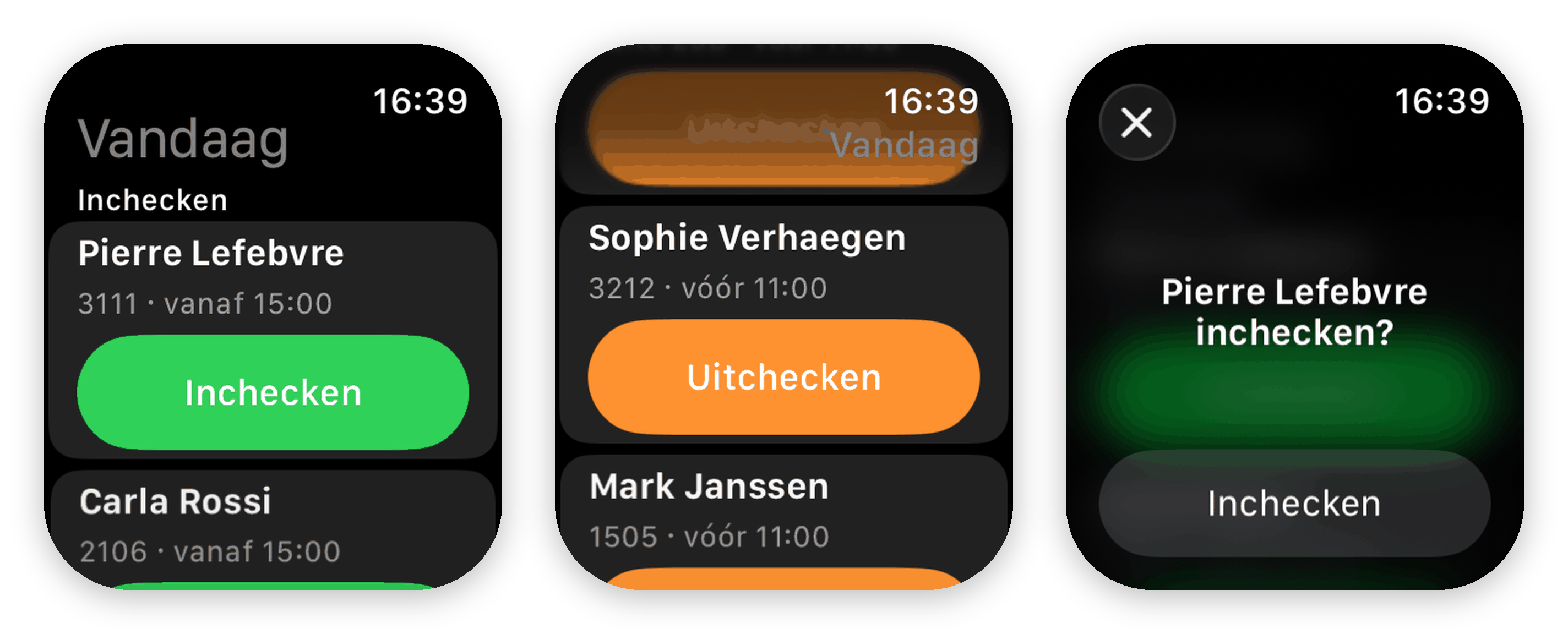
Dal Watch non puoi fare il check-in di un ospite che non è ancora atteso: ti dice che l'ospite arriva solo più tardi e ti rimanda all'app sul telefono, dove puoi confermare. In questo modo un tocco sul polso non invia mai un messaggio di benvenuto per errore.
- L'app per Watch arriva automaticamente con l'app BedFlow sul tuo iPhone. Se non è sul tuo Watch, attivala nell'app Watch sul tuo iPhone, in App disponibili.
- Non serve accedere separatamente: apri BedFlow una volta sul tuo iPhone e il tuo accesso viene passato automaticamente al tuo Watch. Se esci dall'account sul telefono, anche il Watch si dimentica di te.
- Sotto ogni nome vedi la camera e l'orario di check-in; se lavori con più strutture, viene mostrata anche la struttura. Il Watch segue la selezione delle strutture in Impostazioni sul tuo iPhone: spunta lì le tue strutture e il tuo polso mostra gli stessi ospiti del tuo telefono.
- Se qualcun altro è arrivato prima, dal telefono o dal computer, l'ospite semplicemente scompare dall'elenco. L'elenco si aggiorna ogni volta che apri l'app per Watch.
Richiede watchOS 10 o successivo (Apple Watch Series 4 e successivi). Il resto dell'app — camere, calendario, fatture — resta sul tuo telefono.
Hai trovato qualcosa che non va?
Faccelo sapere con un ticket di supporto. Puoi farlo direttamente nell'app, in Ticket di supporto, oppure dal computer tramite l'icona del salvagente in alto. Indica quale dispositivo usi e quale versione dell'app: è mostrata in fondo al menu dell'app. Vedi Creare un ticket.