Modificare i modelli WhatsApp
Aggiornato il 2026-10-21
Gestione → Messaggi → Modelli di messaggio → gruppo Modelli WhatsApp
Tutti i messaggi WhatsApp automatici che BedFlow invia ai tuoi ospiti partono da modelli, proprio come le e-mail. Li modifichi nella stessa pagina dei testi delle e-mail, nel gruppo Modelli WhatsApp.
Suggerimento: in Gestione → Messaggi → Messaggi automatici la timeline mostra quale messaggio WhatsApp parte e quando. Clicca lì su una scheda WhatsApp verde e vai direttamente all'editor del modello giusto. Vedi Messaggi automatici — il percorso dell'ospite.
Quali modelli ci sono?
| Modello | Quando parte |
|---|---|
| Benvenuto il giorno di arrivo | Alle 09:05 del giorno di arrivo, se l'e-mail di benvenuto del giorno di arrivo è attivata |
| Benvenuto alla reception | Quando clicchi tu stesso Check-in. Vuoto = lo stesso testo di "Benvenuto il giorno di arrivo" |
| Pre-arrivo (2 giorni prima) | Alle 10:00, due giorni prima dell'arrivo, con gli orari di check-in |
| Pagamento ricevuto (per intero) | Dopo il pagamento completo |
| Acconto ricevuto | Dopo un acconto, con il saldo rimanente |
| Prenotazione scaduta | Quando una prenotazione non pagata scade |
| Prenotazione annullata | Dopo una cancellazione manuale nel planner |
| Pulsante rapido: camera pronta, Pulsante rapido: check-out, Pulsante rapido: colazione | Quando scegli il pulsante rapido nella finestra WhatsApp di una prenotazione |
| Pulsante rapido: wellness | Come sopra, se offri il wellness |
| Housekeeping: riepilogo giornaliero e Housekeeping: link personale | Al tuo personale di pulizia, non agli ospiti |
| Wellness prenotato (link di pagamento), Wellness pagato, Wellness aggiunto al soggiorno, Wellness scaduto, Sollecito del saldo wellness | Per gli ospiti wellness, se offri il wellness |
I messaggi WhatsApp partono solo se la tua struttura ha una connessione WhatsApp e l'ospite ha un numero di cellulare. Vedi WhatsApp tramite TextMeFlow.
Il link alla pagina ospiti
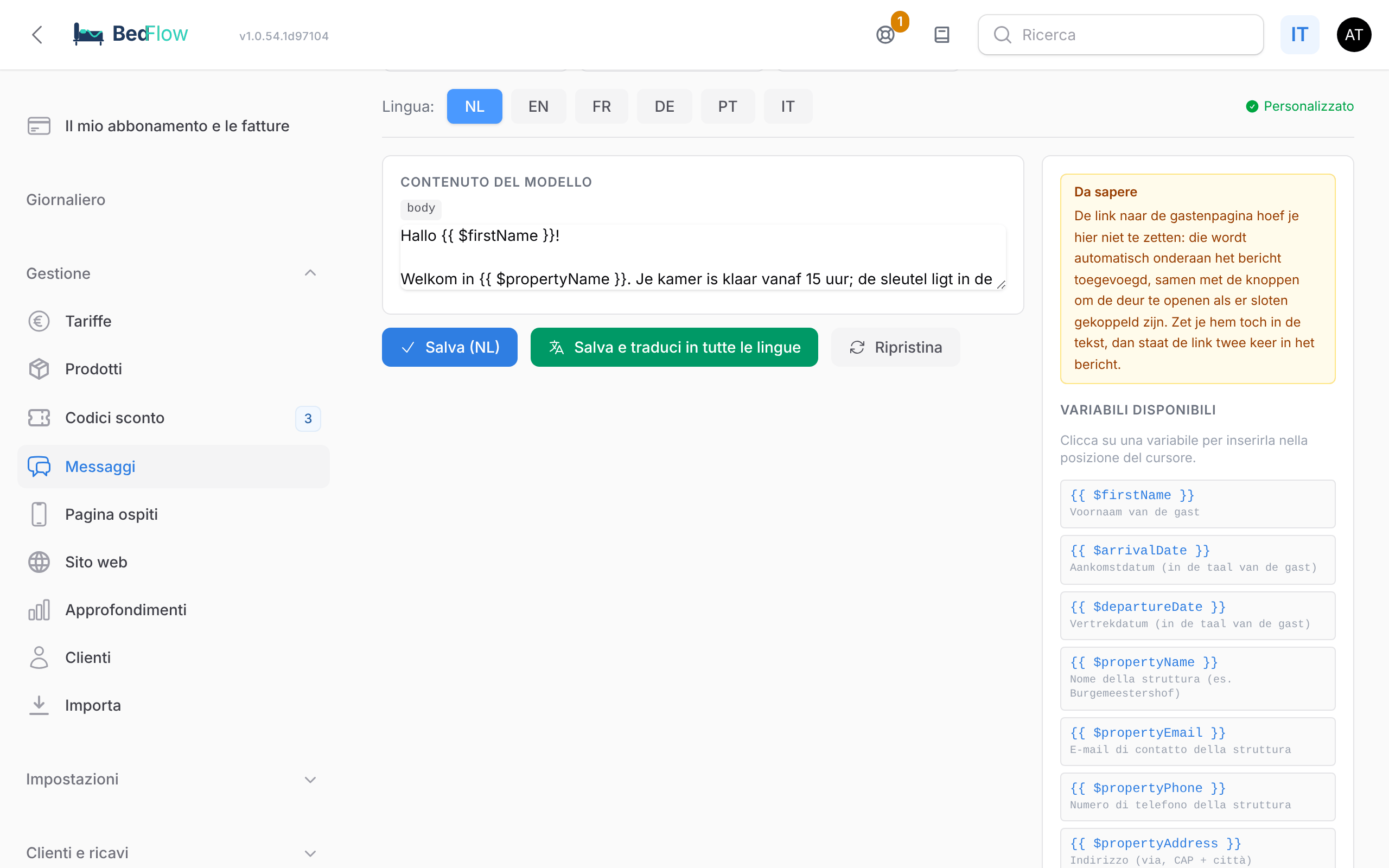
Non devi aggiungerlo tu. Per i due messaggi di benvenuto e per Pre-arrivo, BedFlow inserisce automaticamente in fondo al messaggio la pagina ospiti personale della prenotazione. Con il messaggio di benvenuto si aggiungono anche i pulsanti per aprire la porta, se hai collegato serrature smart.
Per questo nel pannello a destra non c'è una variabile: ogni ospite ottiene il proprio link, che non può essere un testo fisso in un modello. Se aggiungi comunque un link, compare due volte nel messaggio. Nell'editor il blocco Da sapere te lo ricorda.
Vuoi il link in un messaggio che scrivi tu? In Giornaliero → Messaggi, inseriscilo con la variabile Pagina ospiti sopra la casella di testo.
Modificare un modello
- Apri Gestione → Messaggi → Modelli di messaggio e clicca un modello nel gruppo Modelli WhatsApp.
- Scegli la lingua in Lingua: NL, EN, FR, DE, PT o IT. Ogni lingua ha il proprio testo; l'ospite riceve automaticamente il suo.
- Modifica il testo. Lascia al loro posto le variabili come
{{ $firstName }}o{{ $propertyName }}. Clicca nel pannello Variabili disponibili a destra per inserirne una. - Clicca Salva (NL): il tuo testo ha effetto subito. Oppure clicca Salva e traduci in tutte le lingue per far tradurre da DeepL il tuo testo nelle altre lingue. Rileggi poi quelle traduzioni.
A destra vedi un'Anteprima del testo come messaggio di chat. Non c'è un oggetto: WhatsApp non ha una riga dell'oggetto.
Per struttura
Una modifica vale solo per la struttura in cui stai lavorando. Finché non cambi nulla, BedFlow usa un testo predefinito neutro con il nome della tua struttura. Nella timeline un modello che hai modificato riceve l'etichetta personalizzato.
Inserisci tu stesso nel modello le informazioni specifiche della struttura, come "l'ingresso è dietro l'angolo", le tue indicazioni per il parcheggio o il tuo wellness. Così ogni ospite riceve il tuo testo, nella sua lingua.
Ripristina riporta la lingua selezionata al testo predefinito.
Le tue risposte predefinite
I pulsanti rapidi nel planner sono fissi: puoi modificarne il testo, ma non aggiungerne di nuovi. Se vuoi risposte predefinite tue, ad esempio orari di check-in diversi per un giorno, creale in Giornaliero → Messaggi:
- Clicca Gestisci modelli.
- Clicca Aggiungi modello e inserisci l'etichetta di un pulsante e il testo di un messaggio.
- Clicca Salva modelli.
Puoi crearne fino a 30. Sopra la casella di testo ci sono variabili come Nome, Arrivo, Check-in dalle, Password Wi-Fi e Pagina ospiti. Vengono compilate con i dati della prenotazione per cui invii il messaggio. Altro in Messaggi degli ospiti.
Inviare un messaggio a un singolo ospite
- Giornaliero → Disponibilità: clicca l'icona WhatsApp verde sulla prenotazione, scegli un messaggio rapido, adatta il testo se serve e invia.
- Giornaliero → Messaggi: scegli la conversazione, clicca il tuo modello e invia. Funziona anche nella chat con gli ospiti di Booking.com e Airbnb.