Le widget de réservation (réserver en ligne sur votre propre site)
Mis à jour le 2026-10-28
BedFlow comprend un module de réservation (widget) : votre client voit vos disponibilités, choisit ses dates et ses chambres et réserve directement chez vous, sans commission pour un canal.
Votre page de réservation
Le widget figure toujours sur votre propre page de réservation : https://bedflow.eu/book/{votre-etablissement}. Vous trouvez l'adresse exacte dans Paramètres → Mon établissement, section Site web & page de réservation, sur la carte Votre page de réservation. Si vous avez relié votre propre nom de domaine, le widget s'y trouve aussi.
Vous activez ou désactivez la réservation en ligne avec l'interrupteur Les clients peuvent réserver en ligne dans la même section. S'il est désactivé, plus personne ne peut réserver via votre page de réservation et la page disparaît de Google.
Vous avez déjà votre propre site web ? Trois façons de faire
Dans Paramètres → Mon établissement, section Site web & page de réservation, bloc Vous avez déjà votre propre site web ?, vous trouvez trois façons de permettre aux clients de réserver depuis votre site. Vous pouvez les combiner. Chaque bloc comporte un bouton Copier.
- Partager simplement le lien : placez le lien de votre page de réservation derrière un bouton « Réserver », dans vos e-mails ou sur les réseaux sociaux. Rien à installer.
- Le module de réservation dans votre site : une ligne de code (un iframe) que votre webmaster colle sur une page. Le calendrier apparaît alors dans votre propre site.
- Un bouton de réservation flottant : un petit onglet qui suit le défilement sur chaque page de votre site (voir ci-dessous).
Vous trouvez aussi un code d'intégration et le lien simple dans Paramètres → Intégrations → Expérience client → Widget de réservation → Configurer, avec le choix des chambres et de la langue.
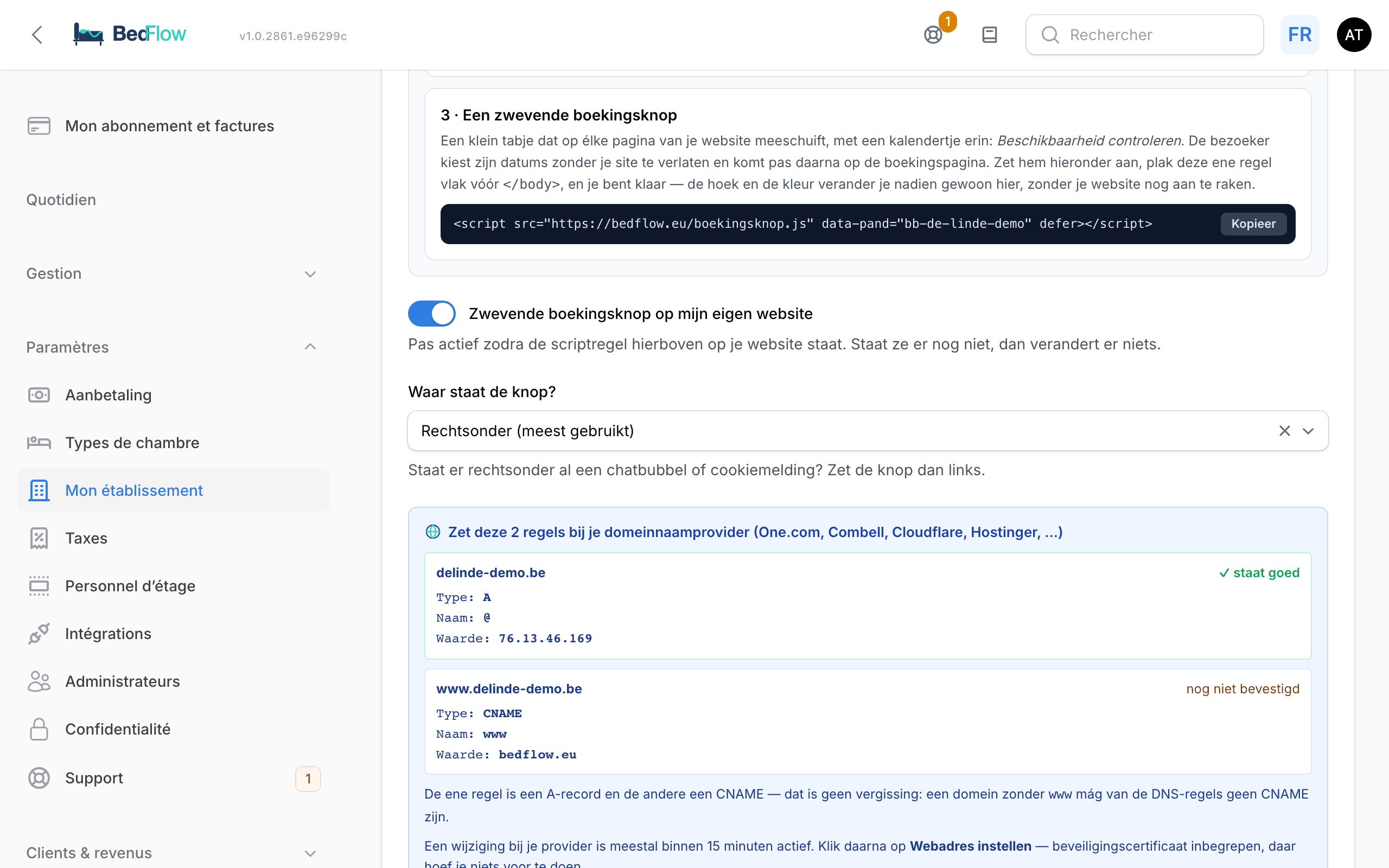
Le bouton de réservation flottant
-
Dans le bloc 3, copiez la ligne de script. Elle ressemble à ceci :
<script src="https://bedflow.eu/boekingsknop.js" data-pand="jouw-pand" defer></script> -
Faites-la coller juste avant
</body>sur votre site web (sur chaque page, ou dans le pied de page commun). -
Activez l'interrupteur Bouton de réservation flottant sur mon propre site.
-
Sous Où se trouve le bouton ?, choisissez : En bas à droite (le plus utilisé), En bas à gauche, En haut à droite ou En haut à gauche. S'il y a déjà une bulle de chat ou un bandeau cookies en bas à droite, choisissez la gauche.
Le bouton affiche « Vérifier les disponibilités » (dans la langue de votre établissement) dans la Couleur d'accent de la section Identité visuelle. À l'ouverture d'une page, le panneau est ouvert ; seule la croix le ferme. Le visiteur choisit Arrivée, Départ et Personnes et clique sur Voir les disponibilités : votre page de réservation s'ouvre dans un nouvel onglet, avec ces dates déjà remplies.
Vous modifiez ensuite la position et la couleur dans BedFlow ; inutile de toucher à votre site pour cela. Si la réservation en ligne ou le bouton est désactivé, rien ne s'affiche.
Dans Google Analytics, vous reconnaissez les visiteurs venus par le bouton à utm_source=eigen-website et utm_medium=boekingsknop.
Configurer le widget
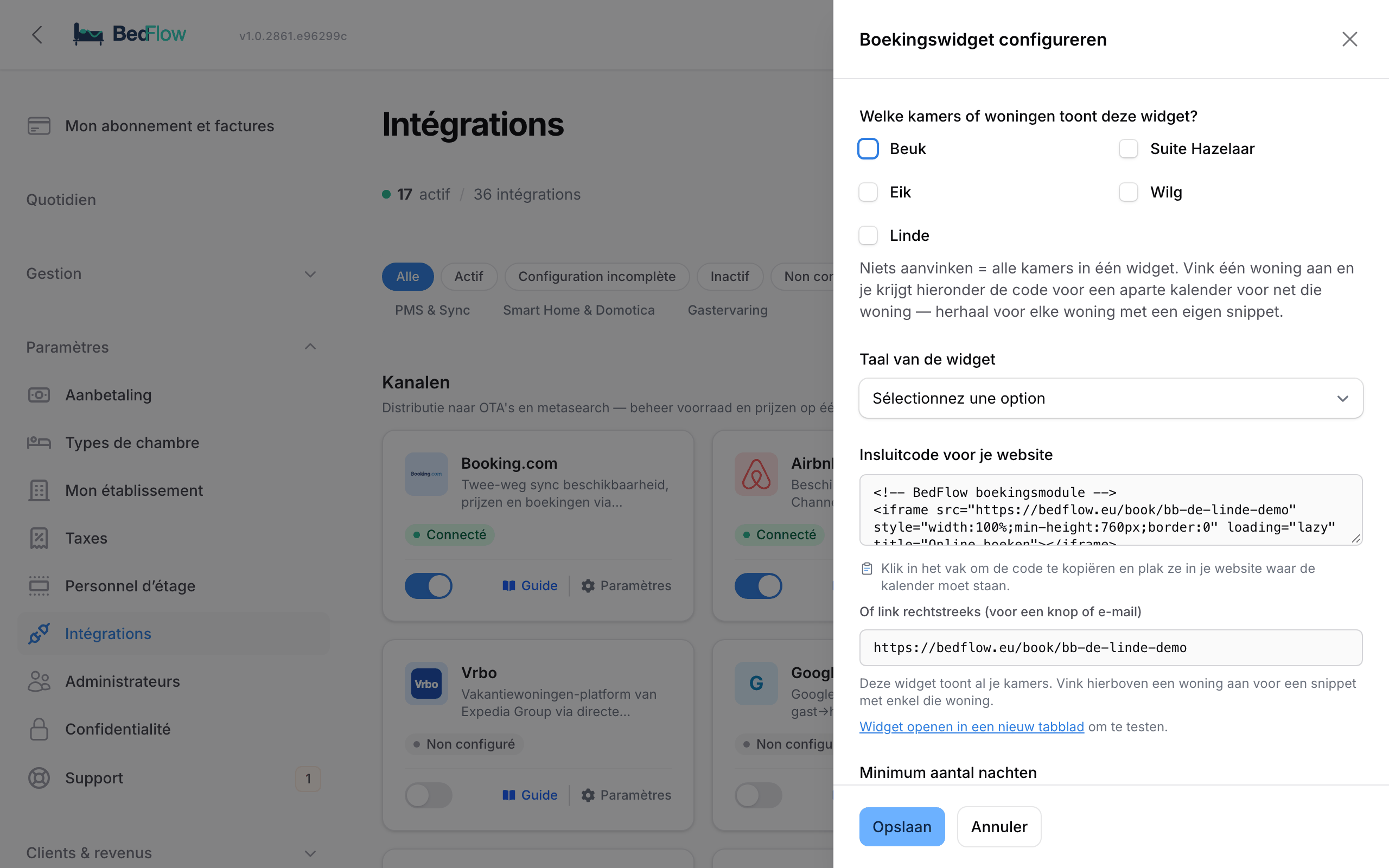
Allez dans Paramètres → Intégrations → Expérience client → Widget de réservation et cliquez sur Configurer.
| Champ | Explication |
|---|---|
| Quelles chambres ou quels logements ce widget affiche-t-il ? | Rien de coché = toutes vos chambres. Si vous cochez un seul logement, vous obtenez en dessous le code d'un calendrier limité à ce logement. |
| Langue du widget | Nederlands, English, Français, Deutsch, Português ou Italiano. Par défaut la langue de votre établissement : l'adresse ne contient alors aucune langue. Si vous choisissez une autre langue, elle s'y ajoute, p. ex. /book/jouw-pand/pt (?lang=pt sur votre propre nom de domaine). Le code et le lien s'adaptent. |
| Code d'intégration pour votre site | Cliquez dans le champ pour copier le code. En dessous, le lien simple, pour un bouton ou un e-mail, et un lien pour tester le widget. |
| Nombre minimum de nuits | 1 par défaut. |
| Nombre maximum de nuits | 14 par défaut. Si vous louez au mois, augmentez-le. |
| La réservation en ligne pour aujourd'hui ferme à | Une heure, p. ex. 18:00. Ensuite, aujourd'hui disparaît du calendrier. Vide = réservable toute la journée. |
| Fermer aussi aujourd'hui sur les canaux de réservation | Uniquement avec une heure de fermeture, voir ci-dessous. |
| Délai de préparation minimum (heures) | Le nombre d'heures dont vous avez besoin au minimum avant le début des arrivées. 0 = désactivé. |
| Jusqu'où à l'avance un client peut-il réserver ? (jours) | 365 par défaut, de 30 à 1095. Voir ci-dessous. |
Cliquez sur Enregistrer.
Un calendrier distinct par logement
Vous louez plusieurs logements et voulez, sur chaque page de votre site, uniquement le calendrier de ce logement-là ? Cochez ce seul logement dans Configurer et copiez le code qui apparaît en dessous. L'adresse reçoit alors p. ex. ?rooms=12 :
<iframe src="https://bedflow.eu/book/jouw-pand?rooms=12" style="width:100%;min-height:760px;border:0" loading="lazy" title="Online boeken"></iframe>
Répétez l'opération pour chaque logement. Les prix, remises et restrictions restent les mêmes ; le widget filtre uniquement sur ce que vous avez coché, et n'affiche jamais les chambres d'un autre établissement.
Jusqu'à quand un client peut-il réserver ?
Jusqu'où à l'avance. Avec Jusqu'où à l'avance un client peut-il réserver ? (jours), vous fixez la dernière date d'arrivée possible. Le calendrier ne va pas au-delà et un lien avec une date ultérieure est refusé. BedFlow ferme aussi les nuits au-delà de cette limite sur vos canaux connectés (Booking.com, Airbnb …), et fait avancer la limite d'un jour chaque jour. Si vous louez deux saisons à l'avance, augmentez la valeur, jusqu'à 1095 jours.
Jusqu'à quand le jour même. Deux réglages que vous utilisez ensemble ou séparément :
- La réservation en ligne pour aujourd'hui ferme à : une heure fixe, p. ex. 18:00. Ensuite, aujourd'hui disparaît du calendrier. Vous évitez ainsi la réservation qui arrive à 23 h pour la nuit même.
- Délai de préparation minimum (heures) : calculé jusqu'au début des heures d'arrivée. Avec 4 heures et des arrivées à partir de 15:00, aujourd'hui ferme à 11:00.
Si les deux sont remplis, c'est la fermeture la plus précoce qui s'applique. Si vous les laissez vides, aujourd'hui reste réservable toute la journée. L'heure de fermeture suit le fuseau horaire de votre établissement.
Aussi sur les canaux de réservation. Si vous cochez Fermer aussi aujourd'hui sur les canaux de réservation, BedFlow ferme aujourd'hui aux arrivées sur chaque canal connecté dès que votre heure de fermeture est passée. Cela se fait dans le quart d'heure. Si quelqu'un appelle quand même ensuite, rouvrez le jour dans les restrictions ; il reste alors ouvert jusqu'au lendemain. L'interrupteur est désactivé par défaut et ne fonctionne qu'avec une heure de fermeture. Le délai de préparation ne s'applique qu'à votre propre widget.
Une réservation walk-in ou par téléphone, vous la saisissez toujours vous-même, même après l'heure de fermeture.
Un lien avec des dates préremplies
Si vous envoyez à un client un lien vers votre page de réservation, vous pouvez déjà y indiquer l'arrivée, le départ et le nombre de personnes :
https://bedflow.eu/book/jouw-pand?checkin=2026-08-14&checkout=2026-08-16&adults=2
- checkin (ou arrival) et checkout (ou departure) : des dates au format AAAA-MM-JJ. À la place d'une date de départ, vous pouvez aussi utiliser nights, p. ex.
nights=3. - adults (ou guests, occupancy) : le nombre d'adultes.
- rooms : n'afficher que certaines chambres, comme pour un calendrier distinct par logement.
- lang :
nl,en,fr,de,ptouit.
Si les deux dates sont valables et libres, le client passe directement au choix de la chambre. BedFlow ignore simplement une date passée ou dans un autre format ; le client choisit alors lui-même.
Ce que voit le client
- Le client choisit ses dates et le nombre de personnes, puis sa ou ses chambres, les extras, remplit ses coordonnées et confirme.
- Le widget existe en néerlandais, anglais, français, allemand, portugais et italien et fonctionne sur téléphone, tablette et ordinateur.
- Un client peut réserver plusieurs chambres en une fois.
- Extras : wellness (avec choix de l'heure), petit-déjeuner, suppléments … Un produit avec « Le client peut choisir la quantité » reçoit un compteur.
- La carte de la chambre affiche le plan de repas (p. ex. « Petit-déjeuner inclus ») et les informations pratiques indiquent votre politique d'annulation, y compris les frais d'annulation tardive ou la mention « non remboursable ».
- Les frais obligatoires (p. ex. ménage de fin de séjour) sont cochés automatiquement avec le libellé Obligatoire. Voir Frais obligatoires.
- Si vous demandez un paiement à la réservation, le client paie immédiatement en ligne l'acompte ou le montant total, selon ce que vous avez réglé dans Paramètres → Acompte (voir Acompte).
- Les couleurs et le logo proviennent de la section Identité visuelle de votre établissement.
Votre propre titre en haut
Par défaut, la page de réservation affiche Réserver en ligne en haut, dans la langue du client. Vous préférez autre chose, p. ex. Chercher et réserver ? Saisissez-le dans Paramètres → Mon établissement, section Page de réservation : textes, par langue (Titre en haut (Nederlands), Titre en haut (Français), …). Une langue laissée vide garde le titre par défaut. Le titre apparaît aussi dans l'onglet du navigateur, quand quelqu'un partage le lien et sur la page de recherche sur tous vos établissements.
Quel type figure sur la carte ?
Chaque carte de chambre affiche le Type d'unité du type de chambre, dans la langue du client : Maison de vacances, Appartement, Studio ou Suite. Pour une chambre ordinaire, il reste Chambre standard. Vous choisissez le type dans Paramètres → Types de chambre (voir Créer une chambre).
Options d'affichage supplémentaires (désactivées par défaut)
Dans Paramètres → Mon établissement, section Page de réservation : fonctionnement, trois interrupteurs modifient l'affichage du widget. Ils sont désactivés par défaut : tant que vous ne les activez pas, le widget s'affiche comme décrit ci-dessus.
- Masquer les autres logements après un choix : dès que le client a choisi un logement à l'étape 2 (lui-même, ou via la recherche par taille de groupe), seul son choix reste affiché, pour qu'il n'hésite plus entre les autres. Le bouton Voir les autres possibilités réaffiche toute la liste.
- Prix de location et frais obligatoires sous le prix : sous le prix total figure alors p. ex. 1 250 € location + 250 € Nettoyage au lieu du prix par nuit. Le total comprend alors les frais obligatoires, pour que le détail s'additionne. Cela vaut pour les cartes de l'étape 2 et pour les possibilités de la recherche par taille de groupe.
- Photo par logement dans la recherche par taille de groupe : les possibilités pour un jour d'arrivée affichent la photo principale de chaque logement (la photo par défaut du type de chambre). Cet interrupteur apparaît dès que la recherche par taille de groupe est activée.
Chaque interrupteur fonctionne séparément et ne vaut que pour cet établissement.
Dans quelle langue le widget s'ouvre-t-il ?
Le widget s'ouvre dans la langue de votre établissement : si votre établissement est en portugais ou en italien, le client voit tout de suite le portugais ou l'italien. Pour imposer une langue, ajoutez-la à l'adresse, p. ex. https://bedflow.eu/book/jouw-pand/pt (?lang=pt sur votre propre nom de domaine).
Sur votre page de réservation, le client change lui-même de langue en haut de la page. Il y trouve des boutons pour le néerlandais, l'anglais, le français et l'allemand, plus la langue de votre établissement : pour un établissement portugais, donc aussi le portugais, et pour un établissement italien, l'italien. Si vous voulez d'autres boutons, demandez-le via le support. En survolant un bouton avec la souris, vous voyez le nom de la langue, p. ex. « Português ».
BedFlow enregistre sur la réservation la langue choisie par le client. La page de paiement, les e-mails, les messages WhatsApp et la page client suivent ce choix.
Détail des prix dans le récapitulatif
Pour chaque extra, le client voit comment le prix est calculé : prix unitaire × quantité × personnes × nuits. Un plateau de fromages pour 4 personnes apparaît ainsi comme Plateau de fromages (18,00 € × 4 pers), tout comme la taxe de séjour. Un supplément par personne supplémentaire ne compte que les personnes au-delà de 2.
Liste des pays dans la langue du client
Le formulaire client contient la liste complète des pays, dans la langue du widget et triée par ordre alphabétique pour chaque langue. En haut figurent les pays les plus choisis (Belgique, Pays-Bas, Allemagne, France, Royaume-Uni, Luxembourg, États-Unis).
Options tarifaires : plusieurs tarifs par chambre
Vous voulez laisser le client choisir entre p. ex. Standard avec petit-déjeuner et Bonne affaire (sans petit-déjeuner, non remboursable) ? Cela se règle par chambre dans Paramètres → Types de chambre → modifier la chambre → onglet Services & politique → Options tarifaires sur votre propre site de réservation.
- Le prix de la chambre est toujours la première option, avec le plan de repas et la politique d'annulation de la chambre. Vous n'ajoutez que des variantes.
- Pour chaque option, vous choisissez un nom, une Différence de prix (pourcentage du prix de la chambre ou montant fixe par nuit ; négatif pour une réduction, positif pour un supplément), les Repas et l'Annulation (ou Comme la chambre).
- Le widget affiche les options dans la carte de la chambre, avec le prix pour le nombre de personnes choisi. Le choix figure dans le récapitulatif, sur la proforma et dans l'e-mail de confirmation.
- La remise la plus élevée l'emporte. Si une option comporte une remise et qu'une réduction long séjour s'applique aussi, BedFlow n'applique que la plus élevée. Un supplément s'ajoute toujours au prix de la chambre.
- Non remboursable = paiement intégral à l'avance. Le client paie alors le montant total à la réservation, quel que soit votre réglage d'acompte.
- Sans options, le widget affiche un seul prix. Booking.com et les autres canaux ne sont pas concernés.
Autres réglages utilisés par le widget
| Quoi | Où |
|---|---|
| Heures d'arrivée et de départ | Paramètres → Mon établissement → Heures de check-in / check-out (différentes par logement : voir Paramètres spécifiques par unité) |
| Politique d'annulation et délai d'annulation gratuite (en heures, jusqu'à 4320 heures = 180 jours) | Paramètres → Mon établissement → Conditions d'annulation |
| Liens vers les conditions | Paramètres → Mon établissement → Liens juridiques (par établissement) |
| Couleurs et logo | Paramètres → Mon établissement → Identité visuelle |
| Acompte et délai de paiement | Paramètres → Acompte |
| Taxe de séjour | Paramètres → Taxes (voir TVA & taxe de séjour) |
| Réduction à partir d'un certain nombre de nuits | Gestion → Tarifs, profil de type Durée de séjour |
| Séjour minimum, jours d'arrivée et de départ | Gestion → Tarifs → Restrictions, canal Direct (site web) |
| Regrouper les types de chambre | Paramètres → Mon établissement → Comportement du widget de réservation (par établissement), voir Types de chambres à plusieurs chambres |
Liens vers les conditions
Dans la section Liens juridiques (par établissement), remplissez URL des conditions générales, URL de la politique d'annulation et URL du règlement intérieur. S'ils sont remplis, le client voit des liens cliquables à côté de la case d'acceptation ; s'ils sont vides, le widget affiche le même texte sans lien, pour que le client ne clique jamais sur un lien cassé. Remplissez toujours les deux premiers avant la mise en ligne : sans lien vers le texte que le client accepte, la case « J'accepte les conditions générales et la politique d'annulation » n'a aucune valeur juridique. Vous ne les remplissez qu'une fois : les mêmes liens apparaissent dans le widget, sur vos devis et en bas de la page invité.
Si votre site web est le mini-site BedFlow, rédigez la politique d'annulation comme page juridique sous Gestion → Site web → Mon site web. Dès que votre domaine est en ligne, BedFlow utilise cette page comme lien tant que vous ne saisissez pas d'URL ici.
La mention « Moteur de réservation par BedFlow »
Avec les plans Seizoen, Micro et Starter, la mention « Moteur de réservation par BedFlow » figure en petit en bas du widget. À partir de Pro, elle disparaît. L'intégration du widget dans votre propre site est possible avec tous les plans.
Comment reconnaître les réservations du widget ?
Une réservation via le widget est une réservation directe avec le canal Site web. Dans la liste des réservations, la colonne Source indique « Direct » ; dans la vue des chambres figure un globe vert avec l'info-bulle « Site web — réservation directe ». Dans vos messages automatiques, elles font partie des réservations directes.
Questions fréquentes
Puis-je définir un délai d'annulation de 6 semaines ? Oui. Le délai se règle en heures : 1008 heures = 6 semaines. Le maximum est de 4320 heures (180 jours).
Le lien vers les conditions dans le widget renvoyait une erreur 404. Saisissez les adresses de vos propres pages de conditions dans Liens juridiques (par établissement). Tant qu'elles sont vides, le widget n'affiche volontairement aucun lien.
Puis-je placer un calendrier par maison de vacances sur mon site ? Oui. Cochez ce seul logement dans Configurer et copiez le code qui apparaît en dessous. Répétez pour chaque logement.
Puis-je refuser les réservations de dernière minute ? Oui, avec une heure de fermeture ou un délai de préparation, voir « Jusqu'à quand un client peut-il réserver ? ». Votre propre planning reste ouvert : vous pouvez toujours saisir un client de passage.
Pourquoi un client ne peut-il pas réserver plus loin à l'avance sur Booking.com que sur mon site ? Parce que la limite de Jusqu'où à l'avance un client peut-il réserver ? s'applique aussi à vos canaux. Si vous voulez louer plus loin à l'avance, augmentez cette valeur.
Comment le widget arrête-t-il les robots et les fausses réservations ? Pendant que le client saisit ses coordonnées, son navigateur résout en arrière-plan un petit calcul fourni par notre propre serveur. Le client ne voit rien et n'a rien à faire, aucun cookie n'est ajouté et rien n'est envoyé à un autre service. Une réservation sans cette solution est refusée, de même qu'une réservation avec une adresse jetable ou une adresse qui ne peut pas recevoir de mails (comme [email protected]) : le client voit alors un message sous le champ e-mail. Si un nombre inhabituel de réservations arrive pour votre établissement en peu de temps (plus de cinq en dix minutes), le widget demande au client de patienter un instant et BedFlow reçoit une alerte. Les réservations que vous saisissez vous-même, ou qui arrivent via Booking.com, Airbnb et d'autres canaux, ne passent pas par ce contrôle.