Modificare, spostare e stampare le prenotazioni
Aggiornato il 2026-10-20
Tutte le tue prenotazioni si trovano in Giornaliero → Prenotazioni, scheda Prenotazioni. Se la tua struttura ha il wellness, accanto c'è la scheda Prenotazioni wellness (vedi Prenotazioni wellness).
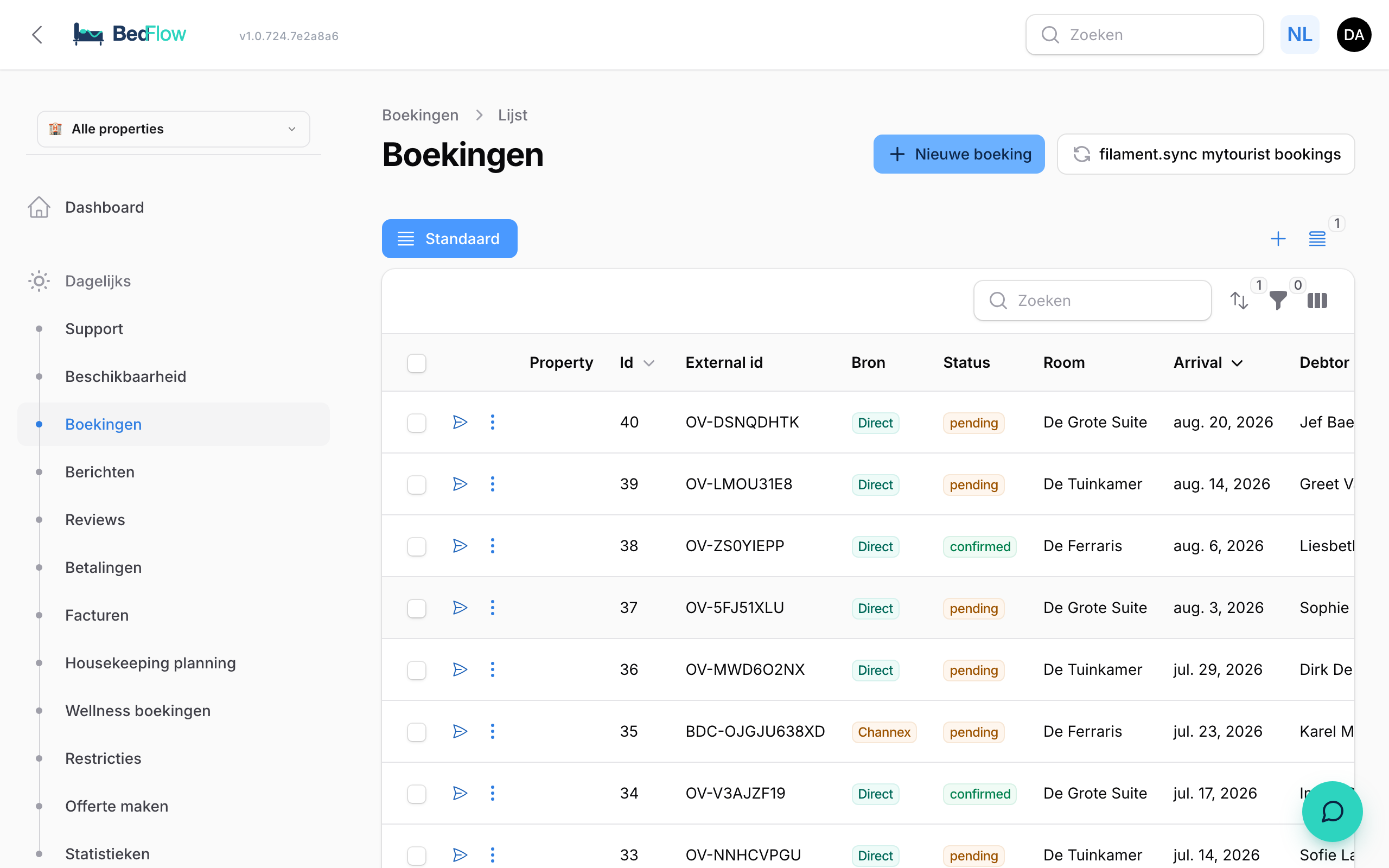
L'elenco delle prenotazioni
In alto c'è la barra delle domande: scegli cosa vuoi vedere, e l'elenco sotto mostra subito la risposta. In alto a destra ci sono Nuova prenotazione (vedi Prenotazione manuale) e Stampa elenco.
Cercare
Nel grande campo di ricerca digiti un nome, un indirizzo e-mail, un numero di telefono o un numero di prenotazione (anche il numero di Booking.com o un numero di fattura). Un numero di telefono viene trovato comunque sia scritto: 0470 12 34 56 trova anche +32470123456. La ricerca trova anche le prenotazioni annullate; compaiono un po' più chiare nell'elenco.
Cosa vuoi vedere? e Quando?
In Quando? scegli un periodo: Oggi, Domani, Questa settimana, Questo mese, Mese scorso, Quest'anno, Anno scorso o Altre date (con una tua data di inizio e di fine). In Cosa vuoi vedere? scegli di cosa tratta quel periodo:
| Scelta | Mostra |
|---|---|
| Hanno soggiornato | Ospiti che hanno trascorso da te almeno una notte in quel periodo. Un soggiorno a cavallo di fine anno (ad es. dal 30 dicembre al 2 gennaio) conta in entrambi gli anni. Le cancellazioni e i soggiorni non ancora iniziati sono esclusi. |
| Arrivi | Chi arriva o è arrivato in quel periodo. |
| Partenze | Chi parte o è partito in quel periodo. |
| Prenotato il | Le prenotazioni effettuate in quel periodo. |
Con Tutte le date (l'impostazione predefinita) non c'è nessun limite. L'elenco mostra allora prima chi è in casa adesso e chi deve ancora arrivare, il prossimo in cima, e sotto i soggiorni passati, i più recenti per primi. Con un periodo, l'elenco è in ordine di data, come un registro.
Due esempi: chi ha soggiornato da noi quest'anno? è Hanno soggiornato e Quest'anno. Chi arriva domani? è Arrivi e Domani.
Stato
| Pulsante | Mostra |
|---|---|
| Tutte | Tutte le prenotazioni tranne quelle annullate. È l'impostazione predefinita. |
| Da confermare | Prenotazioni che devi ancora confermare. |
| Non ancora pagate | Prenotazioni con denaro ancora in sospeso: nulla o solo una parte pagata. Un ospite che ha pagato direttamente il canale non è incluso. |
| Annullate | Solo le prenotazioni annullate. |
Combini lo stato con il periodo: Annullate e Mese scorso mostrano le cancellazioni del mese scorso. Sotto la barra delle domande vedi quante prenotazioni e quanti ospiti diversi contiene l'elenco. Cancella le scelte reimposta tutto.
Le colonne
- Ospite: il nome, con sotto il numero di prenotazione e il numero di persone.
- Soggiorno: arrivo e partenza, con il numero di notti.
- Camera: per una prenotazione con più camere, tutte.
- Canale: la lettera del canale come nella panoramica camere (B. per Booking.com, A per Airbnb, ...) o l'icona del sito web per una prenotazione diretta, con accanto il nome.
- Importo: il totale, con sotto Pagato, l'importo ancora in sospeso, Pagato tramite il canale o Ancora nessuna fattura.
- Stato: confermata, da confermare, check-in effettuato, check-out effettuato, annullata, ...
Altre colonne, come l'ID della prenotazione, l'origine, il cliente in fattura, la sola data di partenza o la data in cui è stata effettuata la prenotazione, si possono attivare con il pulsante colonne in alto a destra della tabella. Con il pulsante filtro accanto filtri ulteriormente, ad esempio per cliente o camera. Una combinazione che usi spesso si può salvare come vista.
Clicca su una prenotazione per aprirla. Per ogni prenotazione, i tre puntini aprono un menu con, tra l'altro, Visualizza, Modifica, Invia e-mail e Sposta nella camera.
Sul telefono, Cosa vuoi vedere?, Quando? e Stato sono tre elenchi a discesa, e ogni prenotazione è mostrata come una card: nome, date, camera, canale, importo e stato.
Ospiti: chi ha soggiornato da te
Sotto la barra delle domande, scegli Ospiti invece di Prenotazioni e vedi la stessa selezione per persona: ogni ospite una sola volta, con e-mail, telefono, paese, il numero di soggiorni e di notti e l'ultimo soggiorno. Un ospite abituale con tre prenotazioni è elencato una sola volta, con 3 soggiorni. Clicca su un ospite per aprire la scheda cliente (se hai accesso a Clienti); altrimenti si apre la sua ultima prenotazione.
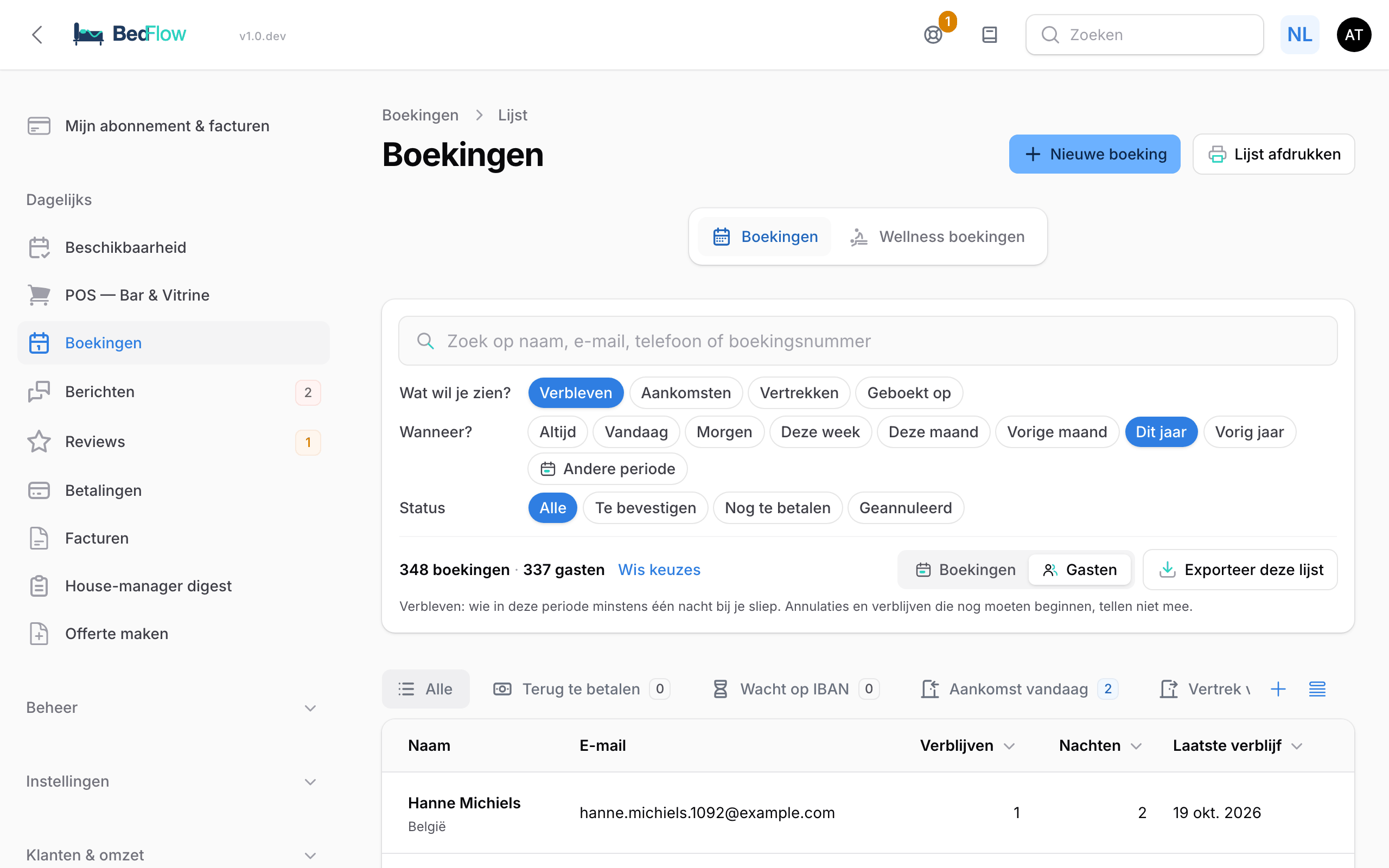
Un ospite è un cliente: la persona sulla prenotazione e sulla fattura. Un ospite anonimizzato (su richiesta dell'ospite, vedi Richieste di privacy degli ospiti) viene conteggiato, ma senza nome né dati di contatto.
Ecco come ottieni l'elenco di tutti coloro che hanno soggiornato quest'anno: Hanno soggiornato, Quest'anno e Ospiti.
Esportare questo elenco
Esporta questo elenco ti dà esattamente ciò che vedi: con il periodo, lo stato, la tua ricerca, i tuoi filtri e la scorciatoia. Scegli prenotazioni oppure ospiti, ed Excel (.xlsx) oppure CSV. Sono incluse solo le prenotazioni della tua struttura; se hai accesso a più strutture e non ne scegli una, il nome della struttura è in una colonna in più.
- Prenotazioni: numero di prenotazione, ospite, e-mail, telefono, paese, arrivo, partenza, notti, camera, canale, persone, stato, totale, pagato, in sospeso, pagamento e prenotato il.
- Ospiti: nome, e-mail, telefono, paese, soggiorni, notti, primo e ultimo soggiorno.
I dati di contatto sono per le tue registrazioni. Se vuoi scrivere agli ospiti per fini di marketing, chiedi prima il loro consenso.
Scorciatoie sopra l'elenco
Sopra la tabella ci sono schede con domande già pronte. Il numero su ogni scheda indica quante prenotazioni contiene, sempre solo per la tua struttura.
| Scheda | Mostra |
|---|---|
| Tutte | L'elenco senza scorciatoia, con le scelte della barra delle domande. È l'impostazione predefinita. |
| Da rimborsare | Prenotazioni per le quali l'ospite ha inserito il proprio IBAN per un rimborso: ora tocca a te fare il bonifico. Il numero diventa rosso non appena ce n'è uno. |
| In attesa dell'IBAN | Rimborsi per i quali l'ospite deve ancora inserire il proprio numero di conto. |
| Arrivo oggi | Chi arriva oggi. |
| Partenza oggi | Chi parte oggi. |
| In casa | Chi sta soggiornando da te in questo momento: arrivato e non ancora in check-out. Un ospite che arriva oggi conta non appena ne fai il check-in. |
Una scheda reimposta la barra delle domande su Tutte le date e Tutte. Se poi scegli un periodo o uno stato, esci dalla scheda: la barra delle domande e le schede sono due modi di fare una domanda, non si sommano. Le prenotazioni annullate non contano per arrivo oggi, partenza oggi e in casa. Vedi Da rimborsare e In attesa dell'IBAN solo se ti è consentito effettuare rimborsi.
Stampare un elenco
- Stampa elenco apre, in una nuova scheda, un elenco stampabile di tutte le prenotazioni non annullate della tua struttura, con Camera, Ospite, Arrivo, Partenza e Stato, ordinato per arrivo. La finestra di stampa si apre da sola. L'elenco non recepisce i tuoi filtri e il tuo termine di ricerca.
- Se vuoi solo certe prenotazioni, spuntale nell'elenco e scegli l'azione di gruppo Stampa selezionate. Su carta finiscono allora esattamente quelle prenotazioni, comprese quelle annullate.
- Vuoi esattamente l'elenco che vedi su carta, con il tuo periodo e i tuoi filtri? Scegli Esporta questo elenco e stampa il file Excel.
Visualizzare una prenotazione
Clicca su una prenotazione o scegli Visualizza. La pagina di dettaglio mostra, tra l'altro:
- Panoramica: stato, origine, canale, arrivo, partenza, notti e prezzo totale;
- Note dell'ospite e la Nota interna;
- Richiesta di arrivo: un orario di arrivo richiesto dall'ospite, con il suo stato;
- Ospite: nome, cliente, Fatturazione a, e-mail, telefono, paese e lingua;
- Registrazione ospiti (registro delle presenze), se la usi;
- Soggiorno e, per ogni camera, l'occupazione, la tariffa e l'opzione tariffaria;
- Finanze: totale, già pagato, in sospeso e acconto.
Modificare una prenotazione
Clicca su Modifica (o Modifica prenotazione nella panoramica camere). Lì puoi modificare, tra l'altro:
- Stato;
- Note dell'ospite e Nota interna (vedi sotto);
- Richiesta di arrivo: l'orario richiesto e lo Stato della richiesta (In attesa, Approvata, Rifiutata);
- Ospite: nome dell'ospite, un Numero WhatsApp separato, paese e lingua dei messaggi;
- Fatturazione a: a chi va la fattura (vedi Prenotazione manuale → A chi viene intestata la fattura?);
- Soggiorno: numero di ospiti, preferenza del letto, fumatori;
- Finanze: tra l'altro Pagamento non obbligatorio (salta il termine di pagamento, ad es. per un cliente aziendale abituale).
Clicca su Salva modifiche.
Qui non puoi modificare direttamente Arrivo e Partenza. Per questo c'è il pulsante Prolunga / modifica le date.
Nota interna
Una nota per te e il tuo team, ad es. "arriva tardi, chiave nella cassetta delle lettere" o "allergico alle noci". L'ospite non la vede mai. Compare come riga gialla sui riquadri di oggi nella panoramica camere e nel digest del house manager.
Cambiare le date o prolungare il soggiorno
- Apri la prenotazione con Modifica.
- Clicca su Prolunga / modifica le date in alto.
- Nella finestra Modifica / prolunga le date scegli il nuovo Arrivo e la nuova Partenza.
- In Confronto dei prezzi vedi il prezzo attuale e il nuovo prezzo (compreso un eventuale sconto per durata del soggiorno, esclusa la tassa di soggiorno).
- Lascia attivo Applica il nuovo prezzo per ricalcolare la fattura, oppure disattivalo per lasciare la fattura com'è.
- Clicca su Applica.
BedFlow controlla se la camera è libera. Se c'è di mezzo un'altra prenotazione o un blocco, ricevi "Modifica rifiutata" con ciò che è di intralcio.
Una prenotazione di Booking.com o di un altro canale conviene modificarla tramite quel canale; la modifica arriva allora automaticamente in BedFlow.
Nella panoramica camere puoi cambiare le date di una prenotazione diretta anche trascinando il bordo della barra. Nella finestra Modifica prenotazione scegli allora Applica il nuovo prezzo (€…) oppure Mantieni il vecchio prezzo (€…).
Spostare in un'altra camera
Una camera non è pronta, o vuoi fare un upgrade a un ospite? Ci sono quattro modi.
| Modo | Dove | Da sapere |
|---|---|---|
| Sposta nella camera | Elenco prenotazioni, tre puntini | Funziona anche per prenotazioni di Booking.com e di altri canali. Il prezzo resta lo stesso e la chiave digitale segue l'ospite nella nuova camera. BedFlow controlla se la camera è libera da altre prenotazioni. Non per una prenotazione con più camere. |
| Cambia camera | In alto sotto Modifica | Anche per una prenotazione con più camere: scegli prima quale camera. Il prezzo resta lo stesso. Controlla tu se la nuova camera è libera. |
| Scambia camera | In alto sotto Visualizza | Solo se usi Raggruppa le tipologie di camera: un'altra camera della stessa tipologia, contrassegnata "libera" od "occupata". Vedi Tipologie di camera con più camere. |
| Trascinamento | Panoramica camere, timeline | Solo per prenotazioni dirette con una camera. La finestra Sposta prenotazione mostra la differenza di prezzo; conferma con Sposta. |
Per una prenotazione da un canale, la prenotazione presso il canale resta sulla camera originale. La vecchia camera torna libera sul canale: bloccala separatamente se non è ancora stata pulita.
Inviare (o reinviare) una singola e-mail
Vuoi inviare o reinviare all'ospite un'e-mail automatica, ad es. la conferma una volta che hai il suo indirizzo e-mail? Scegli Invia e-mail (nell'elenco, oppure in alto quando visualizzi o modifichi).
- Modello: una delle e-mail automatiche della tua struttura, con indicato quando normalmente parte.
- A: già impostato sull'indirizzo e-mail della prenotazione; puoi modificarlo senza cambiare la prenotazione.
- Lingua dell'ospite è mostrata a titolo informativo.
Clicca su Invia ora. L'e-mail parte subito e compare nel registro comunicazioni. BedFlow non invia un sollecito di pagamento per una prenotazione già pagata. Questa azione compare solo se la tua struttura ha messaggi automatici attivi (vedi Panoramica del percorso dell'ospite).
Creare una proforma
Se una prenotazione non ha ancora una fattura (ad es. dopo aver trasferito prenotazioni da un altro sistema), in alto è mostrato il pulsante Crea proforma. BedFlow crea una proforma con il numero successivo della tua struttura. Per più prenotazioni insieme: spuntale nell'elenco e scegli l'azione di gruppo Crea proforma. Le prenotazioni che hanno già una fattura e quelle annullate vengono saltate.
Annullare una prenotazione
- Nella panoramica camere: clicca sulla prenotazione e scegli Annulla l'intera prenotazione → Sì, annulla. La prenotazione e la fattura vengono impostate su annullate, le date vengono liberate (anche sui tuoi canali) e l'ospite riceve un'e-mail di annullamento, più un messaggio WhatsApp se hai collegato WhatsApp.
- Nella pagina della prenotazione: apri la prenotazione tramite Giornaliero → Prenotazioni e clicca su Annulla prenotazione in alto. Ottieni la stessa finestra della panoramica camere, con la sezione Rimborso. Dopo l'annullamento la pagina si ricarica e il blocco del rimborso compare subito in alto.
- Durante la modifica: imposta lo Stato su Annullata e clicca su Salva modifiche. Le date vengono liberate, ma non viene inviata nessuna e-mail di annullamento all'ospite.
Una prenotazione di Booking.com o di un altro canale si annulla tramite quel canale; l'annullamento arriva automaticamente in BedFlow.
Se la prenotazione aveva già una fattura definitiva, BedFlow crea una nota di credito per ciò che l'ospite non deve più. Vedi Fatturazione, sotto Note di credito.
Rimborsare quando annulli
Se l'ospite ha già pagato qualcosa, Confermare l'annullamento? (nella panoramica camere e nella pagina della prenotazione) mostra anche la sezione Rimborso. Elenca ogni pagamento con il suo metodo di pagamento, data e importo.
- BedFlow suggerisce un importo in base alla tua politica di cancellazione: tutto indietro entro il termine di cancellazione gratuita, niente per una tariffa non rimborsabile, e per una cancellazione tardiva l'importo pagato meno il tuo costo di cancellazione. Puoi modificare l'importo, ma mai oltre quanto è stato pagato.
- Tramite Stripe o Mollie: se l'ospite ha pagato online tramite Stripe o Mollie, la sezione è attivata per impostazione predefinita e il fornitore di pagamenti restituisce l'importo alla carta o al conto con cui ha pagato l'ospite. Se il fornitore rifiuta, la prenotazione resta com'è, a meno che tu non spunti Annulla comunque se il fornitore rifiuta il rimborso. Il rimborso compare subito come pagamento negativo sulla fattura.
- Manuale / bonifico bancario: per Bancontact, contanti o un bonifico bancario. Non inserisci tu un numero di conto. L'e-mail di annullamento dell'ospite ha un pulsante Inserisci il tuo numero di conto per il rimborso di €… che apre una pagina sicura dove inserisce il proprio nome e IBAN. BedFlow controlla l'IBAN (lunghezza per paese e cifre di controllo), così un errore di battitura viene intercettato subito. Il link resta valido per 60 giorni; se dopo tre giorni l'ospite non l'ha compilato, riceve un solo promemoria.
Fare il bonifico: non appena l'ospite ha inserito il proprio IBAN, ricevi una notifica nell'app e su Telegram. Quella notifica ha un link che apre subito la prenotazione. Trovi anche ogni rimborso che ti aspetta in cima all'elenco delle prenotazioni in Da rimborsare. Apri la prenotazione: in alto vedi Rimborso pronto per il bonifico con il beneficiario, l'IBAN, l'importo e la causale, ciascuno con un pulsante Copia. Incollali nella tua app bancaria ed esegui il bonifico. Usa esattamente quella causale: è così che la tua contabilità abbina il rimborso al pagamento originale. Poi clicca su Segna come bonificato. Solo allora il rimborso compare come pagamento negativo sulla fattura, e l'importo pagato scende ovunque: prenotazione, fattura, pagamenti e app. Finché non lo segni, l'ospite può ancora modificare i suoi dati; se te ne dimentichi per tre giorni, ricevi un solo promemoria. Se il denaro è tornato in un altro modo, o l'ospite non risponde, scegli Ritira la richiesta. BedFlow non sposta mai denaro da sé.
Rimborsare in seguito: apri la prenotazione annullata tramite Giornaliero → Prenotazioni e clicca su Rimborso in alto. Il pulsante c'è finché la prenotazione ha ancora un importo pagato, anche se hai annullato tramite Durante la modifica. Se lì scegli un bonifico bancario, l'ospite riceve subito una breve e-mail con il link per inserire il proprio numero di conto.
Chiunque possa modificare le prenotazioni o gestire la fatturazione può rimborsare. Solo quegli utenti vedono l'IBAN completo; le notifiche lo mostrano mascherato, ad es. BE71 •••• •••• 6769.
Domande frequenti
Dove trovo il link di pagamento per un ospite? Se la prenotazione richiede un pagamento, il link di pagamento è nell'e-mail di conferma. Reinvialo con Invia e-mail. L'ospite può pagare anche tramite la sua pagina ospiti.
Posso spostare una prenotazione composta da più camere? Sì, con Cambia camera durante la modifica: scegli prima quale camera della prenotazione si sposta. Il trascinamento e Sposta nella camera funzionano solo per prenotazioni con una camera.