Utenti aggiuntivi e permessi
Aggiornato il 2026-10-01
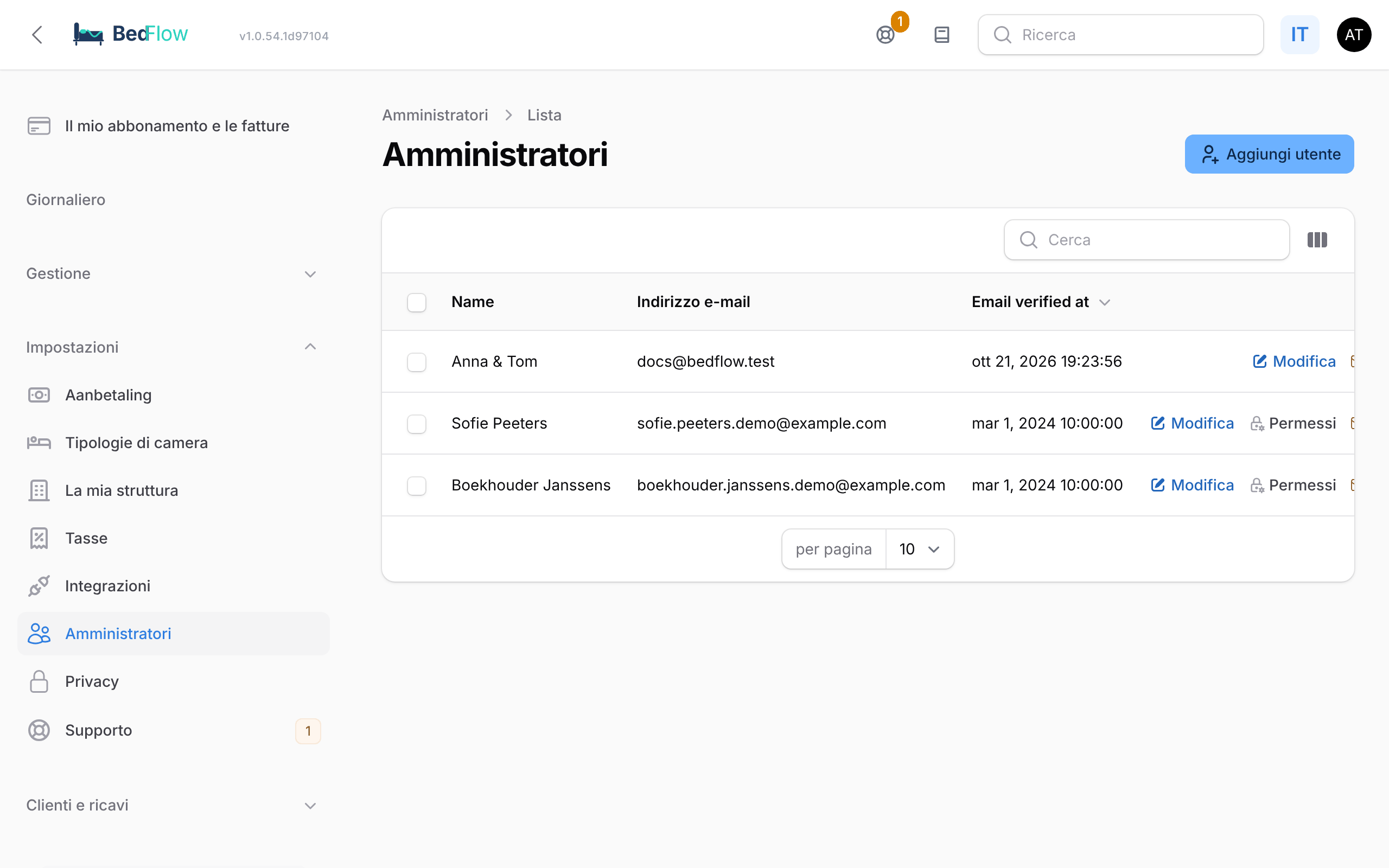
Impostazioni → Amministratori
Non devi gestire BedFlow da solo. Aggiungi come utente un collega, la tua addetta alle pulizie, il tuo commercialista o un comproprietario. Ognuno accede con il proprio indirizzo e-mail e la propria password: non condividere mai il tuo accesso. Per ogni utente scegli quali parti può vedere e se può modificare qualcosa.
Aggiungere un utente
- Vai su Impostazioni → Amministratori e clicca su Aggiungi utente.
- Compila E-mail, Nome e Cognome.
- In Strutture a cui questo utente avrà accesso scegli una o più strutture.
- Spunta le caselle sotto Cosa può vedere e fare questo utente? (vedi sotto). Per impostazione predefinita è tutto attivo.
- Attiva Sola lettura se serve.
- Conferma. Il nuovo utente riceve un invito via e-mail per impostare una password.
L'invito non è arrivato? Usa l'azione Reinvia invito sull'utente.
Scegliere cosa può vedere qualcuno
| Modulo | Cosa comprende? |
|---|---|
| Prenotazioni e calendario | Calendario, prenotazioni, check-in e check-out, cassa |
| Fatture e pagamenti | Fatture, pagamenti, acconti, codici sconto |
| Pianificazione pulizie | Pianificazione pulizie e housekeeping |
| Tariffe e disponibilità | Tariffe base, regole tariffarie, restrizioni |
| Comunicazione con gli ospiti | Inbox ospiti, recensioni, e-mail e modelli |
| Impostazioni e integrazioni | Impostazioni della struttura, integrazioni, pagina ospiti, sito web |
| Gestione amministratori | Aggiungere utenti extra e gestirne i permessi |
Tutto ciò che non è spuntato scompare completamente dal menu di quell'utente. Un'addetta alle pulizie con solo Pianificazione pulizie non vede quindi né fatture né cifre dei ricavi.
Sola lettura
Attiva Sola lettura e l'utente vede tutto all'interno dei suoi moduli, ma non può modificare né aggiungere nulla: non può creare o spostare prenotazioni, modificare tariffe, eliminare. Comodo per un commercialista che vuole consultare le fatture, o per un comproprietario che ama tenere d'occhio le cose.
Modificare i permessi in un secondo momento
- Vai su Impostazioni → Amministratori.
- Clicca su Permessi accanto all'utente.
- La finestra Permessi di … mostra i Moduli e l'interruttore Sola lettura per struttura. Cambia ciò che vuoi.
- Clicca su Salva permessi.
La modifica vale dalla pagina successiva che l'utente apre.
Chi può gestire i permessi?
Solo chi ha tutti i permessi su una struttura e ha il modulo Gestione amministratori può aggiungere utenti e modificare i permessi. Chi ha dei limiti non può quindi concedere permessi extra a sé stesso o ad altri. Non puoi modificare i tuoi permessi: lo fa un altro titolare.
Anche nell'app mobile
I permessi valgono anche nell'app BedFlow: chi non ha accesso alle fatture in BedFlow non le vedrà nemmeno sul telefono. Vedi L'app BedFlow.
Domande frequenti
Un utente extra costa qualcosa? No. Il tuo abbonamento dipende dal numero di camere, non dal numero di utenti.
Come rimuovo qualcuno? Apri l'utente in Impostazioni → Amministratori ed eliminalo. Se vuoi che qualcuno veda meno per un po', modifica invece i suoi Permessi.