Connecter Booking.com
Mis à jour le 2026-10-01
Connecter Booking.com à BedFlow
Paramètres → Intégrations → Canaux → Booking.com
Ce guide vous accompagne en 6 étapes tout au long de la connexion complète. Comptez 24 à 48 heures de délai — non pas parce que cela prend du temps de notre côté, mais parce que Booking.com doit traiter lui-même le changement.
Prérequis : vous disposez d'un compte extranet Booking.com actif pour votre hébergement. Vous n'en avez pas encore ? Créez d'abord un compte sur join.booking.com et attendez que Booking.com ait approuvé votre annonce. Ce n'est qu'ensuite que nous pouvons connecter. Dans BedFlow, vous avez au moins une chambre avec un prix de base.
Bon à savoir au préalable
- Booking.com n'accepte qu'un seul channel manager à la fois. Dès que vous choisissez notre connexion (étape 2), votre ancien système — par ex. Cubilis — cesse d'envoyer prix et disponibilités. Ne faites donc cette étape que lorsque BedFlow est prêt : chambres, prix et (si vous migrez) vos réservations existantes. Vous venez de Cubilis ? Lisez d'abord Migrer depuis Cubilis (Lighthouse).
- Pendant le changement, votre hébergement peut être temporairement introuvable ou impossible à réserver sur Booking.com, jusqu'à ce que les nouveaux prix et disponibilités soient arrivés. C'est normal et cela se rétablit de soi-même dès que tout est en place.
- L'étape dans l'extranet ne peut être faite que par le propriétaire. Booking.com confirme le choix par un code SMS envoyé au propriétaire du compte. Veillez à ce que cette personne soit présente (ou joignable) quand vous commencez.
- Remplissez votre règlement de la maison et votre politique d'annulation dans Paramètres → Mon établissement → Contenu & règles (OTA / Google). Voir Contenu & règles.
De quoi avez-vous besoin ?
| Élément | Où le trouver |
|---|---|
| Booking.com Hotel ID | Numéro de 7 ou 8 chiffres dans votre extranet |
| Identifiants de admin.booking.com | E-mail et mot de passe de votre extranet |
| Le propriétaire du compte | Booking.com envoie un code SMS que seul le propriétaire reçoit |
Étape 1 — Trouver le Hotel ID
-
Connectez-vous sur admin.booking.com.
-
En haut à gauche, vous voyez le nom de votre hébergement et, en dessous, un numéro en gris clair. C'est votre Hotel ID (par ex.
10056019).Autre possibilité : allez dans Account → Property page. Le Hotel ID figure aussi dans l'adresse web de cette page (
…/property/?hotel_id=10056019). -
Copiez ce numéro — vous allez le coller dans BedFlow dans un instant.
Étape 2 — Choisir Channex comme connectivity provider (dans l'extranet)
C'est l'étape la plus souvent oubliée — et sans elle, chaque test de connexion échoue avec « Incorrect Connection ».
- Connectez-vous sur admin.booking.com.
- Allez dans Account → Connectivity provider.
- Cherchez « Channex » — tapez le nom en entier, sinon la recherche ne le trouve pas. Channex est le channel manager avec lequel BedFlow travaille ; vous ne voyez ce nom qu'à cette étape et dans la fenêtre de connexion.
- Cliquez sur Next et acceptez le XML Service Agreement.
- Confirmez avec le code SMS que Booking.com envoie au propriétaire du compte. Seul le propriétaire peut terminer cette étape.
À partir de ce moment, votre ancien channel manager n'envoie plus ni prix ni disponibilités à Booking.com. C'est exactement le but — et cela explique pourquoi vous ne faites cette étape que lorsque BedFlow est prêt.
Étape 3 — Saisir le Hotel ID dans BedFlow
- Dans BedFlow, allez dans Paramètres → Intégrations.
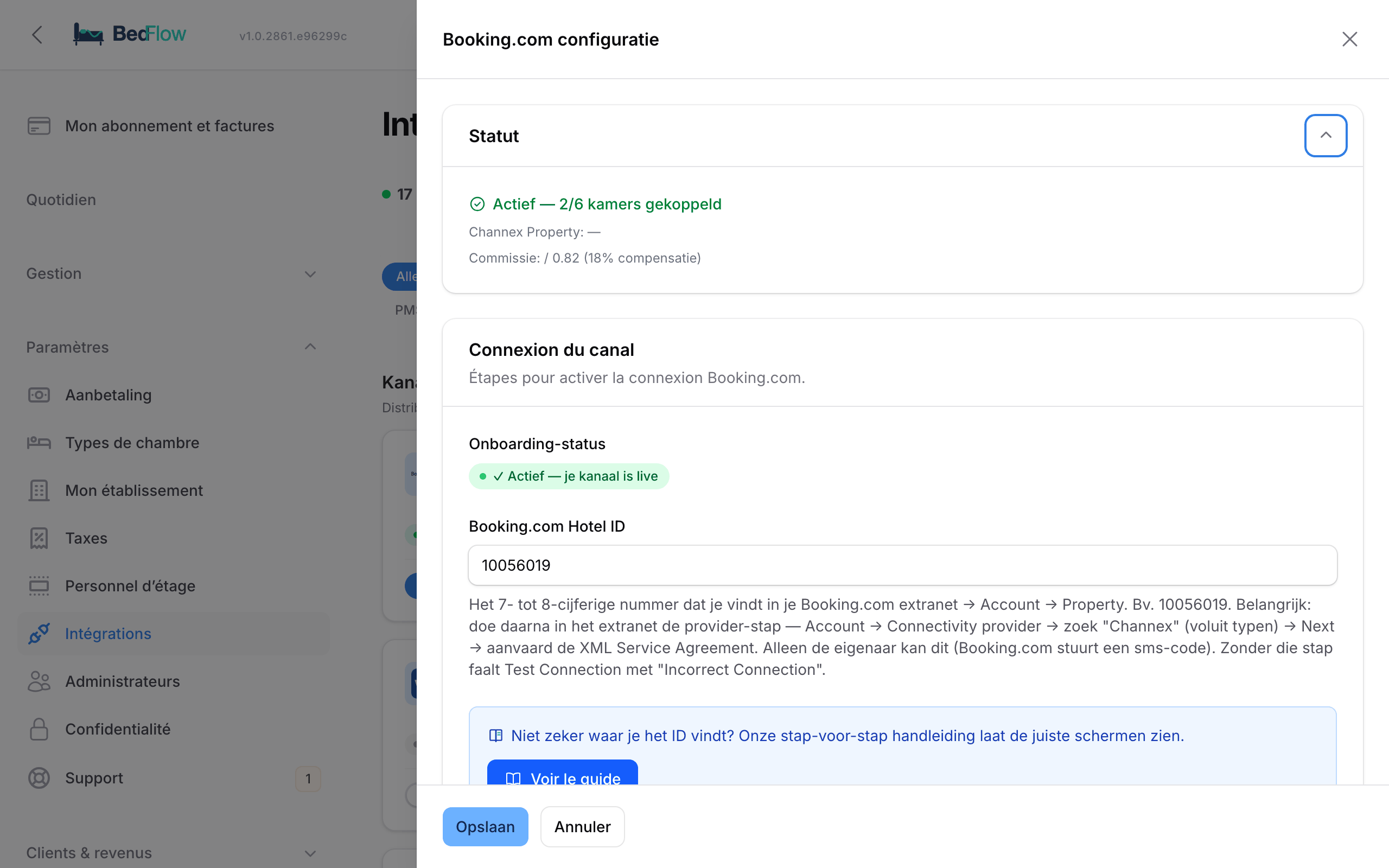
- Dans la catégorie Canaux se trouve la tuile Booking.com. Cliquez sur Paramètres.
- Dans la section Connexion du canal figure le champ Booking.com Hotel ID. Collez-y le numéro de l'étape 1.
- Cliquez sur Enregistrer.
À côté du statut d'onboarding apparaît maintenant le bouton bleu Connecter dans Channex. Cliquez dessus.
C'est votre premier canal ? BedFlow inscrit alors lui-même votre hébergement sur le channel manager, avec vos types de chambre et vos prix. Cette première fois, BedFlow active aussi le canal et toutes vos chambres actives, pour que vous puissiez lier chaque chambre à l'étape 4. Vous ne voulez pas proposer une chambre sur Booking.com ? Décochez-la ensuite dans Correspondance des chambres. Tout cela se fait en arrière-plan ; vous n'avez rien à faire.
Étape 4 — Tester la connexion et mapper les chambres
Une fenêtre Connexion du canal s'ouvre dans BedFlow, avec le formulaire de connexion du channel manager. Vous ne voyez que le formulaire, pas d'autre menu.
-
Onglet « General Settings » — Channel = « Booking.com », Title = « Booking.com », Currency = EUR, et votre Hotel ID. Cliquez ensuite sur Test Connection.
« Incorrect Connection » ? L'étape 2 (connectivity provider) n'est alors pas encore faite, ou pas encore traitée du côté de Booking.com. Faites d'abord cette étape ; le traitement prend parfois quelques minutes. Testez ensuite à nouveau — le Hotel ID lui-même n'est presque jamais en cause.
-
Onglet « Mapping » — obligatoire. Liez chaque type de chambre BedFlow et chaque plan tarifaire à la bonne chambre Booking.com. Une chambre ou un tarif sans mapping n'est pas transmis.
-
Choisissez ensuite en haut Actions → Activate pour activer le canal.
-
Cliquez en bas de la fenêtre sur Terminé — fermer et actualiser le statut.
BedFlow trouve maintenant la connexion et l'active. Vous obtenez Canal détecté — mapping pas encore complet ? Cliquez à nouveau sur Connecter dans Channex, complétez l'onglet Mapping et cliquez de nouveau sur Terminé — fermer et actualiser le statut.
Vous avez oublié de cliquer sur « Terminé » ? Aucun problème — BedFlow connecte la liaison de lui-même en quelques minutes.
Étape 5 — Contrôler le statut dans BedFlow
Retournez dans Paramètres → Intégrations → Booking.com → Paramètres.
Le Statut d'onboarding doit maintenant indiquer Actif — votre canal est en ligne. Dans la section Correspondance des chambres, vous voyez combien de chambres Booking.com BedFlow a trouvées (« … chambre(s) OTA détectée(s) »).
Le statut indique encore En attente de confirmation via l'extranet de l'OTA après 4 heures ? Cliquez sur Actualiser le statut ou contactez-nous. Les messages d'erreur apparaissent sous le statut.
Étape 6 — Contrôler la correspondance des chambres dans BedFlow
Maintenant que Booking.com sait qui vous êtes et que le channel manager sait quelles chambres Booking.com voit chez vous, contrôlez la correspondance du côté de BedFlow : quelle chambre BedFlow correspond à quelle chambre Booking.com ?
- Dans la même fenêtre, faites défiler jusqu'à Correspondance des chambres.
- Pour chaque chambre BedFlow, choisissez dans la liste Chambre OTA le type de chambre Booking.com correspondant.
- Activez Actif pour chaque chambre que vous voulez proposer sur Booking.com.
- Cliquez sur Enregistrer.
BedFlow lance alors une première synchronisation (jusqu'à 5 minutes pour les grands hébergements) et transmet vos disponibilités et vos prix pour les 365 prochains jours.
Que se passe-t-il après l'activation ?
| Ce qui se passe dans BedFlow | Effet sur Booking.com |
|---|---|
| Nouvelle réservation via votre site ou manuelle | La chambre se ferme sur Booking.com pour ces nuits |
| Prix modifié dans Gestion → Tarifs | Le nouveau prix apparaît sur Booking.com (en 30 secondes environ) |
| Chambre bloquée dans Quotidien → Disponibilité | Plus réservable sur Booking.com |
| Nouvelle réservation via Booking.com | Arrive dans BedFlow et apparaît dans votre calendrier avec une proforma |
Questions fréquentes
Test Connection affiche toujours « Incorrect Connection » — que faire ? Dans cet ordre : (1) le Hotel ID est-il correct ? (2) l'étape 2 — Account → Connectivity provider → Channex — est-elle terminée et confirmée avec le code SMS ? Seul le propriétaire du compte Booking.com peut le faire. (3) Attendez quelques minutes et testez à nouveau ; Booking.com a parfois besoin d'un peu de temps pour traiter le choix. Toujours rien ? Écrivez à support@bedflow.eu — nous voyons immédiatement de notre côté où cela bloque.
Mon hébergement n'est brièvement plus visible ou réservable sur Booking.com pendant le changement. Est-ce grave ? Non, c'est normal. Entre le moment où votre ancien channel manager s'arrête et le moment où les nouveaux prix et disponibilités sont arrivés, Booking.com peut masquer temporairement votre hébergement. Cela se rétablit de soi-même dès que la première synchronisation est terminée.
Qu'advient-il de mon ancien channel manager (par ex. Cubilis) ? Dès que vous choisissez Channex à l'étape 2, votre ancien système cesse d'envoyer prix et disponibilités à Booking.com — Booking.com n'accepte qu'un seul channel manager à la fois. Vous résiliez vous-même votre abonnement chez votre ancien fournisseur.
Mes réservations Booking.com en cours sont-elles reprises ? Le moyen le plus sûr est l'export des réservations depuis votre ancien système — voir Migrer depuis Cubilis (Lighthouse). Les réservations que Booking.com transmet encore par la suite, nous les reconnaissons à leur code de réservation et les fusionnons au lieu de les dupliquer.
Dois-je encore gérer mes prix ailleurs ? Non. BedFlow est votre unique source. Modifiez les prix uniquement ici — pas dans l'extranet Booking.com, sinon la synchronisation suivante y écrasera votre modification.
Et si j'ajoute une nouvelle chambre dans BedFlow ? Créez la chambre, ouvrez la tuile Booking.com avec Paramètres, passez la chambre sur Actif dans Correspondance des chambres et cliquez sur Enregistrer. Cliquez ensuite sur Mapper les chambres et liez la nouvelle chambre dans l'onglet Mapping. Voir Ajouter des chambres plus tard ou refaire le mapping.
Et si je veux mettre Booking.com temporairement en pause ? Désactivez l'interrupteur de la tuile Booking.com (ou Canal actif dans la fenêtre). BedFlow cesse alors de transmettre. Sur Booking.com reste ce qui y a été envoyé en dernier — personne n'annule quoi que ce soit. Si vous réactivez l'interrupteur, la synchronisation reprend.
La commission est-elle correctement prise en compte ? Oui. Le Diviseur dans la section Commission (0,82 par défaut pour Booking.com = 18 % de commission) fait en sorte que le prix sur Booking.com soit plus élevé que votre propre prix, pour que vous conserviez votre prix après leur commission. Vous retrouvez la même règle dans Gestion → Tarifs → Profils tarifaires (type Canal).
Le client paie Booking.com (Payments by Booking.com). Reçoit-il encore un lien de paiement de ma part ? Pas si vous activez Le canal encaisse le paiement dans la fenêtre. Voir Qui encaisse le paiement ?.
J'ai plusieurs hébergements — dois-je faire cela pour chacun ? Oui. Chaque hébergement a son propre Booking.com Hotel ID et son propre extranet. Choisissez le bon établissement dans le sélecteur d'établissement et suivez ce guide pour chacun.
Besoin d'aide ?
Écrivez à support@bedflow.eu en indiquant le nom de votre hébergement dans BedFlow. Nous pouvons vérifier de notre côté le statut de la connexion et voyons immédiatement où cela bloque.